

アプリケーション - 日経BPの検索結果
検索のヒント

検索のヒント

■キーワードの変更・再検索
記号を含むキーワードや略称は適切に検索できない場合があります。 略称は正式名称の一部など、異なるキーワードで再検索してみてください。
■ひらがな検索がおすすめ!
ひらがなで入力するとより検索結果に表示されやすくなります。
おすすめ例
まどうし
つまずきやすい例
魔導士
「魔導師」や「魔道士」など、異なる漢字で検索すると結果に表示されない場合があります。
■並び順の変更
人気順や新着順で並び替えると、お探しの作品がより前に表示される場合があります。
■絞り込み検索もおすすめ!
発売状況の「新刊(1ヶ月以内)」にチェックを入れて検索してみてください。
-

作ってわかる大規模言語モデルの仕組み
※この商品はタブレットなど大きいディスプレイを備えた端末で読むことに適しています。また、文字だけを拡大することや、文字列のハイライト、検索、辞書の参照、引用などの機能が使用できません。 ChatGPTが使う大規模言語モデル(LLM)「GPT」を一から作りながら、LLMの基本から実装まで体系的に学べます! 【本書の特徴】 ●Transformerの基礎からGPTモデルまで一から作りながら学べる ●「人間の意図に沿った応答」を生成するアラインメント(SFT、DPO)の仕組みを実装で学べる ●最新の推論強化モデルまでカバー 【LLMの仕組みを3段階で理解】 ●図解や平易な解説で直感的に分かる ●実際に動くPyTorchコードで理解 ●理論的な背景は数式で補足 Transformerモデルを作った後、GPT-2相当のLLMを実装。さらにGPT-2だけでは実現できなかった「人間の意図に沿った応答」を生成するための技術(SFT、DPO)を、実際のコードで体験します。多数のGPUを使った大規模学習をするための分散学習についてもコードを示しながら解説します。 現代の大規模言語モデルがどのように作られているのか―、その本質をこの1冊で理解できます。 -

「伝わる資料」のためのExcel文書・図表作成術
※この商品はタブレットなど大きいディスプレイを備えた端末で読むことに適しています。また、文字だけを拡大することや、文字列のハイライト、検索、辞書の参照、引用などの機能が使用できません。 ■「通る資料」をすぐ作れるエクセル「3つの鉄則」 【1章】 表作成の鉄則 「伝わる表」にするために押さえておきたい「ルール」 表の“見た目”を整える必須ワザ 価格、日付を思い通りの表示に! 「セルの色分け」を完全自動化 「簡易リストボックス」で入力を楽に 「A4用紙1枚」に収める印刷テク 組織図や手順図を手早く作成する マウスよりキーボードの方が速い! 条件に合うデータだけを表示する 【2章】 グラフ作成の鉄則 “通る”資料の「グラフ作りの鉄則」 “割合”を見せるなら円グラフ 直感的に“大きさ”が分かる棒グラフ “推移”を見せたいなら折れ線グラフ 面グラフやレーダーチャートも自在 【3章】 「関数」で作業時間を大幅に短縮 実は簡単! 5分で学べる「エクセル関数」 大量の数値も簡単処理、すぐに使える「集計関数」 「IF関数」を極める!条件判定もエラー処理もOK きりのいい数値に丸める、“端数を処理する”関数 文字列操作関数を駆使して名簿やデータベースを整理 品番から品名を自動転記 VLOOKUP関数で表引き 【4章】 ビジネスでエクセルを使う「作法」 人からもらったシートが何かヘン!? 列やシートの“非表示”を解除する 情報漏えいを未然に防ぐため“パスワード”で閲覧をガード エクセルシートをPDFに! “バージョン違い”も、こうしてクリア スマホ、タブレット用エクセルで外出先からシートを閲覧、編集 エクセルの表、グラフをワード、パワポで使うテクニック 不適切な「作成者」を正しく直す 他社に送信する前に、必ず確認! -
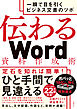
伝わるWord資料作成術
※この商品はタブレットなど大きいディスプレイを備えた端末で読むことに適しています。また、文字だけを拡大することや、文字列のハイライト、検索、辞書の参照、引用などの機能が使用できません。 一瞬で目を引くビジネス文書のツボが満載! ビジネス文書を作成するのが苦手と感じている人も多いのではないでしょうか。 定石を知れば簡単に読み手を「なるほど!」と納得させる文書を作ることができます。 本書では、読んだその日から使える“ひと手間で見違える”文書作成のツボを実例満載でご紹介します。 ・書体、色、段落、行間…設定のポイントを解説 ・これがWord!?書類の印象が変わるプロのワザ ・カッコよくてわかりやすい内容整理と図解のコツ ほか ■主な内容 第1章 まずは覚えておきたい 文書レイアウトの基本ルール 第2章 整えて読ませる 文字デザインのテクニック 第3章 文章の役割を明確に 段落デザインのテクニック 第4章 色使いで印象は変わる 配色のテクニック 第5章 レイアウトの万能選手 テキストボックスの活用術 第6章 ビジュアル表現で伝える 作図のテクニック 第7章 写真やイラストでアイキャッチ 画像の活用術 第8章 文字や数値をスッキリ整理 表組みのテクニック 第9章 内容に応じた体裁で見せる ページレイアウトのコツ -
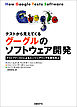
テストから見えてくるグーグルのソフトウェア開発
グーグルでは、テスト関連の職種として、テスト担当ディレクター、テストエンジニアリングマネージャー、テストエンジニア、ソフトウェアエンジニアインテストという職種があり、それぞれが目指すビジョンを説明します。 また、「20%プロジェクト」、「20%ルール」によって、本来業務とは別の仕事が可能になっており、それによって社員が自身のキャリア開発を設計でき、人事の流動性がもたらされている実態が具体的に描写されています。本書は2012 Jolt Award of Booksの最終候補にノミネートされた書籍の1つです。 -

できる人のパソコン仕事術 なんと効率10倍!
※この商品はタブレットなど大きいディスプレイを備えた端末で読むことに適しています。また、文字だけを拡大することや、文字列のハイライト、検索、辞書の参照、引用などの機能が使用できません。 ●チャンネル登録者85万人超! 大人気YouTuberによる仕事効率化の教科書 ●豊富な図版とわかりやすい解説で、ビジネスの必須スキルが確実に身に付く! パソコンが仕事に欠かせない道具となった今、パソコンをいかに効果的に活用できるかが、仕事のスピードと質を上げる鍵になります。仕事ができる人のパソコンさばきを見ていると、アプリや画面を次々と切り替えながら素早く入力・編集し、あっという間に作業を終わらせていることに気付きます。その速さには圧倒されてしまうほどです。 とはいえ、仕事が速い人のパソコンにだけ、何か特別な仕掛けがあるわけではありません。パソコンが備える便利な機能を知り、その最適な使い方をマスターすれば、実は誰でも、テキパキとスムーズに仕事をこなせるようになります。 例えば、Excelの見積書に今日の日付を入力するとき、カレンダーを確認したうえで「〇年〇月〇日」と手入力していたら、普通は10秒くらいかかります。一方、Excelをよく知る人なら2つのキーを押すだけ。瞬時に入力は完了です。また最近はAI(人工知能)の技術が進み、文書の下書きなどをAIに頼めるようになりました。活用のコツを押さえれば、従来は30分かけていた書類の作成時間を5分に短縮できるでしょう。 このような便利機能を賢く使いこなすことで、仕事の効率を何倍にもアップしていただくのが本書の狙いです。ビジネスの現場で役立つ実用機能や最速の操作方法など、一生使えるテクニックの数々を1冊に凝縮しました。知恵とスキルが確実に身に付く本書を、日々のパソコン仕事にお役立てください。 -

【電子合本版】Word 2013 セミナーテキスト
※この商品はタブレットなど大きいディスプレイを備えた端末で読むことに適しています。また、文字だけを拡大することや、文字列のハイライト、検索、辞書の参照、引用などの機能が使用できません。 『Word 2013 基礎 セミナーテキスト』と『Word 2013 応用 セミナーテキスト』を1冊にまとめたお得な電子合本版です。基礎から応用まで、Word 2013を完全にマスターするのに最適です。 基礎編では、文字の入力と書式設定、表、図形、イラストの活用、はがきの宛名や文面の作成など、画面を見ながら手順を追って身に付けることができます。応用編では、SmartArtやグラフなどの図解を利用した表現力のある文書の作成、ヘッダー/フッター、目次、索引などを含んだ本格的な長文の作成、コメントや変更履歴を利用した校閲、他のアプリケーションデータの挿入などの機能を活用できるようになります。 各章末には、その章で学んだ内容を確認するチェック項目と復習問題があります。また、巻末の総合問題で習熟度を確認できます。 -

ド素人でも100倍速! ChatGPT×Excel 時短技大全
※この商品はタブレットなど大きいディスプレイを備えた端末で読むことに適しています。また、文字だけを拡大することや、文字列のハイライト、検索、辞書の参照、引用などの機能が使用できません。 ●超優秀な「ChatGPT」が、Excel仕事に革命をもたらす! ●簡単すぎて感動! AIに丸投げして秒速で解決! ●「やりたいこと」を書くだけで自動化マクロが完成! 本書は、ChatGPTを活用して、Excelを使った業務を効率化するためのガイドブックです。最新のChatGPTを使えば、AIとの対話を通じてExcelの操作や数式をアドバイスしてもらうことはもちろん、Excelファイルの処理を直接依頼することもできます。また、ChatGPTにExcel VBAのプログラミングを頼めば、オリジナルの自動化機能をマクロで実現できます。そんなChatGPTの活用法を、具体的なビジネスシーンに即して解説します。 -

70歳からはじめる!スマホとLINEで毎日が楽しくなる本
※この商品はタブレットなど大きいディスプレイを備えた端末で読むことに適しています。また、文字だけを拡大することや、文字列のハイライト、検索、辞書の参照、引用などの機能が使用できません。 ●スマホが使えると毎日の生活がとても便利に、楽しくなります! ●LINE、写真、インスタグラム…… この1冊で基本をマスター! LINE(ライン)は今や、最もよく使われているコミュニケーションツールとなりました。これを利用するためのスマホも、幅広い世代に普及しました。日常的にスマホを使うようになったシニアの方々も、LINEで家族と連絡を取ったり、孫と写真をやり取りしたりしているのではないでしょうか。 本書は、そんなスマホやLINEをもっと使いこなして、家族や友人、孫などとのコミュニケーションをさらに充実させるための1冊です。LINEのトークでメッセージやスタンプを送るだけでなく、カメラで撮影した写真や動画を加工・編集して友人や家族に送ったり、趣味のサークルや習い事の仲間とグループトークでやり取りしたりと、一歩進んだLINE活用法も紹介します。 さらに、スマホカメラを使った写真の楽しみ方も提案します。みんなに見せたくなるような「映える」写真の撮り方や、アプリを使った驚きの修整&加工術、「インスタグラム」で公開して交流を広げる方法などをステップ・バイ・ステップで解説。充実した毎日を送るためのコツを指南します。 ほかにも、スマホで緊急通報する方法、覚えやすいパスワードの作り方、物忘れ対策としての簡単メモ術、最新のAI(人工知能)活用法などなど、シニアが知っておきたいスマホ活用のノウハウが満載です。 -

初めてでも使える!Linux超入門
※この商品はタブレットなど大きいディスプレイを備えた端末で読むことに適しています。また、文字だけを拡大することや、文字列のハイライト、検索、辞書の参照、引用などの機能が使用できません。 ※付録DVDは電子書籍には含まれません。予めご了承ください。 パソコンの買い替えやWindows XPのサポート切れなどで、古いパソコンが余っていないでしょうか。本書では、そうしたパソコンを無料で再活用して楽しめる「Linux」という基本ソフト(OS)の活用方法を紹介します。 Linuxに関する基礎知識を学んだら、Linuxで楽しめる便利なアプリ32本の使い方を詳しく解説。Windowsユーザーがつまずきやすいポイントもしっかり説明しているので、初心者でも心配無用です。USBメモリーやキーボード、マウスの活用テクニックや、Linuxで使えるオフィスソフト「LibreOffice」での文書作成術も取り上げます。 -

初めてでも使える!Linux超入門 Ubuntu 16.10対応版
※この商品はタブレットなど大きいディスプレイを備えた端末で読むことに適しています。また、文字だけを拡大することや、文字列のハイライト、検索、辞書の参照、引用などの機能が使用できません。 パソコンの買い替えやWindows XPのサポート切れなどで、古いパソコンが余っていないでしょうか。本書では、そうしたパソコンにインストールして再活用できる「Linux(リナックス)」という基本ソフト(OS)の使い方を基礎の基礎から紹介します。 最初に「Linuxとは何か?」というところをしっかり学んでから、具体的な使い方を一つずつ見ていきます。Windowsユーザーがつまずきやすいポイントもしっかり説明しているので、初心者でも心配無用。Linuxで使えるオフィスソフト「LibreOffice」をはじめ、役立つフリーソフトを数多く紹介します。USBメモリーやキーボード、マウスの活用テクニックも取り上げます。 ※電子書籍には付録DVDはつきません。予め、ご了承ください。 -

パソコン仕事 最速操作 完全ガイド
※この商品はタブレットなど大きいディスプレイを備えた端末で読むことに適しています。また、文字だけを拡大することや、文字列のハイライト、検索、辞書の参照、引用などの機能が使用できません。 ショートカットキーだけじゃない! 最速手順で最高の成果を発揮するワザ満載 本書は仕事を速く、楽に、確実にこなすための“パソコン操作術”の決定版。 操作を効率化するためのショートカットキーはもちろん、Excel、Word、文字入力、ファイル操作… あらゆるシーンに対応できる時短操作ワザを幅広くご紹介します。 ■目次 第1章 アプリやファイルを素早く開く・閉じる 第2章 コピペを究めて徹底的に効率化 第3章 データの入力を高速化&省力化 第4章 無駄な時間を省く「探す」技術 第5章 データ編集の超速テクニック -

PowerPoint 2019 応用 セミナーテキスト
※この商品はタブレットなど大きいディスプレイを備えた端末で読むことに適しています。また、文字だけを拡大することや、文字列のハイライト、検索、辞書の参照、引用などの機能が使用できません。 PowerPoint 2019の基本的な操作をマスターされた方が、一歩進んだプレゼンテーションの資料作成の応用的な操作を学ぶためのテキストです。 スライドマスターを利用したスライド全体の管理、ExcelやWordで作成したデータやオーディオ/ビデオの挿入、効果的なアニメーションの設定、作成したプレゼンテーションの有効活用、配布資料の作成、さまざまな形式でのプレゼンテーションの保存などを、画面を見ながら手順を追って身に付けることができます。各章末には、その章で学んだ内容を確認するチェック項目と復習問題があります。また、巻末の総合問題で習熟度を確認できます。 ※Office 365をご利用のみなさまへ 本書は2018年10月時点までにOffice 365に追加された機能や変更点に対応しています。Office 365をご利用のかたは本書をご購入ください。 ※実習用データはダウンロードしてご使用ください(CD-ROMは付属しません)。 -

PowerPoint 2019 基礎 セミナーテキスト
※この商品はタブレットなど大きいディスプレイを備えた端末で読むことに適しています。また、文字だけを拡大することや、文字列のハイライト、検索、辞書の参照、引用などの機能が使用できません。 PowerPoint 2019を使って、プレゼンテーションに必要な資料作成ための基本操作をひととおり学ぶのに最適なテキストです。Officeスキル講習のテキストとして利用できます。 画面操作、スライドの作成、SmartArtグラフィックの追加、グラフや表の挿入、スライドショーの設定、資料の印刷などを、画面を見ながら手順を追って身に付けることができます。 各章末には、その章で学んだ内容を確認するチェック項目と復習問題があります。また、巻末の総合問題で習熟度を確認できます。 ※Office 365をご利用のみなさまへ 本書は2018年10月時点までにOffice 365に追加された機能や変更点に対応しています。Office 365をご利用のかたは本書をご購入ください。 ※実習用データは「関連リンク」からダウンロードしてご使用ください。 -
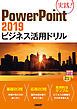
PowerPoint 2019ビジネス活用ドリル
※この商品はタブレットなど大きいディスプレイを備えた端末で読むことに適しています。また、文字だけを拡大することや、文字列のハイライト、検索、辞書の参照、引用などの機能が使用できません。 企業などで実際に使われている様々なビジネス文書を作成する能力を身に付けるための問題集です。PowerPoint 2019を使用し、案内状、連絡書、報告書、申請書などを作成する問題を解くことで、これらのビジネス文書を作る能力が身に付きます(PowerPoint 2016でもほとんどの問題を解くことができます)。 「ポスター・掲示」「パンフレット・説明」「報告」「企画・提案」「プレゼンテーション」の5つのカテゴリーに分かれており、はじめにカテゴリーごとに作成のポイントを解説しています。そして、入力例や完成例を参照しながら手順に沿って問題を解く基礎問題と、文章から求められている指示を読み取り、自分で考えて問題を解いていく応用問題が出題されます。問題数は、基礎20問、応用20問の全50問です。 問題ファイル、入力例ファイル、完成例ファイルを「実習用データ」として用意しました。完成例は、そのままビジネスの現場で使うこともできます。 「PowerPointの機能や操作は理解したけれど、実際の仕事にどう生かせるのかよくわからない」、「PowerPointを活用して実践に役立つビジネス文書の作成法を身に付けたい」といった方にお薦めです。 -

PowerPoint 2016 応用 セミナーテキスト
※この商品はタブレットなど大きいディスプレイを備えた端末で読むことに適しています。また、文字だけを拡大することや、文字列のハイライト、検索、辞書の参照、引用などの機能が使用できません。 PowerPoint 2016の基本的な操作をマスターされた方が、一歩進んだ応用的な操作を学ぶためのテキストです。スライドマスターを利用したオリジナルテンプレートの作成方法、WordやExcelで作成したデータの活用方法、ビデオやサウンドをスライドに挿入する方法などを学習します。そのほか、目的別スライドやリハーサル機能の使い方、プレゼンテーションパックやグラフィック形式といったさまざまなファイル形式での保存方法も学習します。 各章末には、その章で学んだ内容を確認するチェック項目と復習問題があります。また、巻末の総合問題で習熟度を確認できます。 ◎Office 2016の機能のうち、オンラインストレージ「OneDrive」の使い方について、付録のPDF文書『OneDrive解説』をダウンロード提供しています。 -

PowerPoint 2016 基礎 セミナーテキスト
※この商品はタブレットなど大きいディスプレイを備えた端末で読むことに適しています。また、文字だけを拡大することや、文字列のハイライト、検索、辞書の参照、引用などの機能が使用できません。 PowerPoint 2016を使って、プレゼンテーションの作成、編集、保存、印刷などを行うための基本操作をひととおり学ぶのに最適なテキストです。Officeスキル講習のテキストとして利用できます。 基本的なスライド作成、デザイン、レイアウトの変更、図形の挿入、表やイラスト、写真の利用、アニメーションの設定、印刷などを、画面を見ながら手順を追って身に付けることができます。 各章末には、その章で学んだ内容を確認するチェック項目と復習問題があります。また、巻末の総合問題で習熟度を確認できます。 -

PowerPoint 2021 応用 セミナーテキスト
※この商品はタブレットなど大きいディスプレイを備えた端末で読むことに適しています。また、文字だけを拡大することや、文字列のハイライト、検索、辞書の参照、引用などの機能が使用できません。 PowerPoint 2021の基本的な操作をマスターされた方が、一歩進んだプレゼンテーションの資料作成の応用的な操作を学ぶためのテキストです。 スライドマスターを利用したスライド全体の管理、ExcelやWordで作成したデータやオーディオ/ビデオの挿入、効果的なアニメーションの設定、作成したプレゼンテーションの有効活用、配布資料の作成、さまざまな形式でのプレゼンテーションの保存などをこのテキストで学ぶことができます。各章末には、その章で学んだ内容を確認するチェック項目と復習問題があります。また、巻末の総合問題で習熟度を確認できます。 -

PowerPoint 2021 基礎セミナーテキスト
※この商品はタブレットなど大きいディスプレイを備えた端末で読むことに適しています。また、文字だけを拡大することや、文字列のハイライト、検索、辞書の参照、引用などの機能が使用できません。 PowerPoint 2021を使って、プレゼンテーションに必要な資料作成ための基本操作をひととおり学ぶのに最適なテキストです。Officeスキル講習のテキストとして利用できます。 画面操作、スライドの作成、SmartArtグラフィックの追加、グラフや表の挿入、スライドショーの設定、資料の印刷などを、画面を見ながら手順を追って身に付けることができます。各章末には、その章で学んだ内容を確認するチェック項目と復習問題があります。また、巻末の総合問題で習熟度を確認できます。 ※実習用データはダウンロードしてご使用ください。 ・標準講習時間 約8時間 -

PowerPoint 2021ビジネス活用ドリル
※この商品はタブレットなど大きいディスプレイを備えた端末で読むことに適しています。また、文字だけを拡大することや、文字列のハイライト、検索、辞書の参照、引用などの機能が使用できません。 企業などで実際に使われている様々なビジネス文書を作成する能力を身に付けるための問題集です。PowerPoint 2021を使用し、プレゼンテーション資料、企画書、提案書、報告書などを作成する問題を解くことで、これらのビジネス文書を作る能力が身に付きます(PowerPoint 2019でもほとんどの問題を解くことができます)。 「ポスター・掲示」「パンフレット・説明」「報告」「企画・提案」「プレゼンテーション」の5つのカテゴリーに分かれており、はじめにカテゴリーごとに作成のポイントを解説しています。そして、入力例や完成例を参照しながら手順に沿って問題を解く基礎問題と、文章から求められている指示を読み取り、自分で考えて問題を解いていく応用問題が出題されます。問題数は、基礎20問、応用20問の全40問です。 問題ファイル、入力例ファイル、完成例ファイルを「実習用データ」として用意しました。完成例は、そのままビジネスの現場で使うこともできます。 「PowerPointの機能や操作は理解したけれど、実際の仕事にどう生かせるのかよくわからない」、「PowerPointを活用して実践に役立つビジネス文書の作成法を身に付けたい」といった方にお薦めです。 ※実習用データはダウンロードしてご使用ください(CD-ROMは付属しません)。 -
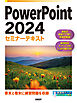
PowerPoint 2024セミナーテキスト
※この商品はタブレットなど大きいディスプレイを備えた端末で読むことに適しています。また、文字だけを拡大することや、文字列のハイライト、検索、辞書の参照、引用などの機能が使用できません。 PowerPoint 2024を使って、プレゼンテーションの作成、編集、保存、印刷などを行うための操作をひととおり学ぶのに最適なテキストです。Officeスキル講習のテキストとして利用できます。 プレゼンテーションの作成/編集/印刷、さまざまなオブジェクトの作成と設定方法などを、画面を見ながら手順を追って身に付けることができます。各章末には、その章で学んだ内容を確認するチェック項目と復習問題があります。また、巻末の総合問題で習熟度を確認できます。 ※実習用データはダウンロードしてご使用ください(CD-ROMは付属しません)。 -
![PowerPointビジネス活用ドリル[2016対応]](https://res.booklive.jp/393672/001/thumbnail/S.jpg)
PowerPointビジネス活用ドリル[2016対応]
※この商品はタブレットなど大きいディスプレイを備えた端末で読むことに適しています。また、文字だけを拡大することや、文字列のハイライト、検索、辞書の参照、引用などの機能が使用できません。 企業などで実際に使われている様々なビジネス文書を作成する能力を身に付けるための問題集です。PowerPoint 2016を使用し、プレゼンテーション資料、企画書、提案書、報告書などを作成する問題を解くことで、これらのビジネス文書を作る能力が身に付きます(PowerPoint 2013でもほとんどの問題を解くことができます)。 問題は、「ポスター・掲示」、「パンフレット・説明」、「報告」、「企画・提案」、「プレゼンテーション」の各カテゴリーに分かれて出題されています。さらに、入力例や完成例を参照しながら手順に沿って問題を解く基礎問題と、文章から求められている指示を読み取り、自分で考えて問題を解いていく応用問題に分かれます。問題数は、基礎20問、応用20問です。 問題ファイルと完成例ファイルを「実習用データ」として用意しました。完成例は、そのままビジネスの現場でサンプルとして使うこともできます。 「PowerPointの機能や操作は理解したけれど、実際の仕事にどう生かせるのかよくわからない」、「PowerPointを活用して実践に役立つビジネス文書の作成法を身に付けたい」といった方にお薦めです。 -

ひと目でわかるOutlook 2016
※この商品はタブレットなど大きいディスプレイを備えた端末で読むことに適しています。また、文字だけを拡大することや、文字列のハイライト、検索、辞書の参照、引用などの機能が使用できません。 Outlook 2016では、Office 2016全体で一新された「カラフル」テーマが標準で採用され、Outlookの青を基調とした外観に変更されました。また、クラウド時代を反映し、OneDriveとの連携がより使いやすくなっています。 本書は新しくなったOutlook 2016の新機能・実務でよく使う機能を厳選し、操作手順を豊富な画面でわかりやすく解説するビジュアルリファレンスです。1つのトピックを1~4ページで簡潔にわかりやすくまとめ、大きな画面サイズで操作手順をより見やすくしました。 -

ひと目でわかるAzure Information Protection
※この商品はタブレットなど大きいディスプレイを備えた端末で読むことに適しています。また、文字だけを拡大することや、文字列のハイライト、検索、辞書の参照、引用などの機能が使用できません。 本書では、Azure Information Protection(AIP)やWindows Information Protection(WIP)、Azure Rights Management(Azure RMS)、Intuneといった各種サービスを使用して、機密情報が含まれるメールやファイルなどの企業データの情報漏えい対策を行う方法について解説します。 AIPは、マイクロソフトが提供するクラウドベースの情報漏えい対策サービスであり、OfficeドキュメントやPDFファイルなど、企業内外でやり取りされる機密情報を保護します。 また、Windows Information Protection(WIP)は、Windows 10上でアプリ単位の情報漏えい対策を行う機能です。 本書では、SIerや情報システム部門の担当者向けに、各サービスの基本から外部ユーザー、モバイルデバイス、Office 365上のファイルやメール、ファイルサーバー上のファイルなど、設定対象ごとの構成方法について、シナリオベースでわかりやすく解説します。 この1冊を読めば、基本的な知識の理解から、ひととおりの導入と構成ができるようになります。 -

ひと目でわかるExcel VBAアプリケーション開発入門 Excel 2016/2013/2010対応
※この商品はタブレットなど大きいディスプレイを備えた端末で読むことに適しています。また、文字だけを拡大することや、文字列のハイライト、検索、辞書の参照、引用などの機能が使用できません。 本書では「見積書作成システム」という実用的なサンプルを題材に、Excel VBAの基本を学習します。 Excel VBAの使い方から始め、売り上げデータのテキストファイルを読み込み、売り上げ合計額の自動計算や、データの並べ替え、検索、売り上げグラフの作成などをExcel VBAで行う方法を説明します。 手順どおりに操作しながら読み進むことで、基礎から確実に理解できるように構成されています。 また、自分で記述したコードと比べることで理解を深められるよう、作成途中のサンプルファイルをダウンロードでご提供しています。 Excel VBAを学ぶことで、日々の業務を大幅に効率化できるようになります。本書がそのよき道しるべとなれば幸いです。 -

ひと目でわかるOffice 365サイトカスタマイズ&開発編
※この商品はタブレットなど大きいディスプレイを備えた端末で読むことに適しています。また、文字だけを拡大することや、文字列のハイライト、検索、辞書の参照、引用などの機能が使用できません。 本書では、SharePoint Online(Office 365)およびSharePoint Server 2016のサイトカスタマイズとアプリ/アドイン/Webパーツの開発方法を豊富な画面でわかりやすく解説しています。 WebブラウザーやVisual Studio、PowerApps、FlowでJavaScriptやCSS、SharePoint Frameworkなどを使用して、サイトのデザイン変更や機能追加、メニューコマンドの追加や表示/非表示、ワークフローの作成、アプリ/アドイン/Webパーツの開発を行う方法について説明します。 初めてSharePointのカスタマイズ/開発を行う方でも、画面を見ながら手順に従って操作するだけで目的の作業を行うことができます。 -

ひと目でわかるOffice 365導入・運用管理編
※この商品はタブレットなど大きいディスプレイを備えた端末で読むことに適しています。また、文字だけを拡大することや、文字列のハイライト、検索、辞書の参照、引用などの機能が使用できません。 Office 365の概要から運用管理までカバーした解説書です。本書では、Office 365が提供するサービスや機能、プラン、ライセンスといった概要から、ユーザー/グループの管理、管理センターやPowerShellを使用した主要なサービスや機能の管理、Officeクライアント、セキュリティの設定やレポートなどの運用管理までわかりやすく解説します。 Office 365はカバー範囲が広く機能が豊富なため1冊ですべてを紹介するのは困難であり、本書ではSharePoint OnlineやExchange Onlineといった個々のサービスの詳細には踏み込まず、Office 365の導入および運用管理のための第一歩として、Office 365全体の概要や設定について説明しています。Office 365の管理者や導入を検討されている方にお勧めの1冊です。 -

ひと目でわかるOffice 365ビジネス活用28の事例
※この商品はタブレットなど大きいディスプレイを備えた端末で読むことに適しています。また、文字だけを拡大することや、文字列のハイライト、検索、辞書の参照、引用などの機能が使用できません。 Office 365やSharePoint Serverを導入してはみたものの、あまりに高機能でいろいろなことができるので、どう使えばよいのか悩まれている方も多いのではないでしょうか。 本書では、週報・日報や案件管理、連絡先、各種申請、資産管理、機材管理、用語集、アンケート、顧客とのプロジェクトサイト、役員・社長ブログといった、実際の業務にそのまま利用できる、実践的な活用例を多数紹介します。 また、Office 365グループやMicrosoft Teams、Microsoft Planner、Yammerといったグループ作業やコミュニケーションに役立つ機能や、標準では用意されていない便利な機能を備えたアドオンについても紹介します。 Office 365やSharePoint Serverをもっと活用したいとお考えの管理者やユーザーの方必携の1冊です! -

ひと目でわかるOffice 2016 for Mac
※この商品はタブレットなど大きいディスプレイを備えた端末で読むことに適しています。また、文字だけを拡大することや、文字列のハイライト、検索、辞書の参照、引用などの機能が使用できません。 本書では、より使いやすくよりパワフルになったOffice 2016 for Macの機能や操作方法を、手順と豊富な画面を使ってわかりやすく解説します。 Office 2016 for Macは、Word 2016、Excel 2016、PowerPoint 2016、Outlook 2016、そして新たに加わったOneNoteという5つのアプリケーションから構成されています。Officeを初めて使う方でも、画面を見ながら手順に従って操作するだけで簡単に目的の作業を行うことができます。 使いなれている方には、アプリケーションをより使いこなすためのリファレンスとしてお使いいただけます。 -

-

ひと目でわかるProject 2019&Project Onlineデスクトップクライアント
※この商品はタブレットなど大きいディスプレイを備えた端末で読むことに適しています。また、文字だけを拡大することや、文字列のハイライト、検索、辞書の参照、引用などの機能が使用できません。 本書は“知りたい操作がすばやく探せるビジュアルリファレンス”というコンセプトのもとに、Project 2019の基本機能を体系的にまとめあげ、設定・操作手順を豊富な画面でわかりやすく解説します。また、Project Onlineデスクトップクライアント、および新たに登場したProject for the Webにも対応し、アジャイルプロジェクトの管理における活用のコツも盛り込みました。 -

ひと目でわかるProject 2016
※この商品はタブレットなど大きいディスプレイを備えた端末で読むことに適しています。また、文字だけを拡大することや、文字列のハイライト、検索、辞書の参照、引用などの機能が使用できません。 本書はProject 2016の操作手順と、プロジェクトマネジメントにおける活用のポイントを、画面を豊富に使ったフルカラーの紙面でわかりやすく解説するビジュアルリファレンスです。第1章ではプロジェクトマネジメントでProjectを使うメリットと活用のポイント、Projectの初期設定手順を解説し、第2章以降でProject 2016の操作手順を説明しながら、プロジェクト計画の作成、プロジェクトの進捗管理、プロジェクト計画の分析と再利用、プロジェクト情報の共有などを行うための方法を解説しています。2016版では、クラウドで利用できる「Project Online」の説明を増やし、新しい章として独立させました。 -

ひと目でわかる OneNote 2016
※この商品はタブレットなど大きいディスプレイを備えた端末で読むことに適しています。また、文字だけを拡大することや、文字列のハイライト、検索、辞書の参照、引用などの機能が使用できません。 OneNote 2016の操作方法と利用方法を、豊富な画面を示しながら解説したビジュアルリファレンスです。OneNoteの機能をトピック単位でわかりやすく説明しています。OneNoteは、さまざまなメモやアイデア、画像や映像・音声などを集約して管理できる高機能な電子ノートソフトです。書き込んだ情報は自動保存されるので、保存忘れという心配がありません。またマイクロソフトが提供するOneDriveというインターネット上のスペースに保存すれば、外出先のパソコンなど他のデバイスからもノートを見たり、他の人と共有することもできます。操作そのものは難解なソフトウェアではありませんので、本書を参考にしてぜひOneNoteを使いこなしてください。 -

-
100題で学ぶ表計算 第4版 Excel 2016/2019対応
※この商品はタブレットなど大きいディスプレイを備えた端末で読むことに適しています。また、文字だけを拡大することや、文字列のハイライト、検索、辞書の参照、引用などの機能が使用できません。 100題の練習問題を通して表計算ソフト(Excel)の機能を学びます。データの入力、四則演算、セルの書式設定などの基本的な機能から、アウトライン集計、マクロ、散布図、ピボットテーブルなどの実用的な機能までを網羅しています。48種類の機能ごとに、解説を行ったあとに1~4問程度の練習問題を解く、という構成で、必要な機能だけ、あるいは一部の練習問題だけという部分的な学習も可能です。機能解説はExcel 2016、および同2019をベースにしていますが、練習問題自体はどのバージョンでも利用できます。Microsoft 365(Office 365)にも対応しています。 -
![ビジネスExcel完全版[増補新版]](https://res.booklive.jp/1447367/001/thumbnail/S.jpg)
ビジネスExcel完全版[増補新版]
※この商品はタブレットなど大きいディスプレイを備えた端末で読むことに適しています。また、文字だけを拡大することや、文字列のハイライト、検索、辞書の参照、引用などの機能が使用できません。 「操作」「関数」「文書」「マクロ」―― ビジネスに不可欠な4つのスキルが身につく! ★市販No.1パソコン誌「日経PC21」による究極のExcel教科書 ★180度開く特別製本で、ページを開いたままラクラク操作できる! 毎日の仕事に不可欠な表計算ソフト「エクセル」。表の作成から数値の集計、データの整理、見える化まで、幅広い用途で活躍しています。それだけに、スムーズに活用し、少しでも効果的な操作方法をマスターしたいもの。無駄なく賢く使いこなせれば、仕事の効率が格段にアップします。 本書は「基本」「操作」「関数」「文書・作図」「プログラミング(マクロ)」の5章構成で、Excelの基本ワザから上級テクニックまでを解説。ビジネスに直結した題材を用い、豊富な図版とともにステップ・バイ・ステップで解説しているので、必要なスキルをぐんぐん身につけることができます。 ●1000点以上の図表を掲載してステップ・バイ・ステップで解説。 時間のない人でも、さっと目で追うだけで要点を理解できます! ●実際に操作して練習していただけるサンプルファイルも用意。 全50ファイル超、約350シートを無料でダウンロードできます! ●手を添えなくてもページが180度開いたままになる特別製本(コデックス装)。 本を参照しながら両手でパソコンを操作できます! -
ビジネスPowerPoint実践術
※この商品はタブレットなど大きいディスプレイを備えた端末で読むことに適しています。また、文字だけを拡大することや、文字列のハイライト、検索、辞書の参照、引用などの機能が使用できません。 ビジネス書で「プレゼンの方法」についての解説書、あるいはパソコン書で「パワーポイント」の使い方のムックや書籍は数多く出版されています。しかしパワーポイントを使ってプレゼンを成功に導くまでの実践術をトータルで解説したムックや書籍はそれほど多くありません。ビジネスパーソンとしてはベテランでもPC操作は得意でない方から、PCは使えてもプレゼンのノウハウを持っていない方まで、相手を説得できるパワポ資料の作成方法とプレゼンの実際まで、わかりやすく解説します。 -

ビジュアル 仕事が10倍速くなるエクセルワザ事典
※この商品はタブレットなど大きいディスプレイを備えた端末で読むことに適しています。また、文字だけを拡大することや、文字列のハイライト、検索、辞書の参照、引用などの機能が使用できません。 ●エクセル仕事の効率化に役立つ実践テクニックが満載! ●ビジネスパーソンに必須のスキルがすぐに身に付く! 仕事をテキパキと効率良く進めたいなら、Excelの機能や操作を覚えて、上手に使いこなせるようになることが一番の近道です。そこで本書では、ビジネスの現場で必要になるExcelの便利機能や実用ワザを厳選して、コンパクトな1冊にまとめました。身近に常備して、「こんなことはできないか?」「これをするにはどうればよいだろう?」と迷ったときに参照してください。無理だと諦めていたこと、手間や時間がかかると尻込みしていたことが、あっという間に解決できるはずです。市販No.1のパソコン雑誌「日経PC21」が、25年以上にわたり解説してきたExcelの実務スキルの数々。皆さんの業務効率化、仕事の質の向上にお役立てください。 -
ビジュアル ショートカットキー時短ワザ事典
※この商品はタブレットなど大きいディスプレイを備えた端末で読むことに適しています。また、文字だけを拡大することや、文字列のハイライト、検索、辞書の参照、引用などの機能が使用できません。 ●パソコン仕事がみるみる速くなる! ●86種の実用キー操作で効率爆上がり! 「ショートカット」は、英語で「近道」を意味する言葉。つまり「ショートカットキー」とは、面倒なパソコン作業を“最短距離”でこなすための、便利なキー操作のことです。本書では、仕事効率化に役立つ実用ショートカットキー86種をピックアップして、利用シーンを例示する図版とともに、わかりやすく解説しています。25年以上にわたり、パソコン仕事のスキルアップ情報を提供してきた雑誌「日経PC21」の編集部が、そのノウハウを凝縮して執筆しました。「毎日の仕事を速くして時短を進めたい」「操作の無駄を減らして楽をしたい」といった方におすすめの1冊です。 【目次】 第1章 Windowsの操作 第2章 ファイルの操作 第3章 Office共通の操作 第4章 Excelの操作 第5章 Wordの操作 第6章 ブラウザーの操作 -

ビジュアル 生成AIで爆速! ChatGPT仕事術
※この商品はタブレットなど大きいディスプレイを備えた端末で読むことに適しています。また、文字だけを拡大することや、文字列のハイライト、検索、辞書の参照、引用などの機能が使用できません。 ●仕事ができる人はラクして時短する! ●面倒な仕事はすべてAIに丸投げ! ●毎日の仕事で役立つプロンプト例が満載! ChatGPTは、チャット(会話)をする感覚で質問をしたり要望を伝えたりすると、質問への回答、情報の提示、文章の作成、アイデアの提案などを行ってくれる生成AI(人工知能)のサービスです。本書では、ChatGPTを仕事に役立てる際のコツや、実務に生かすためのポイントを、利用シーンに即して分かりやすく解説しています。 ChatGPTを賢く使いこなせば、情報の収集、メールや文書の作成、翻訳や要約、企画の立案、データ整理など、それまで手間と時間をかけてきた作業が、驚くほど速く、簡単にこなせるようになります。そのために必要なプロンプト(質問文・依頼文)の実例を本書では多数紹介しています。 “超優秀なアシスタント”さながらにChatGPTを活用し、毎日の仕事を楽にしたい、時短を進めたい、といった方におすすめの1冊です。 <本書で紹介するプロンプトの例> ・業界用語・専門用語をわかりやすく解説 ・情報収集のためにアンケート項目を作成 ・新商品のキャッチコピーを考える ・カフェで提供する秋の新メニューを聞く ・新製品をSNSで売り込むアイデアを相談 ・会議の展開を事前にシミュレーション ・社内研修プログラムを作成してもらう ・書きづらい始末書の下書きを依頼 ・取引先にお礼のメールを書く ・クレームのメールを英語で書いてもらう ・SNSに投稿する宣伝文を作成 ・新製品キャンペーンの企画書を依頼 ・顧客のニーズを調査し、報告書にまとめる ・商品一覧をカテゴリーで自動分類 ほか、実務で役立つ事例を多数紹介! -

ビジュアル 秒で役立つワザ満載 スマホ活用事典
※この商品はタブレットなど大きいディスプレイを備えた端末で読むことに適しています。また、文字だけを拡大することや、文字列のハイライト、検索、辞書の参照、引用などの機能が使用できません。 スマホは今や、日々の生活や仕事の必需品となりました。連絡手段としてだけでなく、調べもの、ショッピング、写真や動画の撮影、テレビやYouTubeの視聴など、多彩な用途に使える“万能ツール”として手放せない存在になっています。 ところが、非常に多くの機能を備えているぶん、操作が難しかったり、効率の良い使い方がわかりにくかったりするのも事実です。スマホでできることの半分も知らずに、ただ使用している人も少なくないでしょう。 そこで本書では、スマホをより効果的に使いこなすための実用ワザや便利な設定、必携のアプリなどを厳選して紹介します。最新のAI(人工知能)が実現する驚きの活用法も解説。一歩進んだスマホの使い方を身に付けたいにおすすめの内容です。 ●目次 第1章 スマホ操作の基本ワザ 第2章 簡単・便利なカメラ活用法 第3章 LINEの賢い使い方 第4章 必携のお役立ちアプリ 第5章 最新AIを味方に付ける 第6章 パソコン連携でもっと便利に 第7章 トラブル回避の設定&対処法 ●取り上げているワザの例 ・画面の文字を大きくして読みやすくする ・バッテリーの残量を数字で表示する ・「戻る」ボタンを復活させる(Android) ・かぎかっこなどの記号、どうやって入力するの? ・カーソル移動に便利な“裏メニュー”を使う ・カメラを素早く起動する ・狙い通りの場所にピントを合わせる ・「これは何?」 カメラで撮って検索する ・LINEの通知がうるさいので止めたい ・夜中に送るときは「ミュートメッセージ」で ・誤送信したメッセージを取り消したい ・人違いをしないように表示名をわかりすく変更 ・忘れてはいけないメッセージを固定表示 ・YouTube動画を要約してもらう ・AIの講師を相手に英会話の練習をする ・まるで学習アプリ AIが出す練習問題で試験対策 ・迷惑電話の撃退法 ・詐欺メールにだまされないために ・スマホを紛失したときは ……ほかにもテクニックが満載! -

ビデオ会議&ウェビナーまるわかり Zoom実用ワザ大全
※この商品はタブレットなど大きいディスプレイを備えた端末で読むことに適しています。また、文字だけを拡大することや、文字列のハイライト、検索、辞書の参照、引用などの機能が使用できません。 ●ビデオ会議の予約から開催・参加までを完全マスター! ●パワポのスライドを背景にして、見栄え良くプレゼン ●手軽にオンラインセミナー開催! 質疑応答やアンケートも! 今やビジネスに必要不可欠になったビデオミーティングツール。その代表格が、本書で解説する「Zoom」です。すでに利用中の方も少なくないでしょう。しかし、「組織で利用する際の適切なプランや設定がわからない」「会議中にExcelの画面をうまく共有できず、場が凍った」「Zoomで社内セミナーを実施するよう指示され、途方に暮れている」……。そんな一歩踏み込んだ使い方において、悩みを抱えている方も多いのではないでしょうか。 本書では、ミーティングの開催・参加といった基本的な情報はもちろん、画面の共有、チャットの活用、ウェビナーの開催など、一段上の活用法まで、豊富な図版で丁寧に解説しています。さらに、ビデオ会議をより快適にするための機材など、オンラインコミュニケーションに幅広く役立つノウハウも満載。かゆい所に手が届くような知識とテクニックを多数盛り込みました。 個人で使っている方から、チーム(組織)で導入している方まで、手元に置いて実践的に活用いただける1冊です。 -
PDF最強実務ワザ大全
※この商品はタブレットなど大きいディスプレイを備えた端末で読むことに適しています。また、文字だけを拡大することや、文字列のハイライト、検索、辞書の参照、引用などの機能が使用できません。 ●紙の文書を根こそぎPDF化! 作成・編集・共有を自在に ●「PDFは編集できない」は誤解! 修正して再利用しよう ●知らないと恥ずかしい! 「コメント」機能による赤字入れ ●無料アプリでここまでできる! PDF編集の達人ワザ 書類はパソコンで作成するのが常識となり、ビジネス文書を“オンライン”でやり取りする機会が増えました。申請書などを電子化し、押印のために紙を回覧する手間を省こうという企業も増えています。ビデオ会議やチャットといった新たなコミュニケーションツールを使うようになり、紙の文書を見る機会が激減したという人も少なくないでしょう。 PDFが備える各種機能や便利な使い方をマスターすれば、仕事の無駄をなくし、業務効率をグンと上げることが可能です。「PDFで配布された申請書のひな型に、パソコン上で直接入力して提出したい」「PDFで保存された契約書を流用して別の契約書を作りたい」「PDFでもらった統計資料をExcelに取り込んで分析したい」……。ビジネスの現場で遭遇するさまざまな課題や悩みを解決するための実務的ノウハウを、本書ではたっぷり解説しています。 -
Premiere Proではじめるビジネス動画制作入門
※この商品はタブレットなど大きいディスプレイを備えた端末で読むことに適しています。また、文字だけを拡大することや、文字列のハイライト、検索、辞書の参照、引用などの機能が使用できません。 動画制作はビジネススキル! 通信インフラの進化に下支えされて、インターネットで動画を視聴することは当たり前になりました。ビジネスの現場においても、商品の宣伝やPR、会社紹介、社員向けの研修など、さまざまな場面で動画が活用されています。動画制作はいまや、多くのビジネスパーソンに求められるスキルになりつつあると言えるのです。 トップ講師による実践的解説 本書では、動画学習プラットフォーム「Udemy」でトップ講師として活躍する森田勇人氏を著者に迎え、動画制作ツールのデファクトスタンダードである「Premiere Pro」の使い方を解説しています。3万人を超える受講者に教え、動画クリエイターとしても多くのビジネス動画の制作に携わってきた森田氏だからこそできる、実践的かつわかりやすい解説が本書の最大の特長です。 ●本書で学習できることの一例 ・動画制作の事前準備 ・効率的なカット編集 ・エフェクトやトランジションの効果的活用 ・クリエイティブな編集技法 ・企業VPで役立つテクニック ・VR動画の制作方法 ●こんな人におすすめです ・Premiere Proをビジネスに活用したい方 ・動画クリエイターを目指している方 ・仕事で動画の制作をすることになった方 -

マイクロサービス with Docker on Azure
本書の対象読者は、マイクロサービスベースのアプリケーションをAzureで構築することに関心がある人全員です。本書を読んだ後は、マイクロサービスベースのアプリケーションの利点と課題の両方をしっかり理解できているはずです。Azureでマイクロサービスベースのアプリケーションを一から設計するか、既存のモノリシックなアプリケーション(モノリス)を徐々にマイクロサービスに分割するにあたって応用できる知識が得られるでしょう。 本書では、以下の情報を提供します。 ・マイクロサービスベースのアプリケーションと従来のモノリスとの違い、およびそれぞれのアプローチの長所と短所。 ・マイクロサービスアーキテクチャのコンテキストにおけるDockerコンテナー、Dockerの基本的な操作、およびAzureでDockerホストを作成する方法。 ・マイクロサービスベースのアプリケーションの開発環境とDevOps環境をセットアップするためのベストプラクティス。 ・Azureのクラスターとコンテナーのオーケストレーション機能。 ・コンテナー化されたマイクロサービスアプリケーションを監視するためのベストプラクティスと、Azureで利用可能な監視ツール。 ・Azure Service Fabricの概要と、Azure Service Fabricを使ってマイクロサービスベースのアプリケーションを開発する仕組み。 -

Microsoft Teams実用ワザ大全 増補新版
※この商品はタブレットなど大きいディスプレイを備えた端末で読むことに適しています。また、文字だけを拡大することや、文字列のハイライト、検索、辞書の参照、引用などの機能が使用できません。 ビデオ会議、チャット、ファイル共有、プレゼン…… 突然の打ち合わせでも迷わず操作!もう焦らない! 大切な相手とのやり取りでもスムーズに! 好感度アップ! コロナ過における在宅勤務やテレワークの推奨を契機に、インターネットを介したビデオ会議やオンラインミーティングが急速に普及しました。そんな中、ビジネスツールの定番となったのが「Microsoft Teams」(以下、Teams)です。ビデオ会議やビジネスチャットを手軽に実現できることから、多くの企業が活用し始めました。 ところが、Teamsを実際に使ってみると「操作方法がわからない」「資料の共有がうまくいかない」「チャネルとチャットの違いは?」など、疑問がどんどん湧いてきます。大事な会議やプレゼンの最中に操作に戸惑い、あたふたした経験は多くの人にあるでしょう。グループチャットに余計なメッセージを“誤爆”して恥をかくような失態も、できるだけ避けたいものです。 そんな皆さんの悩みを解決するのが本書の狙いです。Teamsを活用するうえで知っておきたい操作の基本から実用ワザまでを、実践的に解説しています。 WordやExcelなどのOfficeアプリが仕事に不可欠であるように、もはやTeamsもビジネスパーソンの必携ツールになりました。自由に外出・面会できるようになった現在も、Teamsを使うことによる業務効率化の恩恵は計り知れません。その活用スキルを本書でぜひ身につけてください。 ●ビジネスコミュニケーションの必須ツール「Microsoft Teams」の即効テクを網羅! ●読みながらのパソコン操作が快適な★ガバっと180度開く特別製本★ -

Microsoft Power Automate かんたん活用ガイド
※この商品はタブレットなど大きいディスプレイを備えた端末で読むことに適しています。また、文字だけを拡大することや、文字列のハイライト、検索、辞書の参照、引用などの機能が使用できません。 「Power Automate」はマイクロソフトが提供する自動化ツールです。「RPA(Robotic Process Automation)」と呼ばれるパソコン操作の自動化から、各種クラウドサービスと連携したWebアプリの自動化まで、ビジネスにおける一連の作業を“ロボット”のように自動処理してくれます。 特に注目されているのは、Windows 10ユーザーが無料で使えるようになった「Power Automate Desktop」。パソコン操作を簡単に自動化できるRPAツールです。これを使えば、VBAを使わなくてもExcelデータの入力や転記、ファイル保存などを自動化できます。エクスプローラーを操作してファイルをバックアップしたり、Webブラウザーを開いてフォームの必要項目に自動入力したりと、パソコン上のさまざまな処理をボタン1つでこなせるようになります。 さらに、GmailやGoogleカレンダー、DropboxやOneDriveなどのクラウドと連携して、各種Webサービスの操作を自動化できるのも「Power Automate」の真骨頂。「Googleカレンダーに予定を追加したら、その日時と内容をメールで自動送信」といったWeb連携も、簡単に実現できます。これには「Power Automate Desktop」だけでなく、クラウド版の「Power Automate」(クラウドフロー)の活用が不可欠です。本書では、このクラウド版の「Power Automate」についても、基本から解説しています。 -
![身近なテーマで役立つ文書が作れるWord & Excel 課題集[2021/365対応]](https://res.booklive.jp/1399447/001/thumbnail/S.jpg)
身近なテーマで役立つ文書が作れるWord & Excel 課題集[2021/365対応]
※この商品はタブレットなど大きいディスプレイを備えた端末で読むことに適しています。また、文字だけを拡大することや、文字列のハイライト、検索、辞書の参照、引用などの機能が使用できません。 Word、Excelのひととおりの機能と操作を学習したかたを対象に、さまざまな題材をとおして確実に操作や活用法を身に付けることができる問題集です。ホームメイド商品のラベル、半生を振り返る自分史、軽減税率対応の請求書、確定申告に役立つ医療費の記録や集計用シートなど、すぐに役立つ幅広い文書の作成問題をWordやExcelを使って解いていくことで、さまざまな文書を作成するスキルや実用的なテクニックが身に付きます。 ※実習用データは、下記からダウンロードしてご使用ください -
MOS攻略問題集Excel 365エキスパート(2023年リリース版)
※この商品はタブレットなど大きいディスプレイを備えた端末で読むことに適しています。また、文字だけを拡大することや、文字列のハイライト、検索、辞書の参照、引用などの機能が使用できません。 2023年に始まった「Microsoft Office Specialist Excel 365 Expert(上級)」を対象にした解説書です。Excelをより高度に使うために設けられた出題範囲を完全に網羅しており、練習問題および模擬テストを解きながら、合格に必要なスキルを確実に身に付けることができます。 MOS 365は、5~7種類のファイルをもとに出題に従ってデータを仕上げていく「マルチプロジェクト」と呼ぶ試験形式です。試験に合格できるスキルを身に付けるため、「本誌解説」「模擬練習問題」「模擬テストプログラム」の3つの教材で学習を進めます。公式に発表されている出題範囲に沿って本誌の解説で基礎力を高め、MOS本試験を独自に分析した模擬テストプログラムで実力を養成することで、最短距離で合格を目指せます。 今回から新たに加わったスピル機能や乱数を発生させる関数など、慣れていないとどう操作すればいいのか戸惑う新分野についても、受験の際に戸惑いがちな新しい項目も基礎からしっかり解説。演習問題も豊富に用意しており、こうした機能に初めて触れる人でも合格に必要なレベルの知識と操作を身に付けられます。 本書は単に合格を目指すだけでなく、その後の実務にも役立つよう、ビジネスに即したサンプルファイルで学習できます。MOSのための学習で身に付けたスキルをどのように生かすのか、本書でその勘所も養えます。MOSだけでなく、広く役立つExcelの実力アップを本書で実感できることでしょう。 -
MOS攻略問題集Word 365エキスパート(2024年リリース版)
※この商品はタブレットなど大きいディスプレイを備えた端末で読むことに適しています。また、文字だけを拡大することや、文字列のハイライト、検索、辞書の参照、引用などの機能が使用できません。 2024年に始まった「Microsoft Office Specialist Word 365 Expert(上級)」を対象にした解説書です。Wordをより高度に使うために設けられた出題範囲を完全に網羅しており、練習問題および模擬テストを解きながら、合格に必要なスキルを確実に身に付けることができます。 本書は単に合格を目指すだけでなく、その後の実務にも役立つよう、ビジネスに即したサンプルファイルで学習できます。MOSのための学習で身に付けたスキルをどのように生かすのか、本書でその勘所も養えます。MOSだけでなく、広く役立つWordの実力アップを本書で実感できることでしょう。 MOS 365は、5~8種類のファイルをもとに出題に従ってデータを仕上げていく「マルチプロジェクト」と呼ぶ試験形式です。試験に合格できるスキルを身に付けるため、「本誌解説」「模擬練習問題」「模擬テストプログラム」の3つの教材で学習を進めます。公式に発表されている出題範囲に沿って本誌の解説で基礎力を高め、MOS本試験を独自に分析した模擬テストプログラムで実力を養成することで、最短距離で合格を目指せます。 マクロの編集やユーザー設定のドキュメント要素の作成など、慣れていないとどう操作すればいいのか戸惑う分野についてもしっかり解説。演習問題も豊富に用意しており、こうした機能に初めて触れる人でも合格に必要なレベルの知識と操作を身に付けられます。 -

MOS対策テキスト Access 2016
※この商品はタブレットなど大きいディスプレイを備えた端末で読むことに適しています。また、文字だけを拡大することや、文字列のハイライト、検索、辞書の参照、引用などの機能が使用できません。 「Microsoft Office Specialist(Access 2016)」を受験する方を対象にした解説書です。MOS試験の出題範囲を完全に網羅しており、練習問題を解きながら、MOS試験の合格に必要なスキルを確実に身に付けることができます。 MOS 2016は、MOS 2010ともMOS 2013とも異なる「マルチプロジェクト」と呼ぶ試験形式です。新形式の試験に合格できるスキルを身に付けるため、「本誌解説」「模擬練習問題」の2つの教材で学習を行います。 ■本誌解説 個々の機能について、練習問題+機能の説明+操作手順という3ステップで学習します。 ■模擬練習問題(3回分) 試験形式に慣れるための模擬問題です。誌面に掲載された問題に従って操作を行い、自分の解答ファイルを解答(PDFファイル)および完成例ファイルと比較し、答え合わせを行ってください。 ※本テキストには模擬テストプログラムは付属しておりません。 ※パソコンにMicrosoft Office 2016がインストールされている必要があります。 -

モダンExcel入門
※この商品はタブレットなど大きいディスプレイを備えた端末で読むことに適しています。また、文字だけを拡大することや、文字列のハイライト、検索、辞書の参照、引用などの機能が使用できません。 ●100万行のデータを「3秒」で集計・分析・可視化! ●数字のプロが伝授する、新しい時代のExcel活用法 グラフなどで「可視化」「見える化」し、意思決定に役立てる経営管理ツールのことを「経営ダッシュボード」と呼びます。 モダンExcelで「経営ダッシュボード」を作れば、ファイルを特定のフォルダーに投げ込むだけで、すぐにデータを可視化できます。しかも、地域や期間でデータを絞り込んだり、更新したりすることもワンクリックで全自動。 そのような仕組みを、VBAなどのプログラミングスキルがなくても実現できてしまうのが、モダンExcelの真骨頂です。 本書で解説するモダンExcelの機能を見れば、「自分のこの業務にも応用できる」というものがきっと見つかります。 基本から解説していますので、普段からExcelを使っている方なら誰でもご活用いただけます。練習に使えるサンプルデータもダウンロードできますので、ステップ・バイ・ステップでモダンExcelの操作方法を身に付け、ご自身のビジネスに応用することができます。 -
Linuxコンテナー最新ツール Dockerを支える技術(日経BP Next ICT選書)
日経Linux技術解説書(1) 本書の平均読了時間約54分(32,000字) 「Docker」は、コンテナー技術を活用したアプリケーションイメージの管理ツールです。アプリケーション導入済みのディスクイメージを手軽に作成して、利用することができます。本書では、いま話題のDockerを支える、Linuxの最新技術を徹底解説します。 ※本書の内容は日経Linux 2014年9月号から2015年2月号に掲載したもので、記事執筆時点の情報に基づいています。 【目次】 1章 Linuxコンテナーの基礎 2章 CentOS7でDockerを実体験 3章 Dockerの自動化機能を活用 4章 Dockerのイメージ管理を支える仕組み 5章 Dockerのネットワーク構造を解明する 6章 cgroupsによるリソース管理とsystemd連携 -
![Word 最速時短術 [増補新版]](https://res.booklive.jp/1824905/001/thumbnail/S.jpg)
Word 最速時短術 [増補新版]
※この商品はタブレットなど大きいディスプレイを備えた端末で読むことに適しています。また、文字だけを拡大することや、文字列のハイライト、検索、辞書の参照、引用などの機能が使用できません。 ●Wordのイライラ・お節介をスッキリ解消! ●仕事が劇的に速くなる効率化のツボが満載! ビジネスにおいて書類の作成は日常茶飯事です。そんな書類作成に使うワープロソフトの定番がマイクロソフトの「Word(ワード)」。ビジネスパーソン必携のアプリの1つです。 ところが、Wordは「余計なお節介が多い」「文字サイズを変更したら行間が急に広がった」「挿入した画像を自由に動かせなくてイライラする」「表をきれいに仕上げるのに手間がかかりすぎ」などなど、頭を悩ませる場面も少なくありません。 Wordは多機能な分、必要な設定や機能を上手に選んで活用しないと、かえって効率が悪くなってしまいます。裏を返せば、Wordを賢く使いこなし、その便利機能をフル活用すれば、大幅な効率化と時短を実現することができます。 加えて昨今では、「ChatGPT」に代表される「生成AI」の力を借りることもできます。「○○の企画書を書いて」などと作りたい文書の内容を言葉で指示するだけで、AI(人工知能)が文書の構成や文面を考えて下書きしてくれるのです。 本書では、Wordが備える便利機能の数々や生成AIを使いこなしながら、日々の仕事効率を大幅にアップさせる実用ノウハウを凝縮しています。ぜひデスクの脇に常備して、参考にしてください。 -
![Wordでお絵かき [ワード2010/2007対応]](https://res.booklive.jp/385626/001/thumbnail/S.jpg)
Wordでお絵かき
※この商品はタブレットなど大きいディスプレイを備えた端末で読むことに適しています。また、文字だけを拡大することや、文字列のハイライト、検索、辞書の参照、引用などの機能が使用できません。 「Word でお絵かき」とは、Word の図形機能を使用してイラストを描くことです。本テキストでは、Word でイラストを描くために必要な図形描画の基本操作から応用的なテクニックまで、わかりやすく解説します。立体感を出す方法、光の反射と陰を表現する方法など、より写実的なイラストを描くためのさまざまなテクニックを、作りながら学習することができます。 -
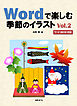
Wordで楽しむ季節のイラスト Vol.2
※この商品はタブレットなど大きいディスプレイを備えた端末で読むことに適しています。また、文字だけを拡大することや、文字列のハイライト、検索、辞書の参照、引用などの機能が使用できません。 Word 2010の図形機能を使用して、季節感あふれるイラストを描く方法を紹介します。 Wordでイラストを描くために必要な図形描画の基本操作から応用的なテクニックまで、丁寧にわかりやすく解説しているので、はじめての方でも楽しく作品を作りながら学習することができます。 「この機能でこんな表現が?」「この図形でこんなものが?」と、使ってみたくなるテクニックが満載です。 -
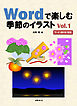
Wordで楽しむ季節のイラスト Vol.1
※この商品はタブレットなど大きいディスプレイを備えた端末で読むことに適しています。また、文字だけを拡大することや、文字列のハイライト、検索、辞書の参照、引用などの機能が使用できません。 Word 2010の図形機能を使用して、季節感あふれるイラストを描く方法を紹介します。 Wordでイラストを描くために必要な図形描画の基本操作から応用的なテクニックまで、丁寧にわかりやすく解説しているので、はじめての方でも楽しく作品を作りながら学習することができます。 「この機能でこんな表現が?」「この図形でこんなものが?」と、使ってみたくなるテクニックが満載です。 -

Word 2019 応用 セミナーテキスト
※この商品はタブレットなど大きいディスプレイを備えた端末で読むことに適しています。また、文字だけを拡大することや、文字列のハイライト、検索、辞書の参照、引用などの機能が使用できません。 Word 2019の基本的な操作をマスターされた方が、一歩進んだ応用的な操作を学ぶためのテキストです。 SmartArtやグラフなどの図解を利用した表現力のある文書の作成、ヘッダー/フッター、目次、索引などを含んだ本格的な長文の作成、コメントや変更履歴を利用した校閲、他のアプリケーションデータの挿入などの機能を活用できるようになります。 各章末には、その章で学んだ内容を確認するチェック項目と復習問題があります。また、巻末の総合問題で習熟度を確認できます。 ※Office 365をご利用のみなさまへ 本書は2018年10月時点までにOffice 365に追加された機能や変更点に対応しています。Office 365をご利用のかたは本書をご購入ください。 -

Word 2019 基礎 セミナーテキスト
※この商品はタブレットなど大きいディスプレイを備えた端末で読むことに適しています。また、文字だけを拡大することや、文字列のハイライト、検索、辞書の参照、引用などの機能が使用できません。 Word 2019を使って、文書の作成、編集、保存、印刷などを行うための基本操作をひととおり学ぶのに最適なテキストです。Officeスキル講習のテキストとして利用できます。 画面操作、ページ設定、文字の入力と書式設定、表の作成と編集、さまざまなグラフィックスの追加、印刷などを、画面を見ながら手順を追って身に付けることができます。 各章末には、その章で学んだ内容を確認するチェック項目と復習問題があります。また、巻末の総合問題で習熟度を確認できます。 ※Office 365をご利用のみなさまへ 本書は2018年10月時点までにOffice 365に追加された機能や変更点に対応しています。Office 365をご利用のかたは本書をご購入ください。 ※実習用データはダウンロードしてご使用ください。 -
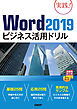
Word 2019ビジネス活用ドリル
※この商品はタブレットなど大きいディスプレイを備えた端末で読むことに適しています。また、文字だけを拡大することや、文字列のハイライト、検索、辞書の参照、引用などの機能が使用できません。 企業などで実際に使われている様々なビジネス文書を作成する能力を身に付けるための問題集です。Word 2019を使用し、案内状、連絡書、報告書、申請書などを作成する問題を解くことで、これらのビジネス文書を作る能力が身に付きます(Word 2016でもほとんどの問題を解くことができます)。 「【社外】社交儀礼」「【社外】業務・取引」「【社内】報連相」「【社内外】企画・提案」「【社内外】パンフレット・ポスター」の5つのカテゴリーに分かれており、はじめにカテゴリーごとに文書作成のポイントを解説しています。そして、入力例や完成例を参照しながら手順に沿って問題を解く基礎問題と、文章から求められている指示を読み取り、自分で考えて問題を解いていく応用問題が出題されます。問題数は、基礎25問、応用25問の全50問です。 問題ファイル、入力例ファイル、完成例ファイルを「実習用データ」として用意しました。完成例は、そのままビジネスの現場で使うこともできます。 「Wordの機能や操作は理解したけれど、実際の仕事にどう生かせるのかよくわからない」、「Wordを活用して実践に役立つビジネス文書の作成法を身に付けたい」といった方にお薦めです。 ※実習用データはダウンロードしてご使用ください -

Word 2016 応用 セミナーテキスト
※この商品はタブレットなど大きいディスプレイを備えた端末で読むことに適しています。また、文字だけを拡大することや、文字列のハイライト、検索、辞書の参照、引用などの機能が使用できません。 Word 2016の基本的な操作をマスターされた方が、一歩進んだ応用的な操作を学ぶためのテキストです。SmartArtやグラフなどの図解を利用した表現力のある文書の作成、ヘッダー/フッター、目次、索引などを含んだ本格的な長文の作成、コメントや変更履歴を利用した校閲、他のアプリケーションデータの挿入などの機能を活用できるようになります。 各章末には、その章で学んだ内容を確認するチェック項目と復習問題があります。また、巻末の総合問題で習熟度を確認できます。 ◎Office 2016の機能のうち、オンラインストレージ「OneDrive」の使い方について、付録のPDF文書『OneDrive解説』をダウンロード提供しています。 -

Word 2016 基礎 セミナーテキスト
※この商品はタブレットなど大きいディスプレイを備えた端末で読むことに適しています。また、文字だけを拡大することや、文字列のハイライト、検索、辞書の参照、引用などの機能が使用できません。 Word 2016を使って、文書の作成、編集、保存、印刷などを行うための基本操作をひととおり学ぶのに最適なテキストです。Officeスキル講習のテキストとして利用できます。 画面操作、ページ設定、文字の入力と書式設定、表の作成と編集、さまざまなグラフィックスの追加、印刷などを、画面を見ながら手順を追って身に付けることができます。 各章末には、その章で学んだ内容を確認するチェック項目と復習問題があります。また、巻末の総合問題で習熟度を確認できます。 -

Word 2021 応用 セミナーテキスト
※この商品はタブレットなど大きいディスプレイを備えた端末で読むことに適しています。また、文字だけを拡大することや、文字列のハイライト、検索、辞書の参照、引用などの機能が使用できません。 Word 2021の基本的な操作をマスターされた方が、一歩進んだ応用的な操作を学ぶためのテキストです。SmartArtやグラフなどの図解を利用した表現力のある文書の作成、ヘッダー/フッター、目次、索引などを含んだ本格的な長文の作成、コメントや変更履歴を利用した校閲、他のアプリケーションデータの挿入などの機能を活用できるようになります。 各章末には、その章で学んだ内容を確認するチェック項目と復習問題があります。また、巻末の総合問題で習熟度を確認できます。 -
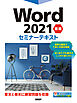
Word 2021 基礎 セミナーテキスト
※この商品はタブレットなど大きいディスプレイを備えた端末で読むことに適しています。また、文字だけを拡大することや、文字列のハイライト、検索、辞書の参照、引用などの機能が使用できません。 Word 2021を使って、文書の作成、編集、保存、印刷などを行うための基本操作をひととおり学ぶのに最適なテキストです。Officeスキル講習のテキストとして利用できます。 画面操作、ページ設定、文字の入力と書式設定、表の作成と編集、さまざまなグラフィックスの追加、印刷などを、画面を見ながら手順を追って身に付けることができます。各章末には、その章で学んだ内容を確認するチェック項目と復習問題があります。また、巻末の総合問題で習熟度を確認できます。 ※実習用データはダウンロードしてご使用ください(CD-ROMは付属しません)。 ・標準講習時間 約8時間 -

Word 2021ビジネス活用ドリル
※この商品はタブレットなど大きいディスプレイを備えた端末で読むことに適しています。また、文字だけを拡大することや、文字列のハイライト、検索、辞書の参照、引用などの機能が使用できません。 企業などで実際に使われている様々なビジネス文書を作成する能力を身に付けるための問題集です。Word 2021を使用し、案内状、連絡書、報告書、申請書などを作成する問題を解くことで、これらのビジネス文書を作る能力が身に付きます(Word 2019でもほとんどの問題を解くことができます)。 「【社外】社交儀礼」「【社外】業務・取引」「【社内】報連相」「【社内外】企画・提案」「【社内外】パンフレット・ポスター」の5つのカテゴリーに分かれており、はじめにカテゴリーごとに文書作成のポイントを解説しています。そして、入力例や完成例を参照しながら手順に沿って問題を解く基礎問題と、文章から求められている指示を読み取り、自分で考えて問題を解いていく応用問題が出題されます。問題数は、基礎25問、応用25問の全50問です。 問題ファイル、入力例ファイル、完成例ファイルを「実習用データ」として用意しました。完成例は、そのままビジネスの現場で使うこともできます。 「Wordの機能や操作は理解したけれど、実際の仕事にどう生かせるのかよくわからない」、「Wordを活用して実践に役立つビジネス文書の作成法を身に付けたい」といった方にお薦めです。 ※実習用データはダウンロードしてご使用ください。 -
Word 2024 応用 セミナーテキスト
※この商品はタブレットなど大きいディスプレイを備えた端末で読むことに適しています。また、文字だけを拡大することや、文字列のハイライト、検索、辞書の参照、引用などの機能が使用できません。 Word 2024の基本的な操作をマスターされた方が、一歩進んだ応用的な操作を学ぶためのテキストです。SmartArtやグラフなどの図解を利用した表現力のある文書の作成、ヘッダー/フッター、目次、索引などを含んだ本格的な長文の作成、コメントや変更履歴を利用した校閲、他のアプリケーションデータの挿入などの機能を活用できるようになります。 各章末には、その章で学んだ内容を確認するチェック項目と復習問題があります。また、巻末の総合問題で習熟度を確認できます。 ※実習用データはダウンロードしてご使用ください(CD-ROMは付属しません)。 -
Word 2024 基礎 セミナーテキスト
※この商品はタブレットなど大きいディスプレイを備えた端末で読むことに適しています。また、文字だけを拡大することや、文字列のハイライト、検索、辞書の参照、引用などの機能が使用できません。 Word 2024を使って、文書の作成、編集、保存、印刷などを行うための基本操作をひととおり学ぶのに最適なテキストです。Officeスキル講習のテキストとして利用できます。 画面操作、ページ設定、文字の入力と書式設定、表の作成と編集、さまざまなグラフィックスの追加、印刷などを、画面を見ながら手順を追って身に付けることができます。各章末には、その章で学んだ内容を確認するチェック項目と復習問題があります。また、巻末の総合問題で習熟度を確認できます。 ※実習用データはダウンロードしてご使用ください(CD-ROMは付属しません)。 -
![Wordビジネス活用ドリル[2016対応]](https://res.booklive.jp/384002/001/thumbnail/S.jpg)
Wordビジネス活用ドリル[2016対応]
※この商品はタブレットなど大きいディスプレイを備えた端末で読むことに適しています。また、文字だけを拡大することや、文字列のハイライト、検索、辞書の参照、引用などの機能が使用できません。 企業などで実際に使われている様々なビジネス文書を作成する能力を身に付けるための問題集です。Word 2016を使用し、案内状、連絡書、報告書、申請書などを作成する問題を解くことで、これらのビジネス文書を作る能力が身に付きます(Word 2013でもほとんどの問題を解くことができます)。 問題は、「社外 社交儀礼」「社外 業務・取引」「社内 報連相」「社内外 企画・提案」「社内外 パンフレット・ポスター」の各カテゴリーに分かれて出題されています。さらに、入力例や完成例を参照しながら手順に沿って問題を解く基礎問題と、文章から求められている指示を読み取り、自分で考えて問題を解いていく応用問題に分かれます。問題数は、基礎25問、応用25問です。 問題ファイル、入力例ファイル、完成例ファイルを「実習用データ」として用意しました。完成例は、そのままビジネスの現場でサンプルとして使うこともできます。 「Wordの機能や操作は理解したけれど、実際の仕事にどう生かせるのかよくわからない」、「Wordを活用して実践に役立つビジネス文書の作成法を身に付けたい」といった方にお薦めです。