

アプリケーションの検索結果
検索のヒント

検索のヒント

■キーワードの変更・再検索
記号を含むキーワードや略称は適切に検索できない場合があります。 略称は正式名称の一部など、異なるキーワードで再検索してみてください。
■ひらがな検索がおすすめ!
ひらがなで入力するとより検索結果に表示されやすくなります。
おすすめ例
まどうし
つまずきやすい例
魔導士
「魔導師」や「魔道士」など、異なる漢字で検索すると結果に表示されない場合があります。
■並び順の変更
人気順や新着順で並び替えると、お探しの作品がより前に表示される場合があります。
■絞り込み検索もおすすめ!
発売状況の「新刊(1ヶ月以内)」にチェックを入れて検索してみてください。
-

-

-
![AutoCADで3D攻略読本[AutoCAD 2024対応]](https://res.booklive.jp/20076910/001/thumbnail/S.jpg)
AutoCADで3D攻略読本[AutoCAD 2024対応]
AutoCADの3D機能を使いこなしていないユーザー必携の1冊! AutoCAD 2024に対応して再登場!! 本書はAutoCADを製図に用いている方で3Dもやってみたいという方を対象に、AutoCADの3D機能をやさしく解説しています。本書の執筆バージョンはAutoCAD 2024です。戸建住宅を課題にしてモデリングからレンダリングまでを一貫して体験できます。 本書では多くの練習用データを用意していますので、自ら手を動かして結果を確認できるようになっています。練習用データはサポートページからダウンロードできます。 ●目次 CHAPTER 1 AutoCAD 3D 基本の基本 1.1 AutoCAD の準備 1.2 モデリングの概要 1.3 基本3D 形状の作り方 1.4 2D 図形を押し出す 1.5 スイープ 1.6 回転体を作る 1.7 ロフトで形を作る 1.8 移動と複写 1.9 回転 1.10 配列複写 1.11 鏡像 1.12 位置合わせ 1.13 ソリッド編集 1.14 簡易レンダリング 1.15 ビューを変える方法 CHAPTER 2 住宅のモデリング 2.1 モデリング方法の概要 2.2 基礎を作る 2.3 1 階の壁を作る 2.4 1 階の壁に穴をあけ、2 階の床を作る 2.5 2 階の壁を作る 2.6 1 階の屋根を作る 2.7 2 階の屋根を作る 2.8 引き違いサッシュを作る 2.9 片引きサッシュを作る 2.10 モデリングの仕上げ CHAPTER 3 レンダリング 3.1 ビューの設定 3.2 光源 3.3 マテリアル 3.4 レンダリングの背景 3.5 住宅の仕上げ -

増強改訂版できるYouTuber式Excel現場の教科書
※この商品はタブレットなど大きいディスプレイを備えた端末で読むことに適しています。また、文字だけを拡大することや、文字列のハイライト、検索、辞書の参照、引用などの機能が使用できません。 大人気YouTuberによる大ヒットExcel解説書の改訂版が登場! データの入力→出力→共有という仕事のプロセスに即したレッスン構成はそのままに、ChatGPTとExcelの組み合わせ技を始め、パワーピボットやパワークエリなど、幅広く使えるExcel技を盛り込みました。ページ数も208ページから256ページへと大幅増! YouTube動画と連動しているので、本と動画のハイブリッドでしっかり学べます。 <本書はこんな人におすすめです> 仕事で必要な機能だけしっかり身につけたい Excel技に加えて、現場で役立つ思考方法も知りたい VLOOKUP関数やXLOOKUP関数に苦手意識がある ChatGPTを活用したい <目次> PROLOGUE 仕事ができる人はExcelをどう学んでいるのか CHAPTER 1 「インプット」の速度を上げる習慣を身につける CHAPTER 2 「アウトプット」は手作業せずに関数とグラフを使う CHAPTER 3 現場で「VLOOKUP関数」をとことん使い倒す CHAPTER 4 データを最適な「アウトプット」に落とし込む CHAPTER 5 「シェア」の仕組み化でチームの生産性を上げる CHAPTER 6 ChatGPTでExcel仕事をさらに効率化する -

今すぐ使えるかんたん Google Classroom ~授業への導入から運用まで、一冊でしっかりわかる本~
※この商品はタブレットなど大きいディスプレイを備えた端末で読むことに適しています。また、文字だけを拡大することや、文字列のハイライト、検索、辞書の参照、引用などの機能が使用できません。 【Google Classroomを最大限活用したい先生のための教科書です!】 学校への導入が進むGoogle for Educationの中核アプリ「Classroom」のいちばんやさしい解説書です。本書では、パソコンに不慣れな教育関係者でもわかるように、Google Classroomの特徴と導入後のクラスの作成、ストリームや授業機能、テストの採点や評価レポートの作成などを、実際の学級運営の流れに沿ってていねいに解説しています。また、現場で活用している教師が教える様々な活用事例や、授業のデジタル化に役立つ外部アプリを多数紹介しているので、授業や課外活動、学級運営などをICT化していきたい学校関係者におすすめの一冊です! ■こんな方におすすめ Google Classroomを授業や校務で活用したい教育関係者 ■目次 ●第1章 Google Classroom の特徴を知ろう ●第2章 Google Classroom の活用サイクルを知ろう ●第3章 Google Classroom を利用する準備を整えよう ●第4章 クラスを組織しよう ●第5章 ストリームの役割を知ろう ●第6章 授業タブを使いこなそう ●第7章 課題の採点やフィードバックをしよう ●第8章 Google Classroomでオンライン授業を行おう ●第9章 Google Classroom をもっと便利に使おう ●付録 実践事例集 -

マンガ たった1日で即戦力になるExcelの教科書
※この商品はタブレットなど大きいディスプレイを備えた端末で読むことに適しています。また、文字だけを拡大することや、文字列のハイライト、検索、辞書の参照、引用などの機能が使用できません。 【シリーズ累計50万部突破、10年支持され続けるExcel定番書のエッセンスをコミック化したExcel超入門書!】 ★10年支持され続けるExcel定番書のエッセンスをコミック化! 「おまえが毎日夜10時まで残業しても終わらないその仕事、アイツなら2秒で終わらせるぞ」 がんばってるのに仕事が遅くミスして怒られてばかりのゆたかと、ダルそうに仕事して帰ってるのに評価される先輩ひかり。2人の差を生み出す「前向きな怠惰」の考え方とは?シリーズ累計50万部突破、10年支持され続けるExcel定番書のエッセンスをコミック化したExcel超入門書! ■こんな方におすすめ ・Excelの実践的な入門書をお求めの方 ■目次 第1話 最小限の作業で目的を達成する ──「複数のセルに同じ値を入れなきゃいけない場合はどうしたらいい?」 ──「前年比が100%割ってたらそこだけ赤くしたいんだけど?」 ──「全角文字を半角にするには?」 ──「グラフタイトルをいちいち入力するのが面倒……」 ──マウスの使用は絶対推奨 第2話 複雑な処理を一瞬で片づける ──関数の9つの目的 ──全体の中における重要なグループを特定するパレート分析 第3話 見た目を整えることで消耗しない ──データベースファーストの原則 ~「元データ」はすべて必ず「データベース形式」でなければならない ──データベース形式の7つの条件 第4話 ラクに済ませる仕組みを作る ──インプットとアウトプットの原則 ~「元データを貼るシート」と「成果物がで ──応用編:変換マスターを用意して元データに列を追加する ■著者プロフィール ●吉田拳(よしだ けん):Excel業務改善コンサルタント。Excel研修講師。株式会社すごい改善代表取締役。「大手IT企業における生産性の向上・残業代などのコスト削減」「飲食店チェーンや工務店、メーカー、会計事務所などのシステム開発」「戦略的経理によるキャッシュフロー改善」など、業種・業態・職種を問わず、Excelを駆使したあらゆる分野での業務改善の専門家として知られる。これまでの指導実績は、中小企業から大手企業まで、5000名以上。経済産業省でのExcel研修開催実績は50回を超える。著書に『たった1日で即戦力になるExcelの教科書』『たった1秒で仕事が片づくExcel自動化の教科書』(技術評論社)など。日本経済新聞、週刊ダイヤモンド、プレジデントなど取材記事掲載多数。 ●眞蔵修平(まくら しゅうへい):教育漫画家。2013年『週刊ヤングジャンプ』増刊号にてデビュー。15年自身の教師経験をリアルに描いた『静寂の音』が、『週刊モーニング』に掲載される。その後、活動の舞台を商業誌から、社会人教育に移し、企業向け漫画教材制作や、漫画を使った研修設計に携わる。2019年に株式会社レノンズルーペを設立。「子どもが大人になりたがる社会の実現」「持続可能な学習設計」をテーマに、さまざまな教育活動に取り組んでいる。 -

PowerPoint 2021ビジネス活用ドリル
※この商品はタブレットなど大きいディスプレイを備えた端末で読むことに適しています。また、文字だけを拡大することや、文字列のハイライト、検索、辞書の参照、引用などの機能が使用できません。 企業などで実際に使われている様々なビジネス文書を作成する能力を身に付けるための問題集です。PowerPoint 2021を使用し、プレゼンテーション資料、企画書、提案書、報告書などを作成する問題を解くことで、これらのビジネス文書を作る能力が身に付きます(PowerPoint 2019でもほとんどの問題を解くことができます)。 「ポスター・掲示」「パンフレット・説明」「報告」「企画・提案」「プレゼンテーション」の5つのカテゴリーに分かれており、はじめにカテゴリーごとに作成のポイントを解説しています。そして、入力例や完成例を参照しながら手順に沿って問題を解く基礎問題と、文章から求められている指示を読み取り、自分で考えて問題を解いていく応用問題が出題されます。問題数は、基礎20問、応用20問の全40問です。 問題ファイル、入力例ファイル、完成例ファイルを「実習用データ」として用意しました。完成例は、そのままビジネスの現場で使うこともできます。 「PowerPointの機能や操作は理解したけれど、実際の仕事にどう生かせるのかよくわからない」、「PowerPointを活用して実践に役立つビジネス文書の作成法を身に付けたい」といった方にお薦めです。 ※実習用データはダウンロードしてご使用ください(CD-ROMは付属しません)。 -

Excel関数をフルに使ってデータの整形・集計・可視化の自動化を極める本
※この商品はタブレットなど大きいディスプレイを備えた端末で読むことに適しています。また、文字だけを拡大することや、文字列のハイライト、検索、辞書の参照、引用などの機能が使用できません。 Excelの真価は「データ集計/分析作業」で発揮されるはず。にも関わらず、次のような状況に陥ってしまう人が後を絶たないという事実。 ・集計/分析を手作業で行い手間も労力も膨大 ・データ不備が多いor使いにくく集計準備が膨大 ・データ不足が発覚→不要な手戻りが膨大 これは余りにも勿体ない、Excelを使う意味がほぼ無い状態であると理解してください。 この状態から抜け出すには、各プロセスに役立つExcelの機能の使い方を知り、効果的に組み合わせて自動化するのが最強解です。 だから本書では、Excelのデータ作業を自動化するファーストステップとして、関数を中心にその方法を徹底的に深掘りしていきます。 具体的な構成は以下の通り! 第0章 「データの整形・集計・可視化の自動化」には必須! 数式と関数の基本 第1章 まずはExcelの「作業プロセス」と「自動化パターン」を徹底的に理解する 第2章 データの全体像を定量的に把握するための集計テクニック 第3章 集計結果を一目瞭然にできる「データ可視化」とは 第4章 集計/分析の手戻りを最小化する元データ作成のポイント 第5章 集計/分析の精度を上げるデータクレンジングのテクニック 第6章 多角的な集計/分析を行なうために、事前に「切り口」を増やしておく 第7章 複数の表の集約、表のレイアウト変更も自動化できる -

基礎からしっかり学べる アイビスペイント入門講座
※この商品は固定レイアウトで作成されており、タブレットなど大きいディスプレイを備えた端末で読むことに適しています。 また、文字列のハイライトや検索、辞書の参照、引用などの機能が使用できません。 スマホやタブレットで自由自在にお絵描きを楽しもう! 本書は、無料で使える大人気お絵描きアプリ「アイビスペイント」の公式解説書です。 レイヤーの基本、塗りのポイントとコツ、プロが使う加工など、 初めてデジタルイラストに挑戦する人にもわかりやすいよう、 制作行程の画像をたっぷり使って丁寧に解説しています。 この1冊を読むだけで、誰でもアイビスペイントの基本から 使いこなし方までわかるようになります。 〈こんな方におすすめ〉 ・アイビスペイントの使い方が知りたい人 ・初めてデジタルお絵描きに挑戦する人 -

動画サブスクを料金分以上に楽しむ新常識
国内の動画配信サービス市場は4,500億円を超え、ある調査では10~50代までの約半数が何らかのサービスを利用しているという。Netflixやアマプラといった有料動画配信サービスは、今や現代人にとって必要不可欠だ。とはいえ、月額料金を払っている以上、元を取りたいと思うのがヒトのサガ。世界中にいるヘビーユーザーによって、お得に利用するためのさまざまな活用法が編み出されている。本書では各種サブスクの表と裏の活用テクニックを解説しよう。 《主な内容》 ●主要サービスの基本情報をまとめてチェック! 動画配信サービス早見表 ●月額費を極限まで安くする(秘)テク 動画サブスク節約奥義 ●ストリーミング端末を使って4K大画面で見る! 動画配信のテレビ視聴テク ●独占配信作品や幻の映像を堪能できる! マニアック動画サブスク図鑑 ●無課金でも楽しめる各種サービスをフル活用! 無料見逃し配信サイト攻略 本書は『月刊ラジオライフ』(毎月25日発売)に掲載された記事を電子版として再編集したものであり、記述は掲載当時の情報にもとづいています。そのため、価格・仕様が変更されていたり、販売・サービスが終了していたりする場合があります。なお、各記事の初出は以下のとおりです。記事中で参照ページが指定されている場合は、各特集内のページ数に対応しております。 ・2023年7月号第1特集 有料動画配信サービス大攻略 一部画像の削除等、紙版とは異なる場合があります。また、文字列のハイライトや検索、辞書の参照、引用などの機能は使用できません。 本書はあくまで報道の見地から「事実」を掲載したものです。「事実」を実際に行い、万が一事故やトラブルに巻き込まれた場合でも、小社および筆者は一切の責任を負いかねます。本書に掲載された情報の取り扱いはすべて自己責任で行ってください。 -

生成AIをWord&Excel&PowerPoint&Outlookで自在に操る超実用VBAプログラミング術
※この商品はタブレットなど大きいディスプレイを備えた端末で読むことに適しています。また、文字だけを拡大することや、文字列のハイライト、検索、辞書の参照、引用などの機能が使用できません。 VBAを使って生成AI「ChatGPT&DALL-E」の可能性を Word・Excel・PowerPoint・Outlookに組み込める! 生成AIを仕事に活用する時代が身近になっています。 ChatGPTを使った文章生成・要約やDALL-Eを使った画像生成の機能は 資料作成やメールのやり取りに活用することが可能です。 本書ではVBAプログラミングで各Officeアプリに生成AIの機能 取り込む方法を解説しています。 ●この本でできること本書ではGPT-4 TurboやGPT-4-vision、DALL-E3、EmbeddingsなどのOpenAIのAPIをVBAでコントロールするプログラミング方法をレシピ形式で解説しています。 最新の生成AIを活用して各Officeアプリで、リボンのメニューからこんなことができるようになります。 ・Word ChatGPTで直接、Word上の文章を要約、増幅、文体変更 pdfやdocxファイルの要約レポートを一括作成 ・Excel クリップボードの画像を自動認識し解析 特定文書を参照して回答するMyGPTsのようなカスタムチャットボットを作成 ・PowerPoint 文字列を基に画像を生成しスライドを作成 タイトルからオリジナル絵本やパンフレットを自動生成 ・Outlook 多種多様な返信メール案を自動で作成 自然言語処理により苦情など要注意メールを自動抽出 ●サンプルファイル付きですぐ試せる 各アプリで作成するサンプルファイルや、そのまま動作する完成版アドインも提供。 Officeアプリがあれば、OpenAIのAPIキーを準備するだけで、すぐに本書の内容を試せます。 -

増強改訂版 できる イラストで学ぶ 入社1年目からのExcel VBA
※この商品はタブレットなど大きいディスプレイを備えた端末で読むことに適しています。また、文字だけを拡大することや、文字列のハイライト、検索、辞書の参照、引用などの機能が使用できません。 6万部突破の大好評「できる イラストで学ぶ 入社1年目からのExcel VBA」の改訂版がついに登場! Excel VBAでマクロが書けるようになると、定型業務を自動化して仕事の効率が一気にアップします。複数のファイルのデータを1つにまとめたり、CSVファイルの書式を整えてブックとして保存したりといったあらゆる作業に役立ちます。さらにWindowsに搭載されたCopilotを操作に活用する方法も解説。コードの意味やエラーの原因を相談してVBAをより便利に使いこなせます。本書はVBAの文法、語彙、作文力をこの1冊で効率的に身に付けられる構成になっています。キャラクターの掛け合い、豊富なイラストや図解で、VBA初心者はもちろん、苦手意識のある方でも最後まで読み進められます。 ■本書の構成 第1章 はじめてのマクロ作りに挑戦しよう 第2章 オブジェクト・プロパティ・メソッドって何? 第3章 変数を使って計算してみよう 第4章 条件によって処理を切り替えよう 第5章 オブジェクトの取得を極めよう 第6章 処理を何度も繰り返そう 第7章 CSVデータをExcelの表として整形しよう 第8章 支店ごとのデータを1つの表にまとめるマクロを作成しよう 第9章 よく使うプロパティとメソッドを身に付けよう -
Copilot in Windows 無料で使えるAIアシスタント 100%活用ガイド
※この商品はタブレットなど大きいディスプレイを備えた端末で読むことに適しています。また、文字だけを拡大することや、文字列のハイライト、検索、辞書の参照、引用などの機能が使用できません。 【マイクロソフトの最新生成AI「Copilot in Windows」を使いこなそう!】 本書は、Windows 11に新しく組み込まれた無料のAIアシスタント「Copilot in Windows」の使い方を解説した書籍です。ChatGPTのようなAIによる文書生成やテキスト要約だけでなく、Windowsの操作や設定が行えるのが特徴で、画像を使った質問や画像の生成にも対応しているため、ChatGPT以上に活用することができます。そのほかにも、Excelでの活用、アイデア出しや学習に使う方法、より精度の高い回答を得られるためのテクニックなど、仕事でAIを使いこなすためのプロンプト例を多数紹介しています。 ■目次 ●Chapter 1 Copilotの基本操作を知ろう ──Copilot in Windowsの画面構成を確認しよう ──Copilot in Edgeの画面構成を確認しよう ──Copilotに質問してみよう ──プロンプト入力のコツを知ろう ──Copilotを使用する際の注意点とセキュリティ ●Chapter 2 パソコンを操作・連携しよう ──Copilot in Windowsでパソコンの操作をしてみよう ──スクリーンショットを撮ってもらおう ──ウィンドウを整理してもらおう ──パソコンの操作方法を教えてもらおう ──音量や通知をオン/オフ/ミュートしてもらおう ──仕事や作業に集中するフォーカスセッションを設定しよう ──画面をダークモードにしてもらおう ──CopilotをMicrosoft Edgeと連携できるようにしよう ──Webページの内容を要約してもらおう ──Webページの内容を翻訳してもらおう ──テキストファイルやPDFファイルの内容を要約してもらおう ──画像を使って質問しよう ──画像を生成しよう ●Chapter 3 文章を作成・編集しよう ──テーマを与えて文章を作成してもらおう ──文章のアウトラインを考えてもらおう ──見出しごとに文章を作成してもらおう ──文章のまとめを作ってもらおう ──記述に誤りがないかチェックしてもらおう ──わからない箇所を質問しよう ──いろいろな条件を付けて文章を作成してもらおう ──文章を整えてもらおう ──文章を編集してもらおう ──文章に合わせた図版を作成してもらおう ──仕事に役立つ文章を作成してもらおう ──文字起こしをした議事録をまとめてもらおう ──文章を評価してもらおう ●Chapter 4 Excelの操作に活用しよう ──Excelの操作方法を教えてもらおう ──Excelの便利な技を教えてもらおう ──表やデータを作成してもらおう ──テキストデータを表データに整えてもらおう ──Excel関数を記述してもらおう ──Excel VBAを記述してもらおう ●Chapter 5 ビジネスや学習で活用しよう ──アイデア出しを手伝ってもらおう ──仕事のリサーチと分析をしてもらおう ──製品名やサービス名を考えてもらおう ──キャッチコピーを考えてもらおう ──プログラミングでの活用に役立てよう ──英語の学習に役立てよう ──試験勉強に役立てよう ──面接の練習相手になってもらおう -

Azure OpenAI ServiceではじめるChatGPT/LLMシステム構築入門
【Azure×OpenAIでChatGPTシステムを構築!】 本書はLLM(大規模言語モデル)に興味があるITエンジニアを対象に、AzureからOpenAIモデルにアクセスできる「Azure OpenAI Service」を使い、ChatGPTを利用した社内AIシステムの開発と導入を実現してもらうのが目的です。 前半では、生成AIとChatGPTモデルの基本的な概念とその仕組みを解説します。また、Azure OpenAI Serviceの概要と具体的な利用方法を解説し、プロンプトエンジニアリングについても紹介します。後半ではChatGPTを利用する社内システムの開発手法について、実際にAzure OpenAI Serviceを使いながら学んでいきます。RAGを利用した社内文章検索システムの実装を経て、LLMを組み込んだアプリケーション(Copilot)の構築へとステップアップしていきます。また、ガバナンス実現に必要な共通基盤化と責任あるAIについても解説しています。 ■目次 ●第1部 Microsoft AzureでのChatGPT活用 ・第1章 生成AIとChatGPT ・第2章 プロンプトエンジニアリング ・第3章 Azure OpenAI Service ●第2部 RAGによる社内文章検索の実装 ・第4章 RAGの概要と設計 4.1 ChatGPTの問題点と解決手法 4.2 Retrieval-Augmented Generationとは 4.3 検索システム 4.4 Azure AI Search 4.5 オーケストレータ 4.6 Azure OpenAI on your data 4.7 Azure Machine Learningプロンプトフロー 4.8 大規模言語モデル 4.9 Azure OpenAI API 4.10 まとめ ・第5章 RAGの実装と評価 5.1 アーキテクチャ 5.2 社内文章検索の実装例 5.3 会話履歴の保持 5.4 検索機能 5.5 データインジェストの自動化 5.6 RAGの評価と改善 5.7 検索精度の評価 5.8 生成精度の評価 5.9 まとめ ●第3部 Copilot stackによるLLMアプリケーションの実装 ・第6章 AIオーケストレーション 6.1 Copilot stackとは 6.2 AIオーケストレーションとエージェント 6.3 独自Copilot開発のアーキテクチャと実装 6.4 まとめ ・第7章 基盤モデルとAIインフラストラクチャ 7.1 基盤モデルとAIインフラストラクチャとは 7.2 ホスティングされたモデルの場合 7.3 公開モデルの場合 7.4 まとめ ・第8章 Copilotフロントエンド 8.1 ユーザーエクスペリエンスの基礎 8.2 LLMの不確実な応答への対処 8.3 UX向上のための参考資料 8.4 まとめ ●第4部 ガバナンスと責任あるAI ・第9章 ガバナンス ・第10章 責任あるAI ■著者プロフィール 永田 祥平:日本マイクロソフト株式会社 クラウドソリューションアーキテクト。主にエンタープライズのお客様を対象に、Azureビッグデータ分析基盤や機械学習基盤の導入・活用支援を行う。 伊藤 駿汰:日本マイクロソフト株式会社 クラウドソリューションアーキテクト/株式会社Omamori 取締役。AI/ML開発と利活用の技術支援、機械学習基盤やMLOps基盤の構築および活用の技術支援を行う。 宮田 大士:日本マイクロソフト株式会社 クラウドソリューションアーキテクト。現職では、幅広い業界のお客様へのAIの導入/活用を支援。 立脇 裕太:日本マイクロソフト株式会社 クラウドソリューションアーキテクト。現在は日本マイクロソフトでビッグデータ、クラウド、機械学習を活用した企業のデータ活用を支援。 花ケ﨑 伸祐:日本マイクロソフト株式会社 パートナーソリューションアーキテクト。現在はパートナーAIソリューションの開発支援に携わる。 蒲生 弘郷:日本マイクロソフト株式会社 クラウドソリューションアーキテクト。現在はソリューションアーキテクトとしてAI導入の技術支援やAzure OpenAI Serviceのエバンジェリスト活動などに従事。 吉田 真吾:株式会社セクションナイン 代表取締役。2023年5月にAzure OpenAI/Azure AI Search/Azure Cosmos DBを活用した人事FAQ 機能をリリース。著書、監訳書多数。 -
改訂新版 Visual Studio Code実践ガイド —— 定番コードエディタを使い倒すテクニック
【Visual Studio Code解説書の決定版が全面改訂!】 近年注目を集めるエディタ「Visual Studio Code」について徹底的に解説。基本はもちろん、意外と知られていないさまざまな機能、TypeScript、Go、Pythonでの開発を通した実践例、そして拡張機能開発までを扱います!最新のVisual Studio Codeに全面対応するほか、リモート開発機能やGitHubとの連携とった解説も拡充し、さらにパワーアップした決定版です。 ■こんな方におすすめ Visual Studio Codeをさらに使いこなしたい人、ほかのエディタを使っておりVisual Studio Codeに興味のある人 ■目次 ●第1部:Visual Studio Codeの基本 第1章:インストールと初期設定 —— Visual Studio Codeを使いはじめる 第2章:画面構成と基本機能 —— 直感的な画面に隠された多くの機能たち 第3章:ビューとコマンドパレット —— いろいろな情報を整理し、簡単に呼び出す 第4章:Gitとの連携 —— 基本操作から便利な拡張機能まで 第5章:デバッグ機能 —— さまざまな言語のデバッグを直感的なUIで行う 第6章:そのほかの機能 —— タスク、リント、スニペット、ターミナル 第7章:リモート開発機能 —— 開発環境と実行環境の差分を埋める新機能 第8章:GitHub連携/GitHub Codespaces —— GitHubと繋がった開発環境とワークフロー 第9章:カスタマイズ —— 柔軟な設定項目、ショートカットでより使いやすく 第10章:拡張機能 —— 導入、管理、おすすめの拡張機能 ●第2部:実際の開発でVisual Studio Codeを使う 第11章:GoでのWeb API開発 —— 各種の開発支援ツールと連携した拡張機能 第12章:TypeScriptでの開発 —— デフォルトで使えるフロントエンド開発機能たち 第13章:Pythonでの開発とDockerコンテナの利用 —— Web API開発と環境分離テクニック 第14章:プログラムの開発にとどまらない活用 —— データ分析、ドキュメンテーション、構成管理 ●第3部:拡張機能の開発とLanguage Server Protocol 第15章:拡張機能開発の基本 —— Visual Studio Codeの拡張ポリシーとひな形の作成 第16章:実践・拡張機能開発 —— テキスト編集、スニペット、リント、カラーテーマ 第17章:自作の拡張機能を公開する —— 広く使ってもらうために必要なさまざまな事項 第18章:Language Server Protocol —— エディター拡張のための次世代プロトコル ■著者プロフィール 森下篤:GO株式会社所属のソフトウェアアーキテクト。AIプロダクトのデータ基盤や、APIサービス化を担当する。同人誌『VS Codeデバッグ技術』などでの技術書典に参加したり、VS Code Meetupのオーガナイザを務めたりしている。 -

教師のExcel ~校務(個人業務+チーム業務)カイゼンのためのデジタルリテラシー~
※この商品はタブレットなど大きいディスプレイを備えた端末で読むことに適しています。また、文字だけを拡大することや、文字列のハイライト、検索、辞書の参照、引用などの機能が使用できません。 【ひとりでやり切る校務も、チームで取り組む校務も、Excel+デジタルで効率化できる】 本書は、先生方がこなす「個人業務」「チーム業務」を効率化したい、最適化したい方のための教本です。Excel+デジタルを校務改善の突破口として、そのためのリテラシーを1冊に凝縮しました。著者は20年以上中高一貫校で教鞭をとり、現在はICT支援に携わりながら人気サイト「Excel Tips for Learners」を運営。学校の先生にとってのExcel+デジタルを知り尽くした著者のナレッジが、教職にある方、教職を希望している方、日々の校務を効率化したい方をサポートします。 ■目次 ●第0章 学校組織の業務を効率化するために 0-1 教育現場の内情 0-2 本書の目指すゴール ◎Part 1 チーム業務効率化編 ●第1章 学校で扱うデータの基礎知識 1-1 学校のチーム業務の1stステップ―「データ」と「書式」とは― 1-2 学校のチーム業務の2ndステップ―「拡張子」とは― 1-3 教師がExcelを使う際に覚えるべき基礎知識①―CSVファイル― 1-4 教師がExcelを使う際に覚えるべき基礎知識②―「データベース」と「システム」― ●第2章 チーム業務に貢献する教育現場のExcel基礎知識 2-1 Excelにおける「セルの表示形式」 2-2 コピー&貼り付けのポイント 2-3 ExcelでCSVファイルを開く 2-4 教師必見!思い通りに印刷をするには 2-5 教育現場で利用されるファイルと保存 ●第3章 Excelで並べ替えや集計をするために知っておくべきポイント 3-1 データを活かすポイント―ステップ1― 3-2 データを活かすポイント―ステップ2― 3-3 データを活かすポイント―ステップ3― 3-4 データを活かすポイント―ステップ4― ●第4章 共有ファイルの作成と扱い方 4-1 教育現場の共有ファイルとExcelファイル 4-2 共有ファイル作成のポイント 4-3 共有ファイルで失敗しないための6つのポイント ◎Part 2 個人業務効率化編 ●第5章 名簿・一覧表の操作を素早く正確に行うテクニック 5-1 名簿のセルを効率的に選択する 5-2 名簿管理を効率化する連続データの入力―オートフィル― 5-3 法則性のあるデータを自動入力する―フラッシュフィル― 5-4 ふりがなの取得とひらがな・カタカナの相互変換―ふりがな設定機能― ●第6章 成績データを素早く有用に活用するテクニック 6-1 特定の点数のセルに色を付ける―条件付き書式― 6-2 点数順に並べ替える―ソート― 6-3 特定の条件の生徒だけを抽出する―フィルター― ●第7章 関数を使った成績集計のテクニック 7-1 数式作成の基礎知識 7-2 成績の集計表を作る 7-3 習熟度や少人数のグループごとの集計表を作る 7-4 評定・得点の分布表を作る ●第8章 学校で役立つ簡単なシステムとその使い方 8-1 座席表を作る 8-2 時間割表を使いこなす 8-3 面談用の個人成績票を作る 8-4 名簿作成支援を使いこなす ●付録1 反転表示に対応した座席表 ●付録2 校務に役立つ関数一覧 ■著者プロフィール 著者-久保 栄:東京藝術大学音楽学部卒業。私立中高一貫校で20年余り教員勤務を経たのち、ITエンジニアに転身。教員時代は広報部長、ICT推進委員長、芸術科主任等を務める。業務の軽減化、学校組織の在り方、教員の働き方に疑問を抱き、教員一人に任される仕事の量と重さの改善策を模索しながら取り組んできた。広報部長を務めた際には、データによるエビデンスに基づく広報活動を進めることで入学者数を伸ばし、学校の再建に貢献する。教員の働き方改革、校務支援の推進、ICT教育が進んでいる昨今、教育現場におけるデータリテラシーのベースライン向上の重要性を提唱している。 監修者-大村 あつし:ExcelとVBAの解説を得意とするテクニカルライター。ExcelやVBAの解説書はおよそ30冊出版しており、わかりやすさと正確さには定評がある。過去にはAmazonのVBA部門で1~3位を独占し、同時に上位14冊中9冊を占めたこともあり、「今後、永遠に破られない記録」と称された。国内最大級のMicrosoft Officeのコミュニティサイト「moug.net」の創設者。20万部のベストセラー『エブリ リトル シング』(講談社)など小説家としても活動中。 -

Excelパワーピボットで極める一歩先の集計・分析
※この商品はタブレットなど大きいディスプレイを備えた端末で読むことに適しています。また、文字だけを拡大することや、文字列のハイライト、検索、辞書の参照、引用などの機能が使用できません。 ■「パワーピボット」の基礎から応用まで確実に身に付く! 本書は「基本編」「活用編」「応用編」の3部構成となっており、「基本編」では特に重要な「データモデル」「メジャー」「DAX」の基本をかみ砕いて解説し、「活用編」ではDAX関数の使用例や、パワーピボットを使って作成したグラフやテーブルの便利なテクニックを厳選して解説しています。そして、「応用編」では実務を例に、さまざまな切り口でデータを可視化する手順を解説しています。本書を通読することで、パワーピボットに備わった各機能の便利な使い方が分かり、実務に応用してより使いこなすスキルが身に付きます。 ■40以上のDAX関数を掲載!DAX関数を詳しく知りたい人にもおすすめ データモデル内のデータを効率的に扱うには、DAX関数の習得が肝となります。そこで本書では、40以上のDAX関数を掲載! 構文と使用例を見開きでまとめ、関数の働きや引数の概要を詳細に解説しています。DAX関数について特に手厚く解説しているので、DAX関数を駆使して高度な分析をしたい人にもおすすめです。 -
![これからはじめる ワードの本[Office 2021/2019/Microsoft 365対応版]](https://res.booklive.jp/1499825/001/thumbnail/S.jpg)
これからはじめる ワードの本[Office 2021/2019/Microsoft 365対応版]
※この商品はタブレットなど大きいディスプレイを備えた端末で読むことに適しています。また、文字だけを拡大することや、文字列のハイライト、検索、辞書の参照、引用などの機能が使用できません。 【はじめてでも大丈夫! いちばんやさしいワードの本です。】 Word 2021/2019 をはじめて使う人が、チュートリアル形式で基本操作を学ぶための解説書です。本書では、文書を作成する上で必要十分な機能である文字の入力・装飾やレイアウト、表の作成方法、イラストや画像の配置、印刷のやり方などを解説します。各章で学習に利用するサンプルファイルは、ダウンロードで提供します。仕事ではじめて Word を使う人を意識して実用的でビジネスの現場でも実際に使用できるようなサンプルを提供します。 ■こんな方におすすめ ・短時間でWordの使い方を基本から学びたい人 ■目次 ●Chapter 1 ワードの基本操作を身に付けよう ●Chapter 2 文字を入力・編集しよう ●Chapter 3 文字の見た目を変えよう ●Chapter 4 文書のレイアウトを整えよう ●Chapter 5 表を追加しよう ●Chapter 6 イラストや画像を追加しよう ●Chapter 7 図形を描こう ●Chapter 8 印刷しよう -

ゼロから学ぶ動画デザイン・編集実践講座
※この商品はタブレットなど大きいディスプレイを備えた端末で読むことに適しています。また、文字だけを拡大することや、文字列のハイライト、検索、辞書の参照、引用などの機能が使用できません。 この商品は固定レイアウト作成されており、文字列のハイライトや検索、辞書の参照、引用などの機能はご利用いただけません。 本書では動画デザインから撮影、動画編集、公開までを1冊で学べるブックです。 前半では動画デザインの基礎を企画、絵コンテの作成、撮影方法について学んで行きます。 後半では動画編集ソフト「Adobe Premiere Pro」の基本的な操作方法、編集方法~動画公開までを実践していきます。 本書は動画初心者から、業務で映像制作を担当する方にもお薦めの一冊です。 【本書でできるようになること】 Premiere Pro CCの基本操作をマスターできます。 映像制作の一連の流れを理解できます。 プロットの作成ができるようになります。 絵コンテが描けるようになります。 Chapter 1 動画をデザインする Chapter 2 プロットシートの作成 Chapter 3 絵コンテの作成 Chapter 4 撮影を行う Chapter 5 動画編集を開始する準備 Chapter 6 カット編集の基本操作 Chapter 7 エフェクトを設定する Chapter 8 タイトルを作成する Chapter 9 オーディオを編集する Chapter 10 映像の出力と公開 -

iPadのためのLogic Proマスターブック
※この商品はタブレットなど大きいディスプレイを備えた端末で読むことに適しています。また、文字だけを拡大することや、文字列のハイライト、検索、辞書の参照、引用などの機能が使用できません。 この商品は固定レイアウト作成されており、文字列のハイライトや検索、辞書の参照、引用などの機能はご利用いただけません。 ビートメイキング、楽器の演奏、レッコーディング、編集、ミキシング。完全プロ仕様の音楽制作をiPadで実現。 2023年5月24日、AppleのDAWソフトLogicProのiPad版がリリースされました。 Mac版と比べるとiPad版の画面は小さいのですが、効率よく編集を行うための機能が搭載されているので、慣れればそれほどストレスなく作業が行えるでしょう。 iPad版のプロジェクトはMac版のそれと互換性があるので、旅先のホテルでプロジェクトを編集したり、スタジオで新たなテイクを録音したりして、あとで自宅のMacでじっくりと編集、ミックスするといった使い方も可能です。 LogicProを使いこなすには、楽曲を作成しながら、少しずつマスターするのが一番の近道です。 本書は、その手助けとなることを目指した解説書です。 まず、Chapter1では、DAWを始めるための予備知識と、LogicProの画面構成について説明します。 Chapter2では、LogicProの基本操作として、プロジェクトの作成や、トラックやリージョン、プレイサーフェスについて説明します。 Chapter3ではMIDI、Chapter4ではオーディオの基本的な取り扱いについて説明します。 Chapter5ではMIDIデータの活用法、Chapter6ではミキサーの使いこなしについて説明します。 最後のChaper7ではLiveLoopsやBeatBreakerなど、LogicProの便利機能について取り上げています。 本書の使い方ですが、最初に全体にざっと目を通して、iPad版LogicProを使用してどんなことができるのかを把握するとよいでしょう。 そのあとは、実際に楽曲を作成しながら、操作がわからない部分についてリファレンス的に参照していただければと思います。 -
![これから3次元機械設計をはじめる人のためのAutodesk Inventor入門[Inventor 2022/2021/2020対応]](https://res.booklive.jp/20073082/001/thumbnail/S.jpg)
これから3次元機械設計をはじめる人のためのAutodesk Inventor入門[Inventor 2022/2021/2020対応]
本書は、AutoCADで知られるオートデスクが開発する、 製造業向け・機械系ミッドレンジ3次元CAD「Autodesk Inventor」の入門書です。 機械設計のワークフローに即し、必要最小限のスケッチ方法に絞り、 設計変更やモデルの流用に対応した3次元モデリング・アセンブリの方法や 図面の作成方法を解説しています。 入門者向けにInventorの操作や機能はもちろん、 そもそも3次元機械設計、3次元CADとはどのようなものか、 といったことまで理解できる内容となっています。 これから3次元CADを導入しようとしている企業・工場、 これから3次元CADをマスターしたいという設計者などが、 3次元機械設計の流れから、Inventorの基本操作・主要な機能まで一通り学べます。 わかりやすいモデルをモチーフに丁寧に解説しており、教材データを使って学習できるので、 教育機関や企業研修向けのテキストとしてもうってつけの内容となっています。 【CONTENTS】 ●第1章 Inventorを使用するための準備 Inventorの起動と終了、アプリケーションやプロジェクトファイルの設定を解説 ●第2章 Inventorの基礎知識 Inventorの画面やビュー操作、モデルブラウザ、モデル作成の流れ、モデル表示などを解説 ●第3章 機械設計のためのモデリングとは 設計変更やモデルの流用を前提とした機械設計の考え方とそのモデリング方法を解説 ●第4章 アセンブリモデリング環境 複数のモデルを組み立てるアセンブリモデリング環境でのモデル作成・組立方法などを解説 ●第5章 図面作成 図面作成機能を使い、寸法などを記入して組立てたモデルの組立図、部品図の作成方法を解説 ●第6章 基本ツールを使ったモデリング [スィープ][シェル][回転][交差][ロフト]などを使ったモデリング方法を解説 -
仕事の速い人がこっそり使っている 最強のWebアプリ活用術
※この商品はタブレットなど大きいディスプレイを備えた端末で読むことに適しています。また、文字だけを拡大することや、文字列のハイライト、検索、辞書の参照、引用などの機能が使用できません。 Webアプリで業務効率化の引き出しが増やせる! Webアプリとは、ユーザー登録とログインが必要な、主にWebブラウザ上で動作するアプリケーションの総称です。 PCに最初からインストールされているアプリとの一番の違いは、能動的に情報を取りに行かないと、どんなアプリがあるかすら気が付かないことです。 しかし、Webアプリの中にも便利で仕事に役立つものはたくさん存在します。 本書では、そんなWebアプリの中でもとりわけ高機能な「Notion」「Canva」「Miro」「Trello」「Slack」の5つについて解説していきます。 それぞれのWebアプリについてのレッスンは、具体的な利用シーンを想定し、機能切りではなく目的切りで解説しています。レッスンはすべて独立した内容で、実現したいことに近い項目から自由に読むことができます。 Webアプリはあくまで便利な道具のひとつで、導入したことで必ずしも業務効率化が実現するものではありません。しかし、業務効率化の引き出しを増やすことは確実にできます。 それぞれの業務で適切なWebアプリを活用できれば、結果として周囲の人よりも仕事が速く進められるようになる。Webアプリを習得することで、そんな効果が期待できます。 業務効率化の引き出しを増やす一助として、本書をご活用いただければ幸いです。 -

CLIP STUDIO PAINTクリエイター検定 ベーシック 公式対策テキスト
〈電子書籍版について〉 本書は固定レイアウト型の電子書籍です。リフロー型と異なりビューア機能が制限されるほか、端末によって見え方が異なります。 【この1冊でCLIP STUDIO PAINT検定はバッチリ!】 現場で即戦力になりたい方へ。 実際の検定問題を元にした練習問題と、丁寧でわかりやすい解答解説つき! 株式会社セルシス監修。 「CLIP STUDIO PAINTクリエイター検定」公式対策テキストです。 受験科目「ベーシック」に対応した本書は、基本的な操作はもちろん、イラスト制作における実用的な知識まで、効率よく学習することができます。 この1冊で「ベーシック」の検定対策は万全。幅広いスキルが身につくでしょう。 〈こんな方にオススメ〉 ・実践的、体系的にCLIP STUDIO PAINTの基礎を学習したい方 ・「CLIP STUDIO PAINTクリエイター検定」の受験を目指す方 ・イラスト、漫画、アニメ、ゲーム業界志望の方 〈本書の内容〉 ●作品制作の章 キャンバスの作成/保存と画像形式/画像の書き出し/パレットの操作/キャンバス表示/よく使う機能を登録/ショートカットキーと修飾キー/タイムラプス/CLIP STUDIO +練習問題 ●描画・彩色の章 レイヤーの種類/レイヤーの整理/レイヤープロパティの効果/レイヤーの合成モード/描画色の設定/ジャギーとアンチエイリアス/塗りつぶしツール/ツール以外の塗りつぶし/はみ出し防止と色の変換/混色しながら塗る機能/水彩ブラシの使い方/ベクターレイヤーの編集/レイヤーマスク/グラデーションの作成と編集/補正と入り抜き/ブラシのカスタマイズ +練習問題 ●作画補助の章 選択範囲/変形/定規の基本/図形/3D素材/修正と画像処理 +練習問題 ●マンガ・アニメの章 素材の管理/テキストの編集/コマ割り/フキダシ/流線・集中線/トーン/Webtoon用の設定/アニメーション +練習問題 ●クリエイター基礎知識の章 色の基礎知識/光と影/遠近法/構図/ファイルのやりとり/ワークフロー/著作権 +練習問題 +覚えておきたい用語集 -
初心者からちゃんとしたプロになる InDesign基礎入門 改訂2版
〈電子書籍版について〉 本書は固定レイアウト型の電子書籍です。リフロー型と異なりビューア機能が制限されるほか、端末によって見え方が異なります。 【正しい知識・スキルを得て、仕事の地力をアップ! 最新機能に対応!】 この本はInDesignの初級者・中級者必読の定番解説書です。“仕事をする上で必要な知識・スキル”をしっかり網羅しています。InDesignを使ううえで“戸惑いやすい部分”や“覚えておきたい考え方”もていねいに解説。基本的な動作を理解しておけば、疑問点やトラブルにも適切に対処できるでしょう。 また、印刷物を制作するうえでは、印刷や造本の知識も欠かせません。印刷用語についても解説しているので、ソフトウェアの機能をマスターできるだけでなく、仕事のための本当の基礎力が身につきます。解説内容は最新バージョン2024に対応、紙面に掲載のサンプルデータをダウンロードできます。 本書を読んで、ぜひInDesignをバリバリ使えるようになってください! 〈本書の内容〉 Lesson 1 InDesignってどんなアプリケーション? Lesson 2 新規でドキュメントを作成する Lesson 3 テキストに書式を設定する Lesson 4 覚えておきたいテキストの設定 Lesson 5 テキストフレームをコントロールする Lesson 6 図形の描画 Lesson 7 ページの操作 Lesson 8 スタイル機能 Lesson 9 画像の配置と編集 Lesson 10 表組み Lesson 11 ドキュメントのチェック・プリント・書き出し Lesson 12 修正に強いデータ作成 〈プロフィール〉 森 裕司 名古屋で活動するデザイナー。Webサイト「InDesignの勉強部屋」や、名古屋で活動するDTP関連の方を対象にスキルアップや交流を目的とした勉強会・懇親会を行う「DTPの勉強部屋」を主催。また、日本に14人しかいないAdobe公認のエバンジェリスト「Adobe Community Evangelist」にも認定されている。著書『InDesignプロフェッショナルの教科書 正しい組版と効率的なページ作成の最新技術 CC 2018/CC 2017/CC 2015/CC 2014/CC/CS6対応版』(エムディエヌコーポレーション)など、テクニカルライターとしても40冊以上の著書を持つ。さらに、YouTubeでInDesignの使い方を解説するチャンネルもスタートさせている。 -
Procreateで風景を描こう
※この商品は固定レイアウトで作成されています。お使いの端末で無料サンプルをお試しいただいたうえでのご購入をお願いいたします。 ※この商品はタブレットなど大きいディスプレイを備えた端末で読むことに適しています。また、文字列のハイライトや検索、辞書の参照、引用などの機能が使用できません。 iPadで風景イラストを描くためのテクニックを学ぶ 絵を描くときの強い味方「Procreate」。魅力あふれる風景や雰囲気のある景色を、iPadで描く方法を学びましょう。ラフなスケッチから完成まで、1つ1つのステップを詳しく解説した10個のチュートリアルを収録。Procreateで風景画を描くなら絶対に知っておくべき便利なテクニックが、この一冊で身につきます。 実際の景色を観察して描いたり、写真や想像をもとにしたり、またはこれらを組み合わせるなど、さまざまなアプローチを紹介します。ブラシやブレンドモードなどを駆使し、Procreateの機能を活用することで、効率的な作業が可能になるでしょう。またソフトの機能解説だけではなく、観察による気づきを表現すること、フォーカルポイントを決めることなど、風景画を描くうえで必要な基礎的な考え方も学ぶことができます。 引き込まれるような美しい風景を描く方法は無数にあります。この本のチュートリアルを参考にして練習を重ねれば、きっとあなただけの方法が見つかるでしょう。 [ダウンロードOKな素材] ・8つのチュートリアルで使用した写真 ・ブラシセット [こんな人におすすめ] ・Procreateの基本機能・操作は覚えたので、ステップアップしたい人 ・Procreateで風景を描くためのコツを学びたい人 ・人物画だけでなく、風景画にチャレンジしたい人 *Procreateを全く初めて使用する場合は、入門書を読んで基本機能・操作を理解することをおすすめします。 -
![パワーポイントスライドデザインのセオリー[改訂新版]](https://res.booklive.jp/1487920/001/thumbnail/S.jpg)
パワーポイントスライドデザインのセオリー[改訂新版]
※この商品はタブレットなど大きいディスプレイを備えた端末で読むことに適しています。また、文字だけを拡大することや、文字列のハイライト、検索、辞書の参照、引用などの機能が使用できません。 【これを読めば誰でも簡単に、わかりやすく魅力的なパワーポイントのスライドを、作成することができます。】 魅力的なパワーポイントのスライドは、誰でも簡単に作ることができます。本書では、伝えたい情報を正しく伝えることができ、デザイン的にも優れたパワーポイントのスライドを作るためのセオリーとテクニック、そしてそうしたスライドを効率的に作成する方法を解説しています。 ■目次 CHAPTER 1 見やすいスライドとは 01 「見やすい」とは「わかりやすい」ということ 02 「わかりやすい」スライドにするための3つのポイント 03 わかりにくいスライドになってしまう5つの原因 CHAPTER 2 わかりやすいスライドを効率よく作る準備 01 スライド作成のワークフロー 02 「効率」と「わかりやすい」デザインの両立 03 フォントを選ぶ 04 色を選ぶ 05 使いやすいパワーポイントにする CHAPTER 3 スライドデザインのセオリー 01 オブジェクトの「整列」 02 オブジェクトの「近接」 03 情報の優先度と「コントラスト」 04 デザインを影で支配する「余白」 05 デザインのルールと「反復」 CHAPTER 4 テキストデザインのセオリー 01 ウェイトとフォントサイズを使いこなす 02 改行・段落・行間を使いこなす 03 テキストの強調を使いこなす CHAPTER 5 箇条書きのセオリー 01 箇条書きを理解する 02 箇条書きを見やすく調整する 03 箇条書きスライドの注意点 CHAPTER 6 レイアウトのセオリー 01 スライドマスターとレイアウト 02 レイアウト作成方法の基礎を学ぶ 03 利用しやすいレイアウトパターン 04 箇条書きを使わないレイアウト CHAPTER 7 図やグラフのセオリー 01 図形の見た目を統一する 02 フローチャートやタイムラインの作りかた 03 エクセルのグラフをわかりやすく美しく見せる 04 印象的なグラフを作る CHAPTER 8 ケーススタディ 01 初期設定のままの箇条書きスライド 02 レイアウトの原則が守られていないスライド 03 フロー図のあるスライド 04 エクセルのグラフがあるスライド 05 要素の多すぎるスライド CHAPTER 9 すぐに利用できるテンプレート・アイコン集 01 テンプレート 02 モックアップやアイコンセット ■著者プロフィール 藤田尚俊:ゲーム業界でプランナー・ディレクターを経て、現在フリーランスのWebデザイナー・フロントエンドエンジニアとして活動中。2014年、パワーポイントに関する知見の共有とテンプレートの配布を目的としたサイト「The Power of PowerPoint」(http://thepopp.com/)を開設。テンプレートの累計ダウンロード数は1600万を超える。これまでに数多くの企業、行政機関のプレゼンテーション用・営業用資料やホワイトペーパー、パンフレット作成などを手掛ける。 -

YouTubeをDVD&ブルーレイにしてTVで見る本2024
※この商品(電子配信版)に付録DVDはついておりません。予めご了承下さい。 ●本誌を読めばネットの動画をもっと楽しめる! YouTubeをDVD&ブルーレイにしてTVで見る本2024 いまやネットの主流は動画。YouTubeをはじめ、さまざまな動画サイトが流行っています。スマホなどモバイルで見るのは便利ですが、画面が小さくて迫力に欠けます。そんなとき、本書を読めば、DVDやブルーレイに焼いて家の大画面のテレビで見ることが可能です。 ●PART 1 神ツールとスゴ技でYouTubeからダウンロードする ブラウザで手軽にYouTubeから動画を入手する 強力なダウンロード機能のある拡張機能を使う アプリでYouTubeから動画をダウンロードする 1つのツールでYouTube以外からもダウンロード 他のツールで入手できない動画はデスクトップ録画で ●PART 2 YouTube以外の動画共有サイトを完全攻略する YouTube以外にも動画共有サイトはたくさんある! 最新の方法でニコニコ動画からダウンロードする TikTokのショートビデオをダウンロードする Instagram・X・Facebookの動画を保存する ストリーミング配信を録画ツールで保存する 日本からの視聴が制限された動画を再生する ●PART 3 スマホやタブレットで手軽に動画をゲットする iPhone/iPadで動画をダウンロードする Androidで動画をダウンロードする スマホで入手した動画をパソコンへ転送する ●PART 4 ダウンロードした動画を扱いやすくするために編集する ネットから入手した動画を扱いやすい形式に変換する カットや結合など動画を編集して見やすくする ●PART 5 DVD・ブルーレイにダウンロードした動画を保存する メニュー付きの本格的なDVDビデオを作成する 高画質な映像を鑑賞したいならブルーレイに動画を保存する ●PART 6 見ると元気になる動画を安全・確実に楽しむ 無駄なく楽しむためのアダルト動画サイト最新情報 スマホで快適にアダルトサイトを楽しむには -

できるYouTuber式 Excel パワークエリ 現場の教科書
※この商品はタブレットなど大きいディスプレイを備えた端末で読むことに適しています。また、文字だけを拡大することや、文字列のハイライト、検索、辞書の参照、引用などの機能が使用できません。 大人気YouTubeチャンネル「ユースフル」の動画と連携したパワークエリの解説書です。本書では、実務で使うテクニックに絞って、パワークエリの使い方を解説しています。パワークエリは、データの取り込みや整形といった手間のかかる定形作業を自動化できるツールです。本書でパワークエリを学ぶことで、分析を行う大量のデータの前処理や、業務フローに合わせたデータの整形といった業務にかかる時間を大きく減らすことが可能です。本と動画を使った「コンテンツミックス」形式の解説でわかりやすく、はじめてパワークエリを使う人にもおすすめの1冊です。 <Excelの手作業を自動化する方法がわかる!実践的な内容> PROLOGUE なぜパワークエリを学ぶのか 第1章 パワークエリがどんなツールか知ろう 第2章 基本操作を理解しよう 第3章 大量のデータをかんたんに取り込む 第4章 業務で使いやすい形式にデータを整形する 第5章 複雑なデータを一発で追加する 第6章 自分好みのデータを作る -
Canva使い方入門
※この商品はタブレットなど大きいディスプレイを備えた端末で読むことに適しています。また、文字だけを拡大することや、文字列のハイライト、検索、辞書の参照、引用などの機能が使用できません。 今、世界中で大人気のオンラインデザインツール「Canva(キャンバ)」。 無料で始めることができて、誰でも簡単にプロ並みのデザインを作ることができる魔法のようなデザインツールです。 豊富に用意されているテンプレートから好みのものを選んでアレンジしてもOK。 手持ちの写真やイラストを使ってオリジナルのデザインを作ることもできます。 本書はCanva公式アンバサダー(Canva Expert)の著者がCanvaの使い方をわかりやすく解説した本。 デザイン初心者でもCanvaなら簡単に素敵なデザインを作ることができます。 チラシや名刺などの印刷物、バナーやSNS画像、 動画編集、ホームページ作成など、今まではデザイナーに依頼して作っていたデザインもこの本を読めば全部自分でできるようになります。 -
初心者からちゃんとしたプロになる Premiere Pro基礎入門
〈電子書籍版について〉 本書は固定レイアウト型の電子書籍です。リフロー型と異なりビューア機能が制限されるほか、端末によって見え方が異なります。 【プロレベルを目指すなら最初に選ぶ本! 最新機能に対応!】 Premiere Pro初級者の方が「プロになるためのスタートを切る」のに必要な情報がぎっしり詰まった一冊! 映像編集業界シェア率No.1と呼ばれるPremiere Proは、あらゆるジャンルに対応した編集アプリケーションですが、それだけに搭載されている機能も多種に渡り「どこから手をつけて良いのかわからない」という声があるのも事実です。 この本では、ピンポイントに使う頻度の高いものに特化し、初心者にもできるだけ編集しやすいフローになる形でスタートしています。最初に「最低限覚えておきたい技術的な基本知識」の習得。次に「映像編集する上で一番シンプルな操作方法」で作品を完成させるまでの流れを確認。そして「一番スタンダードな作品の映像編集の形」を学びます。ひと通り映像を作りきってその達成感を得たあとに、各部門を深掘りするLessonに入っていきます。 各Lessonでは編集ツールの基本的な操作はもちろん、バージョン24の最新情報も満載です。とてつもないスピードで進化するAIの力を使った最新機能もしっかりとご確認ください。さらに、遭遇しやすい問題を解決する「トラブルシューティング」と、より効率的に編集するための「おすすめショートカットキー」も掲載。紙面で使用している学習用サンプルデータと、商用にも使えるプレゼントデータ(エフェクトプリセット10種とテキストスタイルプリセット10種)をダウンロードできます。 〈本書の内容〉 Lesson 1 映像制作の概要 Lesson 2 映像編集、はじめの一歩 Lesson 3 スタンダードなインタビュー映像の編集 Lesson 4 デザイン性のあるテロップの作成 Lesson 5 自動文字起こし機能の活用 Lesson 6 キーフレームを使ったアニメーション Lesson 7 カラーの調整 Lesson 8 オーディオの編集 Lesson 9 トランジションとエフェクト Lesson 10 速度変更 Lesson 11 重要な各種設定の詳細 Appendix 1 トラブルシューティング Appendix 2 効率アップ! おすすめショートカットキー 〈プロフィール〉 市井義彦(イチイ ヨシヒコ) 映像作家、ディレクター。1979年生まれ、広島県三次市出身、大阪在住。2000年に関西の制作会社に入社し、テレビを中心に番組・CM・企業VPなどの映像制作に携わる。2014年に独立、「株式会社Command C」を設立。ディレクターのみならず、撮影・編集も手がける映像作家として活動中。また、2015年よりFacebookでPremiere Proユーザーグループをスタートさせ(2023年10月現在、メンバー6,000人超)、第一線で活躍するエディター、ビデオグラファーたちとユーザーミーティングで情報交換を活発に行なっている。AdobeからPremiere Proの伝道者「Adobe Community Evangelist」として認定され、YouTube、Xでも情報を発信し、年に一度のクリエイターの祭典「Adobe MAX Japan」にも7年連続登壇。さらにPremiere Pro Betaのプレリリースプログラム(開発中バージョンの検証チーム)の統括を務め、日本ユーザーにとって使いやすいPremiere Proを目指し、Adobe開発チームにも直接提言している。著書に『プロの手本でセンスよく! Premiere Pro誰でも入門』、『Premiere Pro 仕事の教科書 ハイグレード動画編集&演出テクニック』(以上エムディエヌコーポレーション)がある。 -
SketchUpベストテクニック120
SketchUpの基本操作を習得したユーザーを対象に、 効率的な操作方法やモデリングの自由度を高める拡張機能、 初中級者がぶつかるさまざまな疑問に答えるような テクニックを厳選して紹介しています。 2016年に発売され、ユーザーから大きな反響のあった 「SketchUp ベストテクニック100」を増補改訂しました。 SketchUp Pro 2021に対応しています。 ■目次 chapter1 基本操作・表示・設定 chapter2 モデルの作成 chapter3 モデルの表現 chapter4 実践テクニック chapter5 便利な拡張機能 -
![7日でおぼえるAutodesk Revit[Revit & Revit LT 2022/2021対応]](https://res.booklive.jp/20071013/001/thumbnail/S.jpg)
7日でおぼえるAutodesk Revit[Revit & Revit LT 2022/2021対応]
コンピュータ内に現実と同じ建物の立体モデルを再現して、 3次元設計を行うBIM(ビルディング インフォメーション モデリング)。 それを実現するBIMソフトが「Autodesk Revit(オートデスク レビット)」です。 本書は、Revit/Revit LT 2022の基本操作から、 柱や壁、床、屋根などの建築オブジェクトを3次元モデルとして作成する方法、 3次元モデルから図面を作り出す方法、そして1つの建物を作り上げる工程までを、 最小限必要「こだれだけは知っておきましょう」という操作・機能に絞り、 7日間でおぼえられるRevitの入門書です。 初めてRevitに触れる人はDAY 1から順番に学習していくと、 読後にはRevitの基本的な操作や作業の流れなどが身についていることでしょう。 また、Revitを少し使用したことがあるという人は、 理解が足りないと思う操作や、確認したい操作が解説されている章、 ページだけをピックアップして学習する、 といった操作マニュアル的な使い方もできます。 就職や転職のため短期間でスキルを得たい方や、 Revitを導入して社内教育を行いたい企業、教育機関などにもおすすめです。 ※教材データはインターネットからダウンロードする必要があります。 -
![だれでもできるAutoCAD[土木編] AutoCAD(LT) 2022/2021/2020/2019対応](https://res.booklive.jp/20071009/001/thumbnail/S.jpg)
だれでもできるAutoCAD[土木編] AutoCAD(LT) 2022/2021/2020/2019対応
土木業務に携わり、AutoCADで土木図面をかきたい、 編集したいという人のための入門テキスト! 「これだけおぼえれば大丈夫」を合い言葉に、AutoCADの基本操作から 土木図面の作図に必要な最低限のポイントまでを解説。 インターネットからダウンロードできる練習用データを用いて、 道路の舗装構成図、L型側溝図、平面図、横断図、標準横断図を書く 手順とともに機能・操作方法を習得できる「チュートリアル形式」の 解説と、土木図面の作図に必須または役立つコマンドごとの機能・ 操作方法がわかる「リファレンス形式」の解説、2つのアプローチ からAutoCADをマスターできます。 2021年最新のAutoCAD 2022に加え、AutoCAD LT 2022/2021/2020/2019でも学べる内容となっているので、 過去バージョンを所有しているユーザーも安心です。 《CONTENTS》 第1章 AutoCADの基本操作 AutoCADのインターフェイスやファイル操作、画面操作、 コマンド操作、オブジェクトの選択方法などの基本をマスターします。 第2章 土木図面の作図 AutoCADを使った舗装構成図、L型側溝図、平面図、 横断図、標準横断図といった図面のかき方をマスターします。 第3章 操作リファレンス AutoCADが備える数多くのコマンドの中でも、特に土木図面の作図に 必須の、または役立つコマンドの使い方をマスターします。 -
![ゼロからはじめる Googleドライブ & OneDrive & Dropbox 基本&便利技[改訂新版]](https://res.booklive.jp/1472419/001/thumbnail/S.jpg)
ゼロからはじめる Googleドライブ & OneDrive & Dropbox 基本&便利技[改訂新版]
※この商品はタブレットなど大きいディスプレイを備えた端末で読むことに適しています。また、文字だけを拡大することや、文字列のハイライト、検索、辞書の参照、引用などの機能が使用できません。 【いつでもどこでもデータにアクセス!】 代表的な3種類のオンラインストレージサービス「Googleドライブ」「OneDrive」「Dropbox」の利用方法や設定、パソコン/スマホでのデータ共有やバックアップなど、無料でできる活用方法を紹介します。パソコン/スマホ対応。 ■こんな方におすすめ オンラインストレージを無料で使いこなしたい人。場所を問わず、同じ環境で作業をしたい人。共同作業でファイルを編集したい人。 ■目次 Chapter1 クラウドストレージサービスを利用する Chapter2 Googleドライブの基本操作を理解する Chapter3 Googleドライブを活用する Chapter4 OneDriveの基本操作を理解する Chapter5 OneDriveを活用する Chapter6 Dropboxの基本操作を理解する Chapter7 Dropboxを活用する Chapter8 各サービスを連携する -
デザイナーのためのAdobe Firefly完全ガイド Photoshop+Illustrator+Web
〈電子書籍版について〉 本書は固定レイアウト型の電子書籍です。リフロー型と異なりビューア機能が制限されるほか、端末によって見え方が異なります。 【すべてのクリエーターの未来を変革する「Firefly」を完全解説!】 生成AIは、ChatGPTなどのブレークスルーにより広く認知されるようになりました。さまざまな種類の生成AIが登場する中、アドビは画像系生成AI「Firefly」を正式リリースしました。ほかの画像系生成AIと比較したFireflyの最大の特徴のひとつに、“Fireflyが参照、引用する元のコンテンツの著作権が確かである”という点が挙げられます。すなわちこれは、アドビのツールを使うプロのクリエーターが「仕事として使える」ことを意味し、近い将来、多くのクリエーターは当たり前のように活用することが予想されます。 本書は、いまFireflyを使用できるPhotoshop、Illustrator、Firefly Web版、Adobe Expressの情報・使い方をまとめた、すべてのユーザー・クリエーター必須の最新ガイドブックです。 〈本書の内容〉 Chapter 1 Adobeの生成AI「Firefly」の概要 Chapter 2 Firefly Web版 Chapter 3 Photoshop × Firefly Chapter 4 Illustrator × Firefly Chapter 5 Adobe Express × Firefly 〈プロフィール〉 吉岡 豊(ヨシオカ ユタカ) Studio Nomade主宰。IT系テクニカルライター。著作多数、単著だけでも100冊以上。著書に『Photoshop Elements 13 写真の管理・補正・RAW 現像の教科書 よくわかる使いこなしのテクニック』、『やさしいレッスンで学ぶ きちんと身につくPhotoshopの教本』(共著)、『やさしいレッスンで学ぶ きちんと身につくIllustratorの教本』(共著、以上エムディエヌコーポレーション)などがある。 -

回帰分析から学ぶ計量経済学 ―Excelで読み解く経済のしくみ―
※この商品はタブレットなど大きいディスプレイを備えた端末で読むことに適しています。また、文字だけを拡大することや、文字列のハイライト、検索、辞書の参照、引用などの機能が使用できません。 ※この電子書籍は紙版書籍のページデザインで制作した固定レイアウトです。 マンガとイラストで理論をつかみ、Excelで実践 本書は計量経済学の入門書です。統計学を詳しく知らなくても、回帰分析がわかれば計量経済学は活用できます。本書は回帰分析の基本から紐解き、経済データの分析ができる計量経済学を使えるようにします。数式が苦手な方でも抵抗をもたいないよう、イラストと図解でわかりやすく解説します。 主な特徴 ・社会人が経済分析できるようになるための本。高校までの知識で理解できるようにする。 ・統計ソフトはExcelを想定する。 ・回帰分析を推計するところからスタートして、実用化への距離を縮める(すぐに役立つ)。 ・つかみとしてマンガを挿入します。 Prologue プロローグ コスプレな私と、本物の魔法使いさん! 第1章 データを関連づける 第1章の課題 第2章 結果をどう評価するか 第2章の課題 第3章 式の工夫 第3章の課題 第4章 変数の工夫 第4章の課題 第5章 時系列分析 第5章の課題 第6章 機械学習への道 第6章の課題 第7章 仮想現実の世界 第7章の課題 Epilogue エピローグ appendix 付録 Excelの使い方 -

-

できるYouTuber式 Excel パワーピボット 現場の教科書
※この商品はタブレットなど大きいディスプレイを備えた端末で読むことに適しています。また、文字だけを拡大することや、文字列のハイライト、検索、辞書の参照、引用などの機能が使用できません。 仕事の現場で役立つと大好評、累計15万部超の大人気シリーズ「できるYouTuber式」の新刊は、“パワーピボット”の解説書です。データ分析はビジネスのさまざまな現場で欠かせない現代人の必須スキルといえます。パワーピボットは、使い慣れたExcelで、簡単な操作で高度なデータ分析が行えるツールです。本書の最大の特長は、“実務で知っておくべきことだけ”をコンパクトにまとめてあること。本と動画のハイブリッド解説だから、初めてデータ分析に取り組む人でも気軽に学べ、必要なスキルがしっかり身につきます。 <ビジネスデータ分析のプロセスがわかる!実践的な内容> PROLOGUE なぜ今パワーピボットなのか 第1章 活用する前に知っておきたいデータベースの基本 第2章 分析のはじめの一歩 データモデルを構築する 第3章 はじめてのDAX入門 第4章 日付データを自在に操る 第5章 DAX関数を使いこなして分析力を高める 第6章 ダッシュボードを作成してダイナミックに分析 -

-

Affinity Photoによる画像補正・編集入門 2.1対応
※この商品はタブレットなど大きいディスプレイを備えた端末で読むことに適しています。また、文字だけを拡大することや、文字列のハイライト、検索、辞書の参照、引用などの機能が使用できません。 この商品は固定レイアウト作成されており、文字列のハイライトや検索、辞書の参照、引用などの機能はご利用いただけません。 「Affinity Photo」は買い切りで手頃な価格でありながら、 Adobe Photoshopに似た多くの機能を提供している高機能な写真編集ソフトウェアです。 本書ではMac版、Windows版を対象に、Affinityの導入から基本操作を丁寧に解説します。 画像編集初心者を対象に写真を美しく仕上げる方法、加工方法を解説。 本書で画像編集の基礎を習得し、魅力的な写真を仕上げてください。 Chapter1 準備 1-1 Affinity Photoとは 1-2 インストールと購入 1-3 起動と終了 Chapter2 予備知識と操作の基本 2-1 ファイルの管理 2-2 ワークスペース 2-3 表示の操作 Chapter3 画像全体に対する編集の基本 3-1 画像サイズの変更 3-2 画像の回転と反転 3-3 色調の確認 3-4 簡易的な色調調整 Chapter4 レイヤーを使った編集の基本 4-1 レイヤーの基本 4-2 調整レイヤーを使った色調補正 4-3 ライブフィルターレイヤーを使った効果づけ Chapter5 レイヤーを使った編集の応用 5-1 新しいドキュメントを作る 5-2 図形を描く 5-3 テキストを書き込む 5-4 さまざまなレイヤー効果 5-5 カラーの管理 Chapter6 範囲の選択と応用 6-1 範囲を選択する準備 6-2 範囲を選択する 6-3 塗りつぶす、消去する 6-4 2つのレイヤーを使って切り抜く Chapter7 ファイルの出入力と作業の効率化 7-1 出力する 7-2 RAW形式のファイルを扱う 7-3 レイヤーを揃える 7-4 作業を途中で保存する/操作を取り消す 7-5 カタログアプリからファイルを渡す -

-

Tableauによる最強・最速のデータ可視化テクニック 第3版 ~データ加工からダッシュボード作成まで~
※この商品はタブレットなど大きいディスプレイを備えた端末で読むことに適しています。また、文字だけを拡大することや、文字列のハイライト、検索、辞書の参照、引用などの機能が使用できません。 【本電子書籍は固定レイアウトのため7インチ以上の端末での利用を推奨しております。文字列のハイライトや検索、辞書の参照、引用などの機能が使用できません。ご購入前に、無料サンプルにてお手持ちの電子端末での表示状態をご確認の上、商品をお買い求めください】 全Tableauユーザーのための必携書、大好評の「入門・基礎編」に第3版が登場! 今や、全てのビジネスパーソンにとってBIツールのスキルは必須のものとなりました。 本書では、初めての方からより分析力をつけたい方までを対象に、Tableauでチャートやダッシュボードを作成し、ビジュアル分析を行うための基本を紹介しています。 Tableauを一通りかつ効率的に学びたい方は、ぜひ、本書でマスターしましょう。 第3版では前版までの内容を見直し、主に次の加筆修正を行っています。 ・ステップを丁寧に追いつつ、Tableauの機能追加や変更に合わせて、より生産性が上がる方法を紹介 ・基本チャートとして、ニーズが増えてきたワードクラウドとパックバブルを追加 ・Tableau Server・Tableau Cloudでデータを定期的に自動更新、共有する方法をよりわかりやすく紹介 著者は、Tableau Softwareで長年にわたり技術支援をしていた松島七衣さん。2018年、経済産業省主催「Big Data Analysis Contest」の初の可視化部門にて、Tableauを使って金賞を受賞された実力者です。 〈対応製品〉 Tableau Desktop Tableau Server Tableau Cloud Tableau Prep Builder 〈目次〉 Chapter1 Tableauの概要 Chapter2 チャートの作成 Chapter3 データの整備 Chapter4 フィールドの整備 Chapter5 ビジュアライゼーションの周辺効果 Chapter6 ダッシュボードとストーリーの作成 Chapter7 ワークブックの共有とエクスポート Chapter8 Tableau Prepによるデータ準備 Chapter9 Tableau Server・Tableau Cloudでの共有 ※本電子書籍は同名出版物を底本として作成しました。記載内容は印刷出版当時のものです。 ※印刷出版再現のため電子書籍としては不要な情報を含んでいる場合があります。 ※印刷出版とは異なる表記・表現の場合があります。予めご了承ください。 ※プレビューにてお手持ちの電子端末での表示状態をご確認の上、商品をお買い求めください。 -

パワポの5分ドリル PowerPointの「伝わる」資料デザイン
※この商品はタブレットなど大きいディスプレイを備えた端末で読むことに適しています。また、文字だけを拡大することや、文字列のハイライト、検索、辞書の参照、引用などの機能が使用できません。 【本電子書籍は固定レイアウトのため7インチ以上の端末での利用を推奨しております。文字列のハイライトや検索、辞書の参照、引用などの機能が使用できません。ご購入前に、無料サンプルにてお手持ちの電子端末での表示状態をご確認の上、商品をお買い求めください】 PowerPointの「伝わる」資料デザイン 〈5分×36ドリル+演習〉 本書はPowerPointによる資料デザインを習得するためのドリルです。 入門書などでPowerPointの基本操作を一度学んでもデザインのポイントがわからない方やデザインの知識はあってもPowerPoint作成の実践が足りないと感じている方が、自分のスキルを定着するためにお使いできます。 ■短時間で基本をマスターできる! 1ドリルはたった5分。 全36ドリルをスキマ時間に自分のペースで解くことができます。 巻末には基本機能を複合的に利用して制作する「演習」がついています。 ■学びたいところからスタートできる! 構成は「文字・フォント」「レイアウト・オブジェクト」「配色」「画像・イラスト」「表・図」「グラフ」の6章立て。 ドリルはすべて「問題→HINT→Answer」が1セット。 問題は「やさしい」「普通」「ちょいむず」の3レベルに分かれているので、自分のレベルに合わせて、できるところから始められます。 ■全素材ダウンロードできる! ドリルで使用する素材はすべてサイトからダウンロードできるので、自分で素材を用意する必要もありません。 ■解説動画で確認できる! 全ドリルに解説動画のQRコードがついているので、スマートフォンなどですぐに確認できます。 CONTENT Introduction 設定と操作のポイント Chapter 1:文字・フォント Chapter 2:レイアウト・オブジェクト Chapter 3:配色 Chapter 4:画像・イラスト Chapter 5:表・図 Chapter 6:グラフ Exercise:演習 ※本電子書籍は同名出版物を底本として作成しました。記載内容は印刷出版当時のものです。 ※印刷出版再現のため電子書籍としては不要な情報を含んでいる場合があります。 ※印刷出版とは異なる表記・表現の場合があります。予めご了承ください。 ※プレビューにてお手持ちの電子端末での表示状態をご確認の上、商品をお買い求めください。 -

できるJw_cad 8 パーフェクトブック 困った!&便利ワザ大全
※この商品はタブレットなど大きいディスプレイを備えた端末で読むことに適しています。また、文字だけを拡大することや、文字列のハイライト、検索、辞書の参照、引用などの機能が使用できません。 辞書のようにさっと引ける「パーフェクトブック」のシリーズから「Jw_cad8」の書籍がついに登場! 700を超える豊富な項目数で、Jw_cadを初めて使う人から、より効率的な使い方を知りたい人まで幅広く対応します。 <最初の一歩から丁寧に解説> Jw_cadを初めて使う人のために、アプリのインストール方法から丁寧に解説。ファイルの開き方や保存方法、図形ファイルの活用方法なども紹介します。また、各種設定の便利な設定方法も説明します。 <現場で役立つワザを多数収録> 仕事の現場ですぐに役立つ操作を多数収録。作図の際によく使うコマンドを中心に、線の引き方から図形の配置、複写や消去、寸法の記入、印刷設定など実践的なワザを網羅しました。また、各ワザの操作前・操作後の状態がわかる練習用ファイルをホームページからダウンロード可能。気になった操作をすぐに試し、結果がわかるので理解が深まります。 <ショートカットキーで作業効率アップ> Jw_cadの操作が身に付いた方向けに、ワザごとにクロックメニュー、ショートカットキーを紹介。コマンドを素早く実行することで、作業効率アップにつながります。付録にもそれぞれの一覧表を収録しているので、必要なときにすぐに参照できます。 <スマホで見られるYouTube動画付き> 操作手順を実際の画面で確認できる、YouTube動画解説を掲載。主要な操作を動画で再生し、手順の流れを学べます。スマートフォンでも見やすいように編集しており、パソコンを操作しながら手軽に参照できます。 -
![今すぐ使えるかんたん Word&Excel完全ガイドブック 困った解決&便利技 [Office 2021/2019/2016/Microsoft 365対応版]](https://res.booklive.jp/1448541/001/thumbnail/S.jpg)
今すぐ使えるかんたん Word&Excel完全ガイドブック 困った解決&便利技 [Office 2021/2019/2016/Microsoft 365対応版]
※この商品はタブレットなど大きいディスプレイを備えた端末で読むことに適しています。また、文字だけを拡大することや、文字列のハイライト、検索、辞書の参照、引用などの機能が使用できません。 【この1冊でWordもExcelも“ちゃんと”使える社会人に!】 資料作成に欠かせないWord&Excel。毎日のように使っているのに「思い通りに操作できない」「力業で作っているから時間がかかる」という悩みを放置していませんか?そこで、本書ではWord&Excelでの解決技&便利技を厳選し、その解決方法を詰め込みました。この1冊だけで、 ・デスクに常備して、困ったときにすぐ引く ・ペラペラとめくって便利技を知る など、いろんな使い方ができます。「なんとなく」で使っているWord&Excel、どちらの資料作成業務もスピードアップさせましょう! ■こんな方におすすめ ・WordやExcelの困りごとを1冊で解決したい人 ・WordやExcelの便利技や効率的な使い方を知りたい人 ■目次 ■第1章 Word&Excelの使いはじめの「こんなときどうする?」 ■第2章 Wordの基本と入力の「こんなときどうする?」 ■第3章 編集の「こんなときどうする?」 ■第4章 書式設定の「こんなときどうする?」 ■第5章 表示の「こんなときどうする?」 ■第6章 印刷の「こんなときどうする?」 ■第7章 差し込み印刷の「こんなときどうする?」 ■第8章 図と画像の「こんなときどうする?」 ■第9章 表の「こんなときどうする?」 ■第10章 ファイルの「こんなときどうする?」 ■第11章 Excelの基本と入力の「こんなときどうする?」 ■第12章 編集の「こんなときどうする?」 ■第13章 書式設定の「こんなときどうする?」 ■第14章 計算の「こんなときどうする?」 ■第15章 関数の「こんなときどうする?」 ■第16章 グラフの「こんなときどうする?」 ■第17章 データベースの「こんなときどうする?」 ■第18章 印刷の「こんなときどうする?」 ■第19章 ファイルの「こんなときどうする?」 ■第20章 アプリの連携・共同編集の「こんなときどうする?」 -
![AutoCADで学ぶ建築製図の基本[AutoCAD 2022対応]](https://res.booklive.jp/20068629/001/thumbnail/S.jpg)
AutoCADで学ぶ建築製図の基本[AutoCAD 2022対応]
平面図・立面図・断面図の描き方と AutoCAD の操作が同時に学べます! 本書はAutoCADの操作を習得しながら、建築製図の基本を身につけるための参考書です。 戸建住宅を題材とし、建築図面の基礎となる平面図・立面図・断面図の描き方を丁寧に解説しています。 AutoCADに初めて接する方、あるいは建築CAD製図とはどんなものかを知りたい方、 もちろん両方を目的とする場合でも役立つ内容になっています。 練習用ファイルはホームページからダウンロードできます。 ■目次 Chapter 1 建築製図とは? Chapter 2 AutoCADの基本 Chapter 3 製図の準備 Chapter 4 平面図の作成 Chapter 5 立面図の作成 Chapter 6 断面図の作成 Chapter 7 Appendix -
徹底解説VECTORWORKS 2017-2018 基本編(2次元作図)
Vectorworks(ベクターワークス)の初心者にピッタリの入門書! 2次元作図の基本から応用まで網羅しています。 Vectorworksで図面を描く設計者必携の1冊です。 本書は、2018年1月に発売された「VECTORWORKS 2018」にいち早く対応し、 VECTORWORKS 2017バージョンと2018バージョンの両方で 操作できる内容になっています。 練習用データはダウンロードできます。 ※本書にはVECTORWORKS体験版の付録は付いていません。 ■目次 Chapter 1 本書で練習するための準備 Chapter 2 住宅の平面図を描く Chapter 3 2D製図 Part1 Chapter 4 2D製図 Part2 Chapter 5 2D製図 Part3 Chapter 6 Supplement -
![ビジネスExcel完全版[増補新版]](https://res.booklive.jp/1447367/001/thumbnail/S.jpg)
ビジネスExcel完全版[増補新版]
※この商品はタブレットなど大きいディスプレイを備えた端末で読むことに適しています。また、文字だけを拡大することや、文字列のハイライト、検索、辞書の参照、引用などの機能が使用できません。 「操作」「関数」「文書」「マクロ」―― ビジネスに不可欠な4つのスキルが身につく! ★市販No.1パソコン誌「日経PC21」による究極のExcel教科書 ★180度開く特別製本で、ページを開いたままラクラク操作できる! 毎日の仕事に不可欠な表計算ソフト「エクセル」。表の作成から数値の集計、データの整理、見える化まで、幅広い用途で活躍しています。それだけに、スムーズに活用し、少しでも効果的な操作方法をマスターしたいもの。無駄なく賢く使いこなせれば、仕事の効率が格段にアップします。 本書は「基本」「操作」「関数」「文書・作図」「プログラミング(マクロ)」の5章構成で、Excelの基本ワザから上級テクニックまでを解説。ビジネスに直結した題材を用い、豊富な図版とともにステップ・バイ・ステップで解説しているので、必要なスキルをぐんぐん身につけることができます。 ●1000点以上の図表を掲載してステップ・バイ・ステップで解説。 時間のない人でも、さっと目で追うだけで要点を理解できます! ●実際に操作して練習していただけるサンプルファイルも用意。 全50ファイル超、約350シートを無料でダウンロードできます! ●手を添えなくてもページが180度開いたままになる特別製本(コデックス装)。 本を参照しながら両手でパソコンを操作できます! -
CSVファイル読み込みで学ぶExcel VBA ADO入門
CSVファイルをExcelでの読み込み時にデータ変換の問題や、データの整理・集計に苦労していませんか? この課題を効果的に解決するのが、Excelの「ADO」(ADODB.Connectionオブジェクト)の機能です。ADOは本来データベース操作のための強力な技術として知られるものですが、CSVファイルの操作にも優れています。 本書では、ADOを活用し、CSVファイルの読み込みと処理を効率的に行う方法を解説します。さらに、データベースおよびデータベース操作言語SQLの基礎知識についても触れます。初心者から中級者まで、幅広い読者層に役立つ一冊です。 -
-

Google×生成AI 最強仕事術
※この商品はタブレットなど大きいディスプレイを備えた端末で読むことに適しています。また、文字だけを拡大することや、文字列のハイライト、検索、辞書の参照、引用などの機能が使用できません。 ●Gmail、Google検索、ドライブ、ドキュメント、スプレッドシート…… 仕事効率を爆上げする無料ツール群を徹底活用! ●2023年に登場し、最も注目される新サービス「Bard」 生成AIを賢く活用するため実用ノウハウを解説! 「Google」と聞いて、ほとんどの人はWebの検索サービスを思い浮かべるでしょう。しかし、Googleが提供するサービスは、検索にとどまりません。「Gmail」はWebメールサービスの代表格。Webブラウザーの「Chrome」も、Googleが提供するアプリです。 ビジネスでの活用、仕事効率化を考えるのであれば、クラウド上のファイル保管庫「Googleドライブ」を使わない手はありません。Googleドライブでは、「Googleドキュメント」「Googleスプレッドシート」「Googleスライド」と呼ばれるオフィスアプリを、Webブラウザー上で利用できます。これらを使えば、WordやExcelなどMicrosoft Officeで作成したファイルも閲覧・編集が可能です。そのほか、「Googleフォーム」を使えばアンケート調査やテストを手軽に効率よく実施できるなど、ビジネスの現場で役立つツールがGoogleにはそろっています。それらをすべて無料で使えるのですから、活用しないのは損です。 本書では、こうした多彩なGoogleアプリ/サービスの中から、特に仕事に直結するものを取り上げ、基本ワザから実用テクニックまでを解説しています。多数の図版を使い、ステップ・バイ・ステップで操作できるように手順を紹介していますので、日々の仕事にぜひ役立てください。 -

フォトショ 魔法のデザイン
※この商品は固定レイアウトで作成されており、タブレットなど大きいディスプレイを備えた端末で読むことに適しています。 また、文字列のハイライトや検索、辞書の参照、引用などの機能が使用できません。 Photoshopのスゴ技を1冊にまとめました。 フォトショの「困った」が魔法のようにスッキリ解決! 「イメージ通りに仕上がらない」 「機能を使いこなせていない」 「なんだかダサいかも…?!」 そんなフォトショのお悩みを解決する手助けになる1冊です。 写真補正、人物レタッチ、合成など豊富な作例をもとに、 今から使えるテクニックやスキルアップのためのコツを丁寧に解説しています。 【ダウンロード素材付き】 本書は、全作例の素材データをダウンロードできます。 素材を探す手間なく、スムーズにPhotoshopの学習を始められます。 -
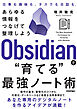
Obsidianで“育てる”最強ノート術 —— あらゆる情報をつなげて整理しよう
【仕事も趣味も、タスクも日誌も。あらゆる情報をつなげて整理しよう】 ノートやメモを作成・管理するためのさまざまなツールがあふれるなか、昨今とくに注目を集めているのが、ノート間の「つながり」に着目したObsidianというツールです。本書ではObsidianの基本的な使い方と考え方、さらにはさまざまなプラグインを取り入れた活用のアイデアを紹介していきます。仕事も趣味も、タスクも日誌も……あらゆる情報をつなげ、あなた専用の「もうひとつの脳」を育てましょう! ■こんな方におすすめ -Markdown形式でメモを取りたい、情報を整理したいITエンジニア -ノート術に興味があるビジネスパーソン -覚えることの多い医療系や法学系などの学生 ■目次 第1章:情報をつなげればノートは育つ 1.1:ノートアプリに最低限求められること 1.2:よく使われる「ノートアプリ」の機能たち 1.3:けれど「フォルダで分類」は難しい! 1.4:ノートをつなげて管理しよう 第2章:Obsidianをはじめよう 2.1:Obsidianの特徴 2.2:Obsidianの基本操作 2.3:Obsidianのプラグインとカスタマイズ 2.4:複数デバイスでの同期 第3章:Obsidianを習慣化しよう 3.1:デイリーノートで作る気軽な日誌 3.2:仕事の情報はすべてObsidianへ! 3.3:趣味の本や映画もObsidianで整理 第4章:Obsidianでタスクも管理しよう 4.1:タスク管理の考え方 4.2:タスクとカレンダーをつなげる 4.3:タスクとノートをつなげる 4.4:タスクとプロジェクトをつなげる 第5章:あらゆるものをつなげて新しいアイデアを発想しよう 5.1:思考をつなげるノート作成の考え方 5.2:Obsidianでノート間のつながりを見る 5.3:視点を変えて、つながったデータを可視化する 第6章:データベースで細かな情報まで自在に管理しよう 6.1:データベースとしてノートをつなげる 6.2:データベースとして活用する 付録:Markdownリファレンス ■著者プロフィール 増井敏克:増井技術士事務所代表。技術士(情報工学部門)。情報処理技術者試験にも多数合格。ビジネス数学検定1級。「ビジネス」×「数学」×「IT」を組み合わせ、コンピュータを「正しく」「効率よく」使うためのスキルアップ支援や、各種ソフトウェアの開発を行っている。著書に『基礎からのプログラミングリテラシー』『基礎からのWeb開発リテラシー』(技術評論社)、『「技術書」の読書術』『プログラマ脳を鍛える数学パズル』『図解まるわかり データサイエンスのしくみ』(翔泳社)、『プログラミング言語図鑑』(ソシム)、『RとPythonで学ぶ統計学入門』(オーム社)などがある。 -
![Microsoft Power BI[実践]入門 ―― BI初心者でもすぐできる!リアルタイム分析・可視化の手引きとリファレンス](https://res.booklive.jp/1443952/001/thumbnail/S.jpg)
Microsoft Power BI[実践]入門 ―― BI初心者でもすぐできる!リアルタイム分析・可視化の手引きとリファレンス
【BI初心者でもすぐできる、Power BIによるリアルタイム分析・可視化】 ビジネスパーソンが簡単にデータの収集、変換、可視化、リアルタイム分析を行うことができるのがMicrosoft Power BIです。Excel初心者でもすぐできる手軽さで、本格的なBI(Business Intelligence)ツールとして利用できることから、非常に高い人気を誇っています。本書では、Power BI初心者でも現場ですぐに利用できるように、「基本編」「リファレンス編」「ハンズオン編」の3 部構成で解説します。 ■こんな方におすすめ ・データ分析を自分で行ってみたいビジネスパーソン ・Power BIに触ってみたい、より使いこなしたい方 ■目次 <Part 1:基本編> Power BIの基礎知識、インストール・設定と使い方、データ分析に必要なデータモデリング、データクレンジング、視覚化について、基礎からわかりやすく解説します。 <Part 2:リファレンス編> データ分析・可視化の実現の仕方が目的別にわかる「ビジュアルリファレンス」、Power BI 上のデータ集計に役立つDAXの基本と使い方を解説した「DAXリファレンス」、Power BIで作成したレポートの活用、運用がわかる「レポート管理・運用リファレンス」で、実践的な利用方法を解説します。 <Part 3:ハンズオン編> 前章までで学んだ知識を活用して、「契約分析レポート」の作成を行うハンズオンです。データの取得、加工、リレーションシップの構築、可視化、Power BI Service への発行、共有までの一連の流れを学ぶことができます。 ■執筆者プロフィール 株式会社FIXER:株式会社FIXERは、クラウドを活用したエンタープライズシステム構築に強みを持つクラウドインテグレーターである。2021年にはMicrosoft CorporationよりCloud Native App DevelopmentのカテゴリーでWinnerに選定されている。市場と真のビジネスニーズとのギャップを常に意識し、最先端の技術的アプローチを含むベストプラクティスを用いて、顧客とユーザーの両方に最高のサービスを届けている。著書に『Microsoft Power Apps ローコード開発[実践]入門』(技術評論社)などがある。オウンドメディアの『世界一クラウドネイティブな技術メディア cloud.config Tech Blog』(https://tech-blog.cloud-config.jp/)では、明日の仕事に役立つPower Platform ノウハウ情報を発信している。 青井航平(あおいこうへい):Cloud Solutions Engineer。営業管理アプリ(Sales Force Automation)開発を経て、現在は行政向けシステム開発業務に従事している。 萩原広揮(はぎはらひろき):Cloud Solutions Engineer/DX Consultant。FIXERの社内BPR&DX業務に従事し、営業管理アプリ(Sales Force Automation)開発や、経理業務の自動化、費用予測システムの開発などバックオフィス全体の業務効率化を推進している。 荒井隆徳(あらいたかのり):FY23 Microsoft Top Partner Engineer (Business Applications)/Microsoft Certified Trainer/Microsoft Power Platform Solution Architect。すべての人がクラウドとAIをもっと身近に・もっと簡単に使えるよう、メディアへの技術記事の寄稿や自社オウンドメディアの『cloud.config Tech Blog』でのノウハウの発信を通じた啓蒙活動を積極的に行っている。 ■監修者プロフィール 春原朋幸(すのはらともゆき):Partner Technology Storategist/日本マイクロソフト株式会社。Microsoftのクラウドサービスを提供しているSystem Integrator(パートナー)の技術戦略を支援し、パートナーのソリューション開発やクラウド人材の育成を推進している。 西村栄次(にしむら えいじ):Sr Partner Solution Architect / 日本マイクロソフト株式会社。パートナー事業本部に所属し、ソリューションアーキテクトとして活動している。パートナー様がAzure のデータ分析関連製品や Power BIを使用してAnalyticsソリューションを開発するための支援を行っている。 -

できるPowerPointパーフェクトブック困った!&便利ワザ大全 Office 2021/2019/2016&Microsoft 365対応
※この商品はタブレットなど大きいディスプレイを備えた端末で読むことに適しています。また、文字だけを拡大することや、文字列のハイライト、検索、辞書の参照、引用などの機能が使用できません。 《基本から応⽤まですべてわかる》 プレゼン資料の作成から配布資料などの下準備、 実際のプレゼンテーション実施まで……。 プレゼンにまつわるあらゆる場⾯に使える⼀冊。 基本機能はもちろん、応⽤ワザまで⾝につくので PowerPointを効率よく使えるようになりたい⽅に最適です。 《サンプル付きですぐ試せる》 練習⽤ファイル付きなので、⼿順に沿って操作することができます。 ⼿を動かしながらPowerPointの豊富な機能を体験することで しっかりと理解して読み進められます。 《⼀⽣使える実践的なプレゼンスキルが⾝につく》 プレゼンテーションの現場で役⽴つ実践ワザを収録。 効果的な話し⽅や惹きつける資料作成のコツなど ⼀⽣使えるプレゼンテーションのスキルが得られます。 -
![今すぐ使えるかんたんmini Outlookの基本と便利がこれ1冊でわかる本[Office 2021/Microsoft 365 両対応]](https://res.booklive.jp/1435302/001/thumbnail/S.jpg)
今すぐ使えるかんたんmini Outlookの基本と便利がこれ1冊でわかる本[Office 2021/Microsoft 365 両対応]
※この商品はタブレットなど大きいディスプレイを備えた端末で読むことに適しています。また、文字だけを拡大することや、文字列のハイライト、検索、辞書の参照、引用などの機能が使用できません。 【社会人&学生のOutlookユーザー必携の1冊です!】 Windowsで定番のメールソフト、Outlookの初心者向け解説書です。メールの作成、送受信、整理などの基本的な操作を中心に、連絡先・予定表・タスクの使用法など、Outlookを仕事で使うために必要な知識をコンパクトにまとめています。コロナ禍のテレワークをきっかけに、オンラインの会議・ミーティングで活用する機会が増えたTeamsとの連携についても解説しています。誌面のデザインはこれまでに刊行された『今すぐ使えるかんたんmini』シリーズから一新し、より読みやすくなりました。ノートパソコンと一緒に本書を携帯すると、Outlookで仕事のメールをやり取りするための参考書として活用できます。 ■こんな方におすすめ ・Outlook 2021/Microsoft 365ユーザーの社会人、学生 ■目次 ●Chapter1 Outlookを使いやすく設定しよう Section1 Outlookの4つの機能を知ろう Section2 メールアカウントの設定をしよう Section3 Outlook 2021の画面構成を確認しよう Section4 メッセージ一覧がシンプルに見えるようにしよう Section5 よく使うフォルダーは上に表示しよう ……ほか ●Chapter2 メールの作成・送信をスムーズに行おう Section11 メールの作成/送信の基本を覚えよう Section12 メールの形式をテキスト/HTMLに切り替えよう Section13 返信・転送は別ウィンドウで開くようにしておこう Section14 メールを複数の宛先へ同時に送信しよう Section15 メールの下書きを活用しよう ……ほか ●Chapter3 メールの整理と仕分けで効率アップしよう Section21 未読メールのみを表示しよう Section22 メールを並べ替えて見つけやすくしよう Section23 行方不明のメールは高度な検索で探し出そう Section24 受信したメールを仕分けして整理しよう Section25 設定した条件のメールが目立つようにしよう ……ほか ●Chapter4 連絡先を使いこなそう Section32 連絡先を登録/編集しよう Section33 連絡先を受信メールから登録しよう Section34 グループ登録した連絡先に一括でメールを送ろう Section35 連絡先の情報をメールで送信しよう Section36 連絡先の情報を削除/整理しよう ……ほか ●Chapter5 予定表/タスクを使いこなそう Section39 予定表とタスクの使い分け方を知ろう Section40 Outlookの[タスク]とは Section41 予定表に日本の祝日を設定しよう Section42 予定表に稼働時間を追加しよう Section43 新しい予定を登録しよう Section44 予定にアラームを設定しよう ……ほか ●Chapter6 Outlookのトラブルシューティング Section56 メールアカウントが設定できない Section57 Outlookが動作を停止して起動しなくなった Section58 データファイルが壊れてしまった Section59 送信トレイにメールが残ったまま送信されない Section60 アドレス入力時に候補がいっぱい出てきて見づらい Section61 受信したメールの画像が表示されない Section62 メールの検索ができなくなってしまった Section63 OutlookでTeamsの会議が作成できない Section64 前バージョンのメールや連絡先を引き継ぎたい Section65 Outlookの起動が遅い 付録 覚えておきたい!Outlookのショートカットキー -

-
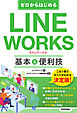
ゼロからはじめる LINE WORKS 基本&便利技
※この商品はタブレットなど大きいディスプレイを備えた端末で読むことに適しています。また、文字だけを拡大することや、文字列のハイライト、検索、辞書の参照、引用などの機能が使用できません。 【LINE WORKSがすぐに使える!】 LINE WORKSは、チャットやビデオ会議、予定・タスク管理などの機能を持った、ビジネス版LINEともいうべきコミュニケーションツールです。LINEと似たわかりやすいUIが特徴で、国内でも多くのユーザーに使われています。本書では、無料版LINE WORKSの導入から基本機能の操作、ビデオ会議やスケジュール管理、管理者向けの管理機能までをわかりやすく丁寧に解説しています。解説はPC版メインですが、スマートフォン版についても紹介しています。 ■こんな方におすすめ ・LINE WORKSを仕事で使ってみたい人 ・グループでのコミュニケーションツールを探している人 ■目次 ●第1章 LINE WORKSの基本 Section 01 LINE WORKSとは Section 02 LINE WORKSの料金プラン Section 03 LINE WORKSの利用を開始する Section 04 チーム(組織)とは Section 05 LINE WORKSにメンバーを追加する/参加する ……ほか ●第2章 コミュニケーションをする Section 10 メッセージを送信する Section 11 スタンプを送信する Section 12 メッセージにリアクションする Section 13 写真やファイルを送信する Section 14 写真やファイルを保存する ……ほか ●第3章 ビデオ通話をする Section 18 ビデオ通話とは Section 19 ビデオ通話を発信する Section 20 ミーティングリンクでビデオ通話を予約開催する Section 21 ビデオ通話に参加する Section 22 通話中にメッセージを送信する ……ほか ●第4章 グループを利用する Section 27 チーム(組織)とグループとの違い Section 28 グループを作成する Section 29 グループでメッセージをやり取りする Section 30 特定のメンバーを指定してメッセージを送信する Section 31 特定のメッセージを引用して返信する ……ほか ●第5章 予定やタスクを管理する Section 38 カレンダーを利用する Section 39 予定を登録する Section 40 繰り返しの予定を登録する Section 41 共有施設・設備の予約管理を行う Section 42 予定を確認する Section 43 予定に招待する Section 44 カレンダーを共有する ……ほか ●第6章 LINE WORKSを便利に使う Section 51 通知の設定をカスタマイズする Section 52 トークルームを見やすく整理する Section 53 ノートに保存した情報をお知らせに表示する Section 54 特定のメンバーをVIPに指定して一覧表示する Section 55 テンプレートを使って日報や議事録をすばやく送信する ……ほか ●第7章 LINE WORKS を管理する Section 59 メンバーを一括登録する Section 60 会社情報を設定・変更する Section 61 チーム(組織)を作成・管理する Section 62 役職や職級を設定する Section 63 管理者を追加する Section 64 チーム(組織)やメンバーを削除する ……ほか ●第8章 スマートフォンでLINE WORKS を利用する Section 67 スマートフォンアプリ版「LINE WORKS」の画面の見方 Section 68 メッセージを送信する Section 69 写真やファイルを送信する Section 70 音声通話を発信する Section 71 ビデオ通話に参加する Section 72 グループを利用する ……ほか ●第9章 疑問・困った解決Q&A Section 75 外部のLINE WORKSユーザーとやり取りするには? Section 76 LINEユーザーとやり取りするには? Section 77 LINEユーザーに表示するプロフィールを設定したい! Section 78 自動応答メッセージを設定したい! Section 79 メニューによく使うボタンを配置したい! Section 80 トークルームが消えてしまった! ……ほか -

Excel VBA 脱初心者のための集中講座【第2版】
※この商品はタブレットなど大きいディスプレイを備えた端末で読むことに適しています。また、文字だけを拡大することや、文字列のハイライト、検索、辞書の参照、引用などの機能が使用できません。 最新の内容が加わりパワーアップ! 動画+書籍で効率的に初心者を脱するワザを、人気エクセルYouTuberが伝授! 本+動画だから分かりやすい! 人気エクセルYouTuberがやさしく教える、Excel マクロ(VBA)初心者のための実践本。もっと効率良く仕事したい、Excelを使いこなして生産性を高めたい、という人向けの内容。ほとんどの項目に動画講義を用意、本と一緒に使うことで理解が深まります。 第2版では、Chrome・Edgeとの連携、またChatGPTをVBAでより効果的に活用する方法を追加しました。 YouTuber「エクセル兄さん」 たてばやし 淳 オンライン動画でITスキルを教える新鋭の講師。 学生時代からパソコン教室で講師を始め、教育手法を徹底的に叩き込まれる。以降、システム開発会社やITインフラ系企業での職業経験を活かし、2012年よりYouTube「エクセル兄さん」を運営。業界随一のさわやかボイスとわかりやすい語り口で人気を博す。YouTube総再生回数1000万回、チャンネル登録者数10万人越え。また、オンライン動画教育プラットフォーム「Udemy」にて14万人以上の受講者へ動画コースを展開中。 著書に『ExcelVBA塾 ~初心者OK! 仕事をマクロで自動化する12のレッスン』(マイナビ出版)、『エクセル兄さんが教える世界一わかりやすいMOS教室』(PHP研究所)、『学習と業務が加速する ChatGPTと学ぶExcel VBA&マクロ』(ソシム)がある。 YouTubeチャンネル「エクセル兄さん たてばやし淳」 www.youtube.com/user/LifeworkKnowledge ※この商品は固定レイアウト型の電子書籍です。 ※この商品はタブレットなど大きいディスプレイを備えた端末で読むことに適しています。また、文字列のハイライトや検索、辞書の参照、引用などの機能が使用できません。 ※お使いの端末で無料サンプルをお試しいただいた上でのご購入をお願いいたします。 ※本書内容はカラーで制作されているため、カラー表示可能な端末での閲覧を推奨いたします -

クラウドネイティブで実現する マイクロサービス開発・運用 実践ガイド
【マイクロサービス開発の最新ノウハウ・トレンドが満載!】 > マイクロサービスはその実装の複雑さから、アーキテクチャを変えるだけでなく、組織構成の見直しやCI/CDによるオートメーション、複雑なシステムをどう可視化するかなどが、その成功に不可欠であることが分かってきました。近年では、クラウドネイティブ/Kubernetesの適用により、マイクロサービス固有のフレームワークに依存することなく、より簡潔にマイクロサービスを実装できるようになり、再び注目されています。本書では、特定のマイクロサービスフレームワークに過度に依存することなく、Kubernetes上でマイクロサービスを設計・実装・運用するためのノウハウを解説します。 ■こんな方におすすめ クラウドネイティブ技術やKubernetesを利用した、マイクロサービスの設計・開発・運用に興味のある人 マイクロサービス開発プロジェクトに取り組み始めた開発者、ソフトウェアアーキテクト、プロジェクトマネージャー ■目次 >>概要編 ●第1章 マイクロサービス概論 1.1 本書について 1.2 マイクロサービスの概要 1.3 マイクロサービス化を成功に導くプラクティス >>実践編 ●第2章 マイクロサービスの実装 2.1 サンプルアプリケーションの概要と開発環境構築 2.2 アプリケーションの実装 ●第3章 サンプルアプリケーションへの非機能の実装 3.1 書籍オンラインショップ「Book Shop」の動作確認 3.2 サービスのモニタリングと可用性の向上 3.3 サービスメッシュによるサービス連携 3.4 ユーザの認証・認可 ●第4章 マイクロサービスにおけるデータ管理 4.1 サービス間のデータ整合性の維持 4.2 マイクロサービスでのクエリ操作 ●第5章 マイクロサービスのテスト 5.1 ユニットテスト 5.2 インテグレーションテスト 5.3 システムテスト ●第6章 マイクロサービスのためのCI/CD設計 6.1 CI/CDの概要 6.2 CI/CDの設計 6.3 実装するCI/CDの全体像 ●第7章 マイクロサービスアプリケーションにおけるCI/CDの実装 7.1 GitLab CIによるCIの実装 7.2 Argo CDによるGitOpsの実装 ●第8章 発展的なCI/CD戦略 8.1 Argo Rolloutsによるプログレッシブデリバリの実装 8.2 CI/CDの高みを目指すために ●第9章 マイクロサービスの信頼性を支えるオブザーバビリティ 9.1 オブザーバビリティの世界へようこそ 9.2 シグナルの種類と性質を知る 9.3 オブザーバビリティの実装プロセスを考える 9.4 シグナルのパイプラインを設計する 9.5 より良いオブザーバビリティを目指して >>発展編 ●第10章 マイクロサービスの実践プラクティス 10.1 マイクロサービスの特徴を表すフレームワーク 10.2 マイクロサービスデザインパターン 10.3 マイクロフロントエンド ●第11章 マイクロサービスの今後 11.1 開発スタイル 11.2 マイクロサービスのアーキテクチャトレンド ■著者プロフィール 正野勇嗣:NTTデータグループ 技術革新統括本部 部長。データ&インテリジェンス技術領域の戦略推進に従事。クラウドネイティブ技術を中心にさまざまな活動を実施している。 山田真也:NTTデータグループ 技術革新統括本部 課長。マイクロサービス・クラウドネイティブやDevOps等の導入支援に従事。CKAの取得やKubernetesのエコシステムの調査・研究等を実施している。 宇都宮雅彦:NTTデータ 金融戦略本部 エグゼクティブITスペシャリスト。金融機関で大規模コンテナプラットフォームとマイクロサービス開発のリードエンジニアを務めている。 横井一輝:NTTデータグループ 技術革新統括本部 主任。ソースコードを解析して事前にモダナイズのリスクを評価する手法を研究。モダナイズのアプローチとしてマイクロサービス移行に興味を持ち、関連技術を調査。 岡本隆史:NTTデータグループ 技術革新統括本部 Technology Strategist。クラウド技術のスペシャリストとして、ソリューションのグローバルレベルでの開発・普及展開、SRE・コンテナ技術などのトップエンジニア育成といった戦略立案、戦術実行を行っている。 -
![Civil 3DをBIM/CIMでフル活用するための65の方法[Civil 3D 2021/2020/2019/2018対応]](https://res.booklive.jp/20067110/001/thumbnail/S.jpg)
Civil 3DをBIM/CIMでフル活用するための65の方法[Civil 3D 2021/2020/2019/2018対応]
土木プロジェクトの設計、作図、シミュレーション、ビジュアライズを3次元ベースで行える 土木設計・施工のための3次元CAD「Civil 3D」。 本書は、そのCivil 3Dの操作を一通りマスターした人を対象に、 実際の業務で同ソフトを活用するために有効な65の方法を解説しています。 「BIM(Building Information Modeling)」「CIM(Construction Information Modeling)」の 現場に対応するために、3Dモデルの作成、計画の検討、図面の作成、 トラブルシューティングなど実践的なノウハウを一冊に凝縮! Civil 3D 2021/2020/2019/2018対応。 ※本書の利用に当っては、インターネットから教材データをダウンロードする必要があります。 【CONTENTS】 第1章 3Dモデルの作成1 現況地形サーフェス 座標系の検索/2D平面図に測量座標を設定/現況地形サーフェスに法面を追加 点群からサーフェスを作成/サーフェスの軽量化 など 第2章 3Dモデルの作成2 計画サーフェス 法面の頂点を追加/法面の方向を変更 Rのついた法面の作成/法面の留め継ぎの作成 など 第3章 3Dモデルの作成3 コリドー・コリドーサーフェス 拡幅道路を作成/展開図から擁壁を作成 コリドーからソリッドを作成/サーフェスからソリッドを作成 など 第4章 3Dモデルの配置 ガードパイプを配置/構造物を平面図に位置合わせ Revit・InfraWorks・Navisworksのデータを配置 など 第5章 計画の検討・図面の作成 切盛土量のバランスを計測/平面図の線形の色を変更 横断図に計画高を記?/CAD製図基準に合わせて平面図を表示 など 第6章 トラブル解決 コリドーの表示がおかしい/サーフェスが塗りつぶされている 測点が入力できない など -

社会人10年目のビジネス学び直し 仕事効率化&自動化のための Excelマクロ&VBA虎の巻
※この商品はタブレットなど大きいディスプレイを備えた端末で読むことに適しています。また、文字だけを拡大することや、文字列のハイライト、検索、辞書の参照、引用などの機能が使用できません。 仕事効率化の王道ワザをゼロから学び直し! リスキリングやリカレント教育の必要性が高まっている昨今、MicrosoftのExcelに関する「学び直し」をしたいという方も多いことでしょう。 本書では、「社会人10年目」くらいの方が、必須スキルをもう一度再習得したいという要望を満たすべく制作されています。特に、Excelの中でも「仕事の効率化」に直結する「マクロ&VBA」を取り上げています。 読者対象 ・研修等で学んだまま、10年経ってしまった ・最近のアップデートについていけてない…… ・なんとなく、我流のまま使い続けている ・リスキリングの一環として最初に手に取る1冊が欲しい Excelのマクロを使いこなすための基本、VBAの基本構文と使用例など、実務に直結するような使い方を総点検し、おさらいできるのが本書の特徴です。マクロによる自動化は、仕事の効率をグンと上げてくれる王道のテクニックです。Excelを使いこなしたい方は、本書でもう一度おさらいしてみませんか。 目次 第1章 マクロ&VBAの基本をおさらいしよう 第2章 セルに書式設定&編集する実用マクロ 第3章 ワークシートやブックを上手に扱うための実用マクロ 第4章 表などのデータ操作のための実用マクロ 第5章 データ分析のための実用マクロ 第6章 マクロをより実務的に使うための知識を蓄えよう 付録 VBA関数とマクロの有効化について -
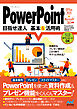
PowerPoint 目指せ達人 基本&活用術 Office 2021 & Microsoft 365対応
※この商品はタブレットなど大きいディスプレイを備えた端末で読むことに適しています。また、文字だけを拡大することや、文字列のハイライト、検索、辞書の参照、引用などの機能が使用できません。 PowerPointの基本をマスターして効率よく資料を作る! PowerPointがはじめてという方でも大丈夫。 スライド資料の作成とプレゼンに必要な機能を厳選して掲載しました。 「デザイン性に富んだ資料を作りたい」 「表やグラフを作りたい」 「アニメーションを追加したい」 「スムーズにプレゼンを行いたい」 PowerPointを扱ううえで発生するお悩みもスグに解決! 画像付きの細かい操作手順でつまずきがちな表やグラフの作成もスムーズに理解できます。 ●目次 Chapter 1 必須操作をマスターしよう Chapter 2 資料作成のための下準備とデザイン Chapter 3 資料作成がすいすい進む基本&入力ワザ Chapter 4 箇条書き&スライド作成の効率化 Chapter 5 文字より重要? 表とグラフの活用 Chapter 6 図形とSmartArtでカンタン視覚化 Chapter 7 アニメーション&スライドショーの実行 Chapter 8 配布資料も大事! 印刷と保存 ※この商品は固定レイアウト型の電子書籍です。 ※この商品はタブレットなど大きいディスプレイを備えた端末で読むことに適しています。また、文字列のハイライトや検索、辞書の参照、引用などの機能が使用できません。 ※お使いの端末で無料サンプルをお試しいただいた上でのご購入をお願いいたします。 ※本書内容はカラーで制作されているため、カラー表示可能な端末での閲覧を推奨いたします -

VECTORWORKSベストテクニック100
初級ユーザーがぶつかりがちな疑問の解決から 設計の幅が広がる便利な操作まで VECTORWORKSを使いこなすための100のテクニック! 2Dと3Dをハイブリッドで使える多機能なVECTORWORKS。 多機能ゆえに、VECTORWORKSを使いこなせていないユーザーが数多く存在します。 本書は、作図の基本操作をひと通りおぼえた初級ユーザーを対象に キー操作やダブルクリックだけでコマンドを実行する方法や、 かんたんだけど見映えがよくなる3Dのコツ、 使いやすい作業画面をつくるためのカスタマイズ方法、 自動化を実現するVectorScriptの基本まで、 今までのVECTORWORKS解説書にはなかった、より便利に速く図面を描くための Vectorworksの使い方を100コ紹介しています。 ■目次 chapter1 作図・編集をもっと便利に chapter2 マウス・キー操作で効率化 chapter3 3D・プレゼンをもっと簡単に見映えよく chapter4 環境設定・カスタマイズでもっと使いやすく chapter5 外部データとの連携 -

世界で一番やさしい3ds Max 建築CGパースの教科書
モデリングからレンダリングまで 初心者に一番やさしい 建築CG向け3ds Max入門書が登場! 本書は「AREA JAPAN」オートデスクのメディア&エンターテインメント業界向け情報サイトの 動画チュートリアル「やさしい3dx Max-はじめての建築CG-」を書籍化したものです。 内容を再構成し、動画では伝えきれなかった詳細な操作まで完全解説しました。 3ds Maxではじめて建築CGパースを制作する方を対象に、建築CGの基礎となる外観・内観 (インテリア)のシーンの作り方を、わかりやすく丁寧に説明しています。 3dx Maxの操作方法に加え、パースを描くのに必要な建築やインテリアの豆知識や、 印象的なパースをつくるコツなども、ところどころに追加しました。 付録には、フォトリアルを実現するプラグインレンダラー 「V-Ray」を使った操作方法をまとめました。 V-Rayの基本的な設定項目を知りたい方にもおすすめです。 ●目次 Part 1 外観編(基礎) Chapter 1 基本操作と図面の読み込み Chapter 2 建物をモデリング Chapter 3 カメラの設定とアングル出し Chapter 4 外観マテリアルの設定 Chapter 5 外観のライトと環境設定・レンダリング Part 2 内観編(応用) Chapter 6 室内空間をモデリング Chapter 7 家具・小物をモデリング Chapter 8 内観のカメラとアングル Chapter 9 内観の外光とライティング Chapter 10 内観マテリアルの設定 Chapter 11 内観のレンダリング Part 3 V-Ray編(付録) Chapter 12 V-Rayでの設定 -
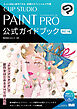
CLIP STUDIO PAINT PRO 公式ガイドブック 改訂3版
〈電子書籍版について〉 本書は固定レイアウト型の電子書籍です。リフロー型と異なりビューア機能が制限されるほか、端末によって見え方が異なります。 【“クリップスタジオ”で創作をはじめるすべての人へ。】 発売元である株式会社セルシスが監修した、CLIP STUDIO PAINT PRO唯一の公式ガイドブックです。 2018年発行の『CLIP STUDIO PAINT PRO 公式ガイドブック』を改訂し、2023年にリリースされたVer.2以降の新機能についても紹介しています。 予備知識がゼロでも、表現したい気持ちさえあれば大丈夫! インストールの手順にはじまり、基本的な操作や環境設定から、わかりやすく丁寧に解説します。 基本的な使い方はもちろん、線画や彩色技法、合成モードの効果的な使い方、加工方法など、プロに迫る実践的なテクニックを多数掲載。 マンガ制作のためのツールやアニメーション機能のほか、シームレスなパターン、ロゴの作例など、デザインワークで役立つテクニックも盛り込みました。 作例データをダウンロードし、レイヤー構造や設定を紙面と照らし合わせることもできます。 本書では、タブレット版(iPad/Galaxy/Chromebook)、スマートフォン版(iPhone/Galaxy/Android)、の操作も紹介。 CLIP STUDIO PAINT PROの多彩な機能を使いこなして、もっと自由に創作できる、エントリーユーザー必携の入門書です! 〈本書の内容〉 ■CLIP STUDIO PAINT PROの基本 CLIP STUDIO PAINT PROとは?/デバイスによる操作画面の違い/インターフェース/パレットの操作/新規キャンバスの作成/ファイルの保存と書き出しクラウドサービスで作品を共有する/ツールの基本/操作を取り消す/レイヤーの基本/描画色の選択/キャンバス表示の操作/選択範囲の基本/画像を変形する/タブレット版で覚えておきたい操作(iPad/Galaxy/Android/Chromebook)/スマートフォン版で覚えておきたい操作(iPhone/Galaxy/Android)/イラストができるまで/マンガができるまで ■Chapter1 線画を描く 線画用のツールを選ぼう/ブラシの設定を調整しよう/下描きの設定/線画のテクニック/ベクターレイヤーの活用/定規できれいな形を描く/紙に描いた線画を読み込む/ゆがみツールで形を調整する ■Chapter2 塗リのテクニック 下塗りのテクニック/塗り残しに塗るテクニック/塗った色を変更する/パーツ分けとクリッピング/キャラクターの下地を作る/影塗りのテクニック/自動で影を作成する ほか ■Chapter3 水彩塗リと厚塗リ 水彩塗り:ツールの基本/水彩塗り:にじみを表現する/水彩塗り:絵の具だまりを表現する/水彩塗り:テクスチャで質感を出す/色を混ぜながら塗る/厚塗り:ツールの基本/厚塗り:風景を描く ■Chapter4 画像の加工 色調補正で色みを調整する/合成モードで色と光を演出/グロー効果でイラストを輝かせる/ぼかしフィルターで遠近感を出す/継ぎ目のないパターンを作る ほか ■Chapter5 マンガを描く コマ割り機能でコマを割る/フキダシを作る/流線と集中線を描く/トーンを貼る ■Chapter6 覚えておきたい便利な機能 3Dデッサン人形を操作する/パース定規で背景を描く/Webtoon制作に役立つ機能/うごくイラストを作る/便利な画像処理機能/クイックマスクから選択範囲を作成/オブジェクトを整列させる ほか -
![今日からはじめる CLIP STUDIO PAINT イラスト入門[PRO/EX/iPad対応版]](https://res.booklive.jp/1425391/001/thumbnail/S.jpg)
今日からはじめる CLIP STUDIO PAINT イラスト入門[PRO/EX/iPad対応版]
※この商品はタブレットなど大きいディスプレイを備えた端末で読むことに適しています。また、文字だけを拡大することや、文字列のハイライト、検索、辞書の参照、引用などの機能が使用できません。 【"描きたい"を"描ける"にしよう】 人気No.1のイラストアプリ「CLIP STUDIO PAINT」の操作解説書です。「ペン・ブラシ」「レイヤー」などの機能別に、基本の操作から設定、プロも活用するノウハウも数多く解説しています。また、メイキングで収録したイラストは「完成データ」と「タイムラプス動画」をサンプルとしてダウンロードできるので、「プロの制作過程が見たい」といった需要にもしっかり応える2冊となっています。 ■こんな方におすすめ ・デジタルイラストをはじめたいけど操作が何もわからない ・もっと思いどおりに使いこなしたい といった方におすすめです。 ■目次 ■第1章 CLIP STUDIO PAINTを始めよう Section 01 CLIP STUDIO PAINTとは Section 02 CLIP STUDIO PAINTの特徴 Section 03 CLIP STUDIO PAINTのグレード Section 04 CLIP STUDIO PAINTをインストールしよう Section 05 CLIP STUDIO PAINTを起動/終了しよう ■第2章 基本機能・設定について知ろう Section 06 CLIP STUDIO PAINTの画面構成 Section 07 絵を描く流れを知ろう Section 08 新規キャンバスを作成しよう Section 09 パレットを使った操作を知ろう Section 10 カラーサークルについて知ろう ……ほか ■第3章 レイヤーを使おう Section 21 レイヤーについて知ろう Section 22 レイヤーの種類 Section 23 新規レイヤーを作成しよう Section 24 レイヤーを削除しよう Section 25 レイヤーをロックしよう ……ほか ■第4章 ペン・ブラシツールを使おう Section 49 使用するペンを変更しよう Section 50 ペンの詳細設定 Section 51 ペンの種類 Section 52 塗りつぶしツール Section 53 エアブラシツール ……ほか ■第5章 移動・選択・変形ツールを使おう Section 62 選択範囲について知ろう Section 63 自動選択ツール Section 64 レイヤー移動ツール Section 65 選択範囲ツール Section 66 変形機能を使おう ……ほか ■第6章 図形·テキストツールを使おう Section 72 図形ツール Section 73 定規ツール Section 74 テキストツール ■第7章 CLIP STUDIO PAINTでイラストを描こう Section 75 長い間上達しなくて悩む人へ Section 76 描き方よりも見ることが大切 Section 77 作風によってワークスペースとブラシを使い分けよう Section 78 ラフを描こう Section 79 線画と下塗りを描こう ……ほか ■著者プロフィール 葉丸:イラストレーター 。Twitter フォロワー2.4 万人。主に Vtuber の動画イラストを手掛けており、ゲーム等のイラスト制作のほか、イラストメイキングや講座にも取り組んでいる。CLASS10 1 では初級者向けに CLIP STUDIO のお絵描き講座を開催。 -

micro:bitやM5Stackでつくる ネコと楽しむ電子ニャン工作
※この商品はタブレットなど大きいディスプレイを備えた端末で読むことに適しています。また、文字だけを拡大することや、文字列のハイライト、検索、辞書の参照、引用などの機能が使用できません。 「人生で幸せになりたかったらネコを飼いなさい」 そんな言葉があるくらい、ネコちゃんと過ごす毎日は幸福に満ちているはずです。 この本を手に取ったあなたはすでにネコちゃんをお飼いになっている方でしょう。 幸せなネコライフのために「愛猫のために何かしてあげたい」といつも思っているはずです。 市販には、エサやトイレ関連以外にもネコちゃんのための製品があふれています。 みなさんのお宅にもおもちゃや健康グッズのひとつやふたつはあると思います。中には電動式のものも数多くあります。 「電気製品は、買うものであって自分では作れない」そう思っている人は多いでしょう。 ところが、趣味として、中には仕事として、マイコンボードといわれる小型のコンピュータボードを駆使して手作りで電気製品を作ってしまう人たちがいます。 彼らは「メイカー」と呼ばれています。手作りならプログラミングでいかようにもカスタマイズできます。 そこで提案です。自分のネコちゃんのための電気製品を手作りしちゃいましょう。 名付けて「電子ニャン工作」。 今や工作に使えるマイコンボードは2000 ~3000円で手に入る時代になりました。子供でも使えるプログラミングアプリがいろいろ出ています。ものづくりの経験がないビギナーの方でも気軽に取り組める環境が整っています。 あなたのネコちゃんのための、ものづくりにチャレンジしてみてはいかがでしょうか? もし、あなたが、ご自宅でネコちゃんを飼いつつ、すでにメイカーとしてものづくりを楽しんでおられるなら、レベルに応じていろいろなスキルをおもちのはず。それをネコちゃんを喜ばすために使ってみない手はありません。 この本では、7つのおもちゃ、4つのヘルスグッズ(うちひとつは参考作品)と計11のアイテムを紹介しています。 いずれもマイコンボードを使い、プログラミングによって動作させています。 マイコンボードとしては、ビギナーでも比較的扱いやすいmicro:bit(マイクロビット)とM5Stack(エムファイブスタック)を採用しました。 難易度に差はあるものの、初めて電子工作に触れる方でも紹介した方法をなぞっていけば、作れることを前提にしています。 特におもちゃ編の7アイテムは、プログラミングができる小学生なら作れるレベルのものばかりです。 ネコちゃんたちが大喜びする姿を想像しながら、肩肘を張らずに気軽に作ってみてください。うまくいかなければ、何度でも試せるのがマイコンボードを使ったものづくりのいいところです。1回でうまくいかなくても、いろいろ試すうちに必ず動くようになります。 紹介した作品はいずれも安全性には十分留意しています。むき出しのマイコンボードを見て「ネコが感電しないかしら」と思う方もおられるとは思いますが、小学校の授業で採用される安全性の高い製品です。感電するような高い電圧をかける作品は扱っていませんし、ネコちゃんたちが直接基板に触ることがないよう、筐体も作ります。 【本書の使い方】 ・第1章ではmicro:bitを使った比較的ビギナー向けの電動ネコおもちゃ7アイテムを扱っています。 ・道具、材料と作り方、プログラミング方法など、ポイントをおさえながら解説しています。 ・工作の自由度を考慮して、一部を除き、あえて細かい寸法などは入れていません。 ・ 第2章ではM5Stackシリーズの製品「ATOM Lite」、「Timer Camera」を使った健康などに役立つアイテムを扱っています。 ・micro:bitやM5Stackを初めてお使いになる方は、第3章資料編も本編と合わせてお読みいただければと思います。 ・「 micro:bit」(マイクロビット)」の正式名称は「BBC micro:bit」(ビービーシーマイクロビット)」ですが、本書では「micro:bit」(マイクロビット)と略称しています。 第1章 ネコわくわく 電子おもちゃ編 回転式ネコじゃらしで遊んでほしい! ゆらゆらネコじゃらしで遊んでほしい! ネコライトで遊んでほしい! ルアーボックスで遊んでほしい! ピチピチフィッシュで遊んでほしい! ネコ手ルミンで遊んでほしい! ネコモーラーで遊んでほしい! ネコおもちゃと狩猟本能 第2章 ネコいきいき ヘルスグッズ編 スマートトイレで健康に 飲水計で飲み水の回数と量を知ろう ネコモニターで見守ろう 自動給餌器を改造して愛猫用に完全カスタマイズ 第3章 資料編 資料編Ⅰ micro:bitとは… 資料編Ⅱ M5Stackでのプログラミング 資料編Ⅲ 参考WEBほか -
卒論・レポート Word活用術
※この商品はタブレットなど大きいディスプレイを備えた端末で読むことに適しています。また、文字だけを拡大することや、文字列のハイライト、検索、辞書の参照、引用などの機能が使用できません。 ※この電子書籍は紙版書籍のページデザインで制作した固定レイアウトです。 「こんな情報がほしい」という読者視点が強く意識されている論文の書き方の本です。 大学生、技術者が上質なレポートを効率良く執筆できるように、Wordのコツを中心にしたレポートのノウハウをまとめたものです。Wordには様々なテクニックがあり、執筆時の煩雑な作業を一気に自動化し、執筆に集中できるようになります。また、論文の探し方・読み方など、「大学で必須だが、誰も教えてくれない手法」も盛り込みます。著者は現役大学生や教授の意見も取り入れながら制作を進めたので卒論の必要な学生には役立つ内容となっております。 第1部 レポートの書き方 第1章 論文・レポートを書き始める前に 第2章 文献の探し方・読み方・管理方法 第3章 日本語入力を快適にしよう 第4章 効率良く仕上げる 第2部 Wordの活用術 第5章 美しいWordレポートの執筆の基本 第6章 ショートカットキーを活用しよう 第7章 数式 第8章 図 第9章 表 第10章 より便利な発展ワザ -
Illustrator&Photoshop 名刺&はがき&小冊子&ポスターのつくり方講座
※この商品はタブレットなど大きいディスプレイを備えた端末で読むことに適しています。また、文字だけを拡大することや、文字列のハイライト、検索、辞書の参照、引用などの機能が使用できません。 【仕事で使えるデザインスキルを身につける!】 「デザインの仕事をしたい!」就職、転職、副業で人気のデザインのお仕事。はたまた、「ちょっとやっといて。」と、デザイナーでもないのに仕事を頼まれることも。「どうしよう、デザインを学びたい!」そんな皆さんのために、IllustratorとPhotoshopを使ったデザインの基本を学べる1冊です。IllustratorとPhotoshopにはじめて触れる人のために、サンプルファイルや画像をダウンロード提供。本を買ったその日から、学習を始められます。 ■こんな方におすすめ ・デザイナーじゃないのに、会社でデザインを頼まれてしまった人 ・デザインスキルを身につけて、転職に役立てたい人 ・デザインの勉強をしてデザイナーになりたい人 ■目次 ●Introduction ソフトの基本操作 操作画面と名称 アプリケーションを起動・終了する パネルを操作する 作業画面を拡大・縮小する 操作を取り消す ファイルを保存・別名保存する Illustratorで図形を作成する Illustratorで色を設定する Illustratorで図形を変形する Illustratorのダイレクト選択ツールで図形を変形する ●Chapter1 名刺を作ろう STEP1 名刺のベースを作成する STEP2 名刺に文字を入力する STEP3 ロゴを配置する ◯名刺のバリエーション 01 横組みレイアウトの名刺 02 縦組みレイアウトの名刺 03 色を使った名刺 04 図形を使った名刺 05 画像を使った名刺 ●Chapter2 ポストカードを作ろう STEP1 メインになる画像を配置する STEP2 配置した画像を補正する STEP3 テキストを入力する STEP4 飾り用の画像を切り抜く STEP5 飾り用の画像を配置する STEP6 地図を作成する ◯ポストカードのバリエーション 01 影を合成したポストカード 02 たくさんの画像を使ったポストカード 03 文字を使ったシンプルなポストカード 04 図形を使ったポストカード 05 合成画像を使ったポストカード ●Chapter3 ポスターを作ろう STEP1 ポスターのベースを作成する STEP2 リードの文字を作成する STEP3 タイトルを作成する STEP4 Photoshopで画像に効果をつける STEP5 Illustratorで複数の画像に同時に効果をつける STEP6 ドロップシャドウ付きの文字を作成する STEP7 奥行き感のある飾り文字を作成する STEP8 本文と地図を配置する STEP9 店舗情報を作成する ◯ポスターのバリエーション 01 グレースケール画像を使ったポスター 02 素材を使ったポスター 03 切り抜き画像を使ったポスター 04 画像をメインに使ったポスター 05 グラデーションを使ったポスター ●Chapter4 小冊子を作ろう STEP1 メニューのベースを作る STEP2 表紙(表1)を作成する STEP3 表紙(表1)の画像を配置する STEP4 表2、ページ1を作成する STEP5 ページ2、3を作成する STEP6 ページ4、表3を作成する STEP7 裏表紙(表4)を作成する ◯小冊子のバリエーション 01 縦書きで文字中心のページ 02 雑誌のように画像と文字がたくさんあるページ 03 見開きで画像を大きく使ったページ ●Chapter5 応用編 Illustrator&Photoshopの便利な機能 01 グラデーションの適用 02 グラデーションガイドを使った編集 03 クリッピングマスク~Illustrator 04 不透明マスク 05 パターン 06 パス上文字 07 エリア内文字 08 テキストの回り込み 09 効果を使ったパスの変形 10 ブレンド 11 カラーガイドを使って色を適用する 12 全体の色をガラッと変更する 13 テキストのアウトライン化 14 欧文回転・縦中横 15 横幅を変える 16 フォントの管理 17 素材を使う[Adobe Stock] 18 描画モード 19 明るさ・コントラスト 20 カラーフィルター 21 彩度の調整 22 色相・彩度・明度の調整 23 トリミング・角度補正 24 スポット修復ブラシ 25 レイヤーマスクでの画像の一部を補正する 26 レイヤーマスクを修正する 27 クリッピングマスク~Photoshop 28 フィルターギャラリー 29 ぼかしギャラリー 30 スマートフィルター 31 入稿の準備~Photoshop 32 入稿の準備~Illustrator ■著者プロフィール 宮川千春、木俣カイ(I&D):印刷媒体、WEBなどのデザインをはじめとして、企画・コーディネーション、教育・執筆まで幅広く手掛ける。自然に囲まれた事務所で、かわいい猫たちと一緒に活動中。 -
![今すぐ使えるかんたん Google 完全ガイドブック 困った解決&便利技 [改訂第3版]](https://res.booklive.jp/1422400/001/thumbnail/S.jpg)
今すぐ使えるかんたん Google 完全ガイドブック 困った解決&便利技 [改訂第3版]
※この商品はタブレットなど大きいディスプレイを備えた端末で読むことに適しています。また、文字だけを拡大することや、文字列のハイライト、検索、辞書の参照、引用などの機能が使用できません。 【Googleサービスの使い方がこの1冊でわかる!】 本書は、Googleサービスの使い方や困ったときの解決方法などを技集形式でわかりやく解説した書籍です。Google検索の基本のほか、Gmail、Google Meet、Googleマップ、Googleカレンダー、Googleドライブ、Googleフォト、YouTube、Google Chromeといった各サービスを対象に、厳選した429の技を紹介しています。使い方だけでなく、仕事で使えるテクニックやちょっとした裏技など、様々な技が盛りだくさんの内容です。 初めてGoogleサービスを使ってみる人や、Googleサービスのことをもっと詳しく知りたいという人にオススメです。パソコンだけでなくスマートフォンにも対応しています。 ■目次 ●第1章 Googleの基本 001 Googleとは? 002 検索以外に何ができる? 003 Googleにアクセスしたい! 004 Googleを終了したい! 005 Googleをホームページとして設定したい! ……ほか ●第2章 Google検索 026 キーワードで検索したい! 027 検索結果画面の見方を知りたい! 028 上手に検索するコツを知りたい! 029 複数のキーワードで絞り込んで検索したい! 030 検索結果からさらに絞り込んで検索したい! ……ほか ●第3章 Gmail&GoogleMeet 068 Gmailとは? 069 Gmailを使うには? 070 Gmailの画面構成を知りたい! 071 メールを受信したい! 072 メールを閲覧したい! ……ほか ●第4章 Googleマップ 146 Googleマップとは? 147 Googleマップを使うには? 148 Googleマップの画面構成を知りたい! 149 パソコンで位置情報を利用するには? 150 現在地を表示したい! ……ほか ●第5章 Googleカレンダー 189 Googleカレンダーとは? 190 Googleカレンダーを使うには? 191 Googleカレンダーの画面構成を知りたい! 192 カレンダーの表示形式を変更したい! 193 カレンダーの表示期間を切り替えたい! ……ほか ●第6章 Googleドライブ&Googleドキュメント 228 Googleドライブとは? 229 Googleドライブを使うには? 230 Googleドライブの画面構成を知りたい! 231 ファイルをアップロードしたい! 232 ファイルをダウンロートしたい! ……ほか ●第7章 Googleフォト 280 Googleフォトとは? 281 Googleフォトを使うには? 282 Googleフォトの画面構成を知りたい! 283 写真をアップロードしたい! 284 アップロードする写真の画質はどちらを選択すればよい? ……ほか ●第8章 YouTube 315 YouTubeとは? 316 YouTubeを使うには? 317 YouTubeの画面構成を知りたい! 318 YouTubeの動画を見たい! 319 広告を非表示にしたい! ……ほか ●第9章 GoogleChrome 354 GoogleChromeとは? 355 GoogleChromeの画面構成を知りたい! 356 GoogleChromeをインストールしたい! 357 起動時に開くWebページを設定したい! 358 Webページを検索したい! ……ほか ●第10章 スマートフォン向けGoogleサービス 389 パソコンとスマートフォンのGoogleサービスの違いは? 390 スマートフォン用の「Google」アプリをインストールしたい! 391 スマートフォンにGoogleアカウントを設定したい! 392 「Google」アプリの使い方を知りたい! 393 「Google」アプリでWebぺージを検索したい! ……ほか -

-

-

Excelで学ぶ多変量解析入門 (新装版)
※この商品はタブレットなど大きいディスプレイを備えた端末で読むことに適しています。また、文字だけを拡大することや、文字列のハイライト、検索、辞書の参照、引用などの機能が使用できません。 ※この電子書籍は紙版書籍のページデザインで制作した固定レイアウトです。 Excelでデータ分析はばっちり! 本書は『Excelで学ぶ多変量解析入門』の最新版です。 多変量のデータ分析手法の理解のためには、実際にデータを解析してみるのがよいので、例題を設け、これについて計算方法や解釈の仕方を説明しています。 Excelによる分析を丁寧に解説し、つまずくことなく多変量解析を学ぶことができるようになっています。 はじめに 本書のねらい 第1部 多変量解析を学ぶための基本的統計解析法 第1章 基本統計量 第2章 相関分析 第3章 直線回帰分析 第4章 曲線回帰分析 第5章 CS分析 第2部 多変量解析法 第6章 多変量解析の概要 第7章 重回帰分析 第8章 時系列重回帰分析 第9章 主成分分析 第10章 コンジョイント分析 第11章 拡張型数量化1類・2類 付録 付 録 付-1 ゴールシークとソルバー 付-2 最小2乗法による回帰式の係数の算出方法 付-3 直交表 付-4 本書で利用する「多変量解析ソフトウェア」のダウンロード方法 付-5 Excelデータ分析の組み込み -
新世代Photoshop超入門
※この商品はタブレットなど大きいディスプレイを備えた端末で読むことに適しています。また、文字だけを拡大することや、文字列のハイライト、検索、辞書の参照、引用などの機能が使用できません。 Photoshopの魅力的な世界への入り口となる入門書。 Photoshopは、写真の編集やイラストの作成、グラフィックデザインなど、無限の可能性を秘めたツールです。 この本では、Photoshopを学ぶ上で初めに知っておきたい知識とテクニックをまとめています。 「基本的な操作」から「実践的なテクニック」まで、 順を追って丁寧に解説していきます。 テキストや画像による解説だけでなく、サンプルデータを使った実践や、実際に動作を確認できるムービーも用意しています。 ■こんな人におすすめ! これからPhotoshopを学びたい人 一度挫折したが、もう一度Photoshopを学びたい人 すでにPhotoshopを使っているが、基本をしっかり学び直したい人 昔使っていたがブランクがある人 著者はSNS等でデザイン情報を発信するインフルエンサー・タマケン。 この入門書を通じて、あなたの創造力を開花させ、Photoshopの魔法のような能力を体験していただければ幸いです。 -

HTMLサイトをWordPressにする本
※この商品はタブレットなど大きいディスプレイを備えた端末で読むことに適しています。また、文字だけを拡大することや、文字列のハイライト、検索、辞書の参照、引用などの機能が使用できません。 「HTMLで作ったオリジナルデザインのWebサイトをWordPress化したい」 「管理画面を使って更新・運用ができるWebサイトを作りたい」 この本は、上記のような目的を持った方々を対象に、HTMLで作られたWebサイトをWordPress化し、本番環境で公開するまでのフローを学べる本です。 著者はWebデザインスクールで教えている3人の講師。 WordPress化に挑戦する人の悩みや意見をしっかりとヒアリングして執筆しているので、つまずきやすいポイントを把握したうえで丁寧に解説しています。 独立したい、転職の強みにしたい、仕事を増やしたいなど、Web制作者としてワンランクアップしたい人におすすめの1冊です。 -

-

Python/JavaScriptによるOpen AIプログラミング
※この商品はタブレットなど大きいディスプレイを備えた端末で読むことに適しています。また、文字だけを拡大することや、文字列のハイライト、検索、辞書の参照、引用などの機能が使用できません。 OpenAI API は、ChatGPTの開発元が提供するAIモデル利用のためのAPIです。 これを利用することで、ChatGPTで使われている高度なAIモデルを自分のプログラムから簡単に利用できるようになります。 ただ「質問して答える」だけではありません。チャットのようにAIと連続したやり取りをする。 特定の用途に特化したAI ボットを作る。イメージ生成を行わせる。 自社製品の情報を学習させたオリジナルのAIモデルを作成し利用する。用意したデータを分析し、「意味」を調べて処理をする。 こうしたことがAPIを使えば驚くほど簡単に行えます。 本書では「Python」と「Node.js」を使い、API利用の方法を説明していきます。 それ以外の言語から利用する場合についても、各AIモデルごとにAPIを直接コールする方法を説明しています。 また、昨今のノーコードブームを考慮し、Power Automate、PowerApps、AppSheet、Click といったノーコードツールや、 Excel/OfficeスクリプトやGoogle Apps ScriptからAPIを利用する方法についても説明しています。 AI を避けては通れない時代。その時代にプログラムを組むためには、「AI を使いこなす武器」が必要です。 OpenAI APIというAI界最強の武器を使って、あなたのプログラムをAI化しましょう! Chapter 1 OpenAI APIを開始しよう 1.1. OpenAI APIの利用準備 1.2. OpenAIのアカウント設定 1.3. Python/Node.jsによるAPI利用 1.4. WebアプリケーションにおけるAPIの利用 Chapter 2 API利用の基本をマスターしよう 2.1. PythonにおけるAPI利用の基本 2.2. Node.js におけるAPI利用の基本 2.3. Web APIを直接利用する Chapter 3 プロンプトデザイン 3.1. 基本のプロンプト 3.2. IDとキャラクタ設定 3.3. その他のプロンプト機能 3.4. コマンド定義と出力形式 Chapter 4 Completionを探究する 4.1. エラー処理・モデル・編集API 4.2. オプション引数の利用 Chapter 5 Chat CompletionとTranscription 5.1. Chat Completionの基本をマスターする 5.2. Speech to textによる音声入力 Chapter 6 Image Generation 6.1. Image Generationの基本 6.2. イメージの編集 6.3. イメージのバリエーション Chapter 7 モデルとデータのチューニング 7.1. ファインチューニング 7.2. モデレーションによるポリシーチェック 7.3. Embeddingとセマンティック類似性 Chapter 8 Power Platform環境からのAPI利用 8.1. Power Automateでの利用 8.2. PowerAppsでの利用 8.3. Power Automate for Desktopでの利用 Chapter 9 ノーコード/マクロからの利用 9.1. Clickでの利用 9.2. Google Apps Scriptでの利用 9.3. Google AppSheetでの利用 9.4. Excel/Officeスクリプトでの利用 -
![大きな字でわかりやすい LINEライン入門 [改訂新版]](https://res.booklive.jp/1411097/001/thumbnail/S.jpg)
大きな字でわかりやすい LINEライン入門 [改訂新版]
※この商品はタブレットなど大きいディスプレイを備えた端末で読むことに適しています。また、文字だけを拡大することや、文字列のハイライト、検索、辞書の参照、引用などの機能が使用できません。 【かんたん!あんしん!迷わない!一番わかりやすいラインの解説書!】 大きな字と大きな画面で解説する、一番わかりやすいLINE(ライン)の解説書です。手順を省略せずに解説しているので初めての人も安心!友だちの追加、トークやスタンプ、ライン通話やビデオ通話など、LINEを使う上で本当に必要な機能を厳選して紹介しています。巻末では、LINEを安心して使うための設定や、便利な小技をQ&A形式で紹介。この1冊を読めば、LINEがちゃんと使えるようになります! ■こんな方におすすめ ・これからLINEを始めたい方 ■目次 ●第1章 LINEを始めよう Section 1 スマートフォンの基本操作を確認しよう Section 2 LINEとは Section 3 LINEを始めるには Section 4 LINEをインストールしよう Section 5 LINEのアカウントを作成しよう Section 6 LINEの画面を確認しよう Section 7 プロフィールを設定しよう ●第2章 友だちとトークを楽しもう Section 8 QRコードで友だちを追加しよう Section 9 トークルームを開こう Section 10 メッセージを送信しよう Section 11 メッセージを受信しよう Section 12 スタンプを送信しよう Section 13 もっとスタンプを入手しよう Section 14 写真を送信しよう Section 15 動画を送信しよう Section 16 受信した写真をスマートフォンに保存しよう ●第3章 音声通話やビデオ通話を楽しもう Section 17 LINEの音声通話を楽しもう Section 18 LINEのビデオ通話を楽しもう ●第4章 グループトークを楽しもう Section 19 グループを作成しよう Section 20 グループに参加しよう Section 21 後からグループに招待しよう Section 22 グループにメッセージを送信しよう Section 23 グループでノートを使ってみよう Section 24 グループでアルバムを使ってみよう Section 25 グループで通話を楽しもう Section 26 グループを退会しよう ●第5章 公式アカウントを友だち登録しよう Section 27 公式アカウントとは Section 28 公式アカウントを確認しよう Section 29 公式アカウントを友だち追加しよう Section 30 公式アカウントで防災速報を取得しよう ●第6章 LINEを安心して使おう Section 31 パソコンから使えないようにしておこう Section 32 知らない人からのメッセージが届かないようにしよう Section 33 勝手に友だち登録されないようにしよう Section 34 友だちをブロックしよう Section 35 LINEの起動用のパスコードを設定しよう ●第7章 知っておきたいLINE Q&A Section 36 送信したメッセージやスタンプを取り消したい Section 37 通知を個別にオフにしたい Section 38 トークの文字を大きくしたい Section 39 音声を録音して送りたい Section 40 離れている知り合いを友だちに追加したい Section 41 よく使うトークルームを探しやすくしたい Section 42 これまでのトークを保存したい Section 43 機種変更でLINEを引き継ぐ準備をしたい Section 44 新しいスマホにLINEアカウントを引き継ぎたい Section 45 LINEを退会したい ■著者プロフィール ●岩間 麻帆(いわま まほ):千葉県市川市在住。シニア向けにパソコンやスマートフォンなどのマンツーマンレッスンを行う「かもめIT教室」代表。中高年から高齢者、初心者など一人ひとりと親身に向き合い、パソコンやスマホ、タブレット、ホームページ作成講座などを行っている。 -

Excelで“時短”システム構築術――案件管理の効率化を簡単に実現しよう!
※この商品はタブレットなど大きいディスプレイを備えた端末で読むことに適しています。また、文字だけを拡大することや、文字列のハイライト、検索、辞書の参照、引用などの機能が使用できません。 【案件管理はExcelに任せましょう!】 日々進化するExcelの機能をリスキリングしよう! 本書では、チュートリアル形式で役立つExcelの各種機能の使い方を解説しながら、案件管理のシステム作り上げます。テーブル機能に、関数、スピル、書式設定、マクロ、VBAまで挑戦します。各機能の特長を理解して、業務の自動化・効率化を素早く図りましょう! ■こんな方におすすめ - データの処理・管理を手軽に行いたい人 - Excelの機能の使いどころを知りたい人 ■目次 ●第1章 Excelの機能と業務内容を理解する 1.1 Excelの役割を理解する 1.2 ツールを作るときに使うExcelの便利機能 1.3 本書で作る業務ツール ●第2章 テーブルの設定 2.1 テーブルとは 2.2 テーブルを扱ううえでの注意点 2.3 テーブルの設定方法 2.4 テーブルの設定を変更する 2.5 テーブルの設定の解除 2.6 一覧表にテーブルを設定する 2.7 各テーブルの設定 ●第3章 計算式の知識 3.1 計算式の基本 3.2 関数 3.3 計算式のコピーと参照方式 3.4 他のセルの値をそのまま出す 3.5 テーブルを参照する計算式 3.6 計算式や関数の入力 3.7 関数のネスト 3.8 業務ツールで使う便利な関数 3.9 スピル 3.10 名前機能 ●第4章 計算式の作成 4.1 案件入力画面の設定 4.2 《見積一覧》シートの作成 4.3 見積書フォーマットの作成 4.4 納品書と請求書フォーマットの作成 4.5 処理一覧の作成 4.6 商品名の一覧範囲の名前設定 4.7 《案件一覧》シートの作成 4.8 月次請求書の計算式の作成 4.9 《メイン画面》シートの作成 ●第5章 仕組み作りを支えるExcelの機能 5.1 ユーザー定義の表示形式 5.2 条件付き書式 5.3 入力規則 5.4 リンクの設定 ●第6章 マクロの記録 6.1 マクロを保存する 6.2 案件を入力するマクロを記録する ●第7章 VBAの基本 7.1 VBEの使い方 7.2 VBAの基本構文 ●第8章 VBAを操作する 8.1 VBAのサブルーチンの作成 8.2 見積書を追加・更新する 8.3 納品書・請求書を発行する 8.4 見積書を発行して登録する 8.5 指定月の請求書を一度に作成する 8.6 状況に合わせて表示するデータをフィルターする 8.7 メイン画面をクリックして各処理のVBAを動かす ●第9章 より便利に仕上げる 9.1 常に項目名を表示する 9.2 表示する必要のないセルを非表示にする 9.3 今日の日付を設定する 9.4 不必要な入力をさせないようにする 9.5 ファイルを開いたら必ずメイン画面を表示させる 9.6 最終チェック ■著者プロフィール 佐藤嘉浩:Excelインストラクター。Excel使用歴30年、MOS(マイクロソフトオフィススペシャリスト)全科目取得。Microsoft Officeのプロフェッショナルであり、実践的な業務効率化のテクニックを伝授する。通称『Officeの魔法使い』。雑誌やブログメディアにも積極的に記事を執筆し、パソコンの活用方法から電子回路についての専門知識まで幅広く情報を提供している。一人一人が目の前のパソコンを上手に使って価値を見出せる情報発信をしている。 -

今すぐ使えるかんたん InDesign やさしい入門
※この商品はタブレットなど大きいディスプレイを備えた端末で読むことに適しています。また、文字だけを拡大することや、文字列のハイライト、検索、辞書の参照、引用などの機能が使用できません。 【一番わかりやすいInDesignの入門書です!】 DTPソフトで一番人気のInDesign の基本機能を中心に、初心者でもわかるよう大きな画面で丁寧に解説しています。本書を見ながら手順に従って操作するだけで、DTPの基本操作と実践を一通り学ぶことができます。また、今すぐ使えるかんたんデザイン書シリーズのフォーマットに合わせて、各章の冒頭に「この章で学ぶこと」を入れることと、基本操作を紹介した「基礎編」と実際の作例手順を紹介して「実践編」の2段階構成により学習しやすくなっています。 ■こんな方におすすめ InDesignを初めて使う人、DTPを始めてみたい人 ■目次 ●基礎編 Chapter 1 DTPの基礎知識 Chapter 2 InDesignの基本操作を身に付けよう Chapter 3 テキストの基本操作を身に付けよう Chapter 4 オブジェクトの基本操作を身に付けよう ●実践編 Chapter 5 ファッション誌を作成しよう Chapter 6 レシピブックを作成しよう Chapter 7 旅行情報誌を作成しよう Chapter 8 文芸書を作成しよう Chapter 9 入稿データを作成しよう Chapter 10 InDesignの便利な機能を知ろう ■著者プロフィール まきのゆみ:広島県出身。早稲田大学大学院商学研究科修士課程修了。出版社・広告代理店で企画営業職として勤務後、フリーランスで広告プランナーとして活動しながら、大日本印刷関連会社でDTP業務にも携わる。現在は、Adobe製品を中心としたテクニカルライティング、コース開発、企業研修を行うほか、専門学校や大学等でも講師をしており、「デザイン・ITをわかりやすく便利で身近なものに」をモットーに、次世代に知識と経験を伝えるために精力的に活動中。 -
Premiere Pro よくばり入門 改訂版
※この商品はタブレットなど大きいディスプレイを備えた端末で読むことに適しています。また、文字だけを拡大することや、文字列のハイライト、検索、辞書の参照、引用などの機能が使用できません。 動画編集初心者でも、あれもこれもいっぱい学んでクオリティの高い作品を作りたい!そんな気持ちに応える「Premiere Pro よくばり入門」の改訂版がついに登場。本書は、Premiere Proを使った動画編集の基本、アニメーションやエフェクトの使い方、クオリティをアップするためのさまざまなテクニックなどを豊富な作例を用いて、初心者にもわかりやすく解説しています。Premiere Pro 2023に対応しており、注目の新機能「文字起こしベースの編集」の使い方も学べます。 嬉しい3大特典付き ・動画素材(ライトリークス) 映像に光の効果を追加できるライトリークス素材を125本プレゼント! ・練習用ファイル 各レッスンで使用する練習用素材はすべてダウンロードできるので、自分で素材を用意しなくても始められます。 ・解説動画 各レッスンに解説動画がついているので、実際の操作が手に取るようにわかります。 ■目次 CHAPTER1 Premiere Proを始めよう CHAPTER2 Premiere Proの基本操作を覚える CHAPTER3 動画編集の基本テクニックをマスターする CHAPTER4 アニメーションやエフェクトを使いこなす CHAPTER5 クオリティをアップする! こだわり演出手法 CHAPTER6 プロの現場を体験! 動画制作テクニック MORE ステップアップに役立つ知識 -

できるポケットExcelグラフ 基本&活用マスターブック
※この商品はタブレットなど大きいディスプレイを備えた端末で読むことに適しています。また、文字だけを拡大することや、文字列のハイライト、検索、辞書の参照、引用などの機能が使用できません。 グラフ作成の基本からデータを効果的に見せる 実践テクニックまで1冊で身に付く ビジネスの現場において、グラフはデータを分かりやすく表現するために欠かせません。 本書はそんなグラフを手早く身に付けたい方にピッタリな1冊です。 棒グラフや円グラフなどビジネスでよく使われるグラフはもちろん ドーナツグラフやレーダーチャートなど、知っておきたいワンランク上の グラフの作り方まで理解できます。 また、グラフをより効果的に見せるためのテクニックも収録。 この1冊で一生使えるスキルが手に入ります。 ■本書で解説する主なグラフ 棒グラフ 円グラフ 折れ線グラフ 2軸グラフ 上下対象グラフ ドーナツグラフ レーダーチャート 散布図 ウォーターグラフ ■目次 基本編 第1章グラフを作成しよう 第2章グラフをきれいに修飾しよう 第3章グラフの要素を編集しよう 第4章元データを編集して思い通りにグラフ化しよう 活用編 第5章棒グラフで大きさや割合の変化を比較しよう 第6章折れ線グラフで変化や推移を表そう 第7章円グラフで割合を表そう 第8章データの特性に合わせて数値を視覚化しよう 第9章データを効果的に見せるテクニック ■できるネット動画と練習用ファイルでよく分かる! 本書は操作内容をYouTubeで見られる「できるネット動画」に対応。 対応するレッスンに記載されたQRコードからYouTubeの動画をすぐに見られます。 操作解説を動画で見られるので、理解が深まります。 また、各レッスンは練習用ファイルが利用できます。 解説されている内容をすぐに試せるので、しっかりと理解しながら 読み進められます。 -
![基本操作からレポート作成までわかる! Microsoft Power BIの教科書[第2版]](https://res.booklive.jp/1407706/001/thumbnail/S.jpg)
-

Excelパワークエリではじめるデータ集計の自動化(できるエキスパート)
※この商品はタブレットなど大きいディスプレイを備えた端末で読むことに適しています。また、文字だけを拡大することや、文字列のハイライト、検索、辞書の参照、引用などの機能が使用できません。 プログラミング不要! データの整形・加工作業を自動化しよう ■「Excelパワークエリ」って? Excelパワークエリ(以下、パワークエリ)とは、Excelに搭載されたデータの整形・加工作業を自動化する機能です。「Power Queryエディター」と呼ばれる画面で行った操作を「クエリ」として保存し、作成したクエリを使用することで、定期的に行われるデータの集計作業などをワンクリックで完了させることができます。 昨今は大量のデータが扱われることが増え、分析や集計を行うニーズが高まっています。しかし、使用する元データは集計や分析に適した形になっていないことがほとんどです。そのようなときにパワークエリを使えば、データのコピーや値の変換といった作業にかける時間を大幅に短縮することが可能です。 ■「基本」「活用」「応用」の3部構成で確実に身に付く 本書は「基本編」「応用編」「活用編」の3部構成となっており、パワークエリの基礎から実践まで体系的に学べます。「基本編」ではパワークエリの基本操作と特に重要な機能「クエリのマージ」「ピボット解除」について解説しています。基本編を通読することでデータの整形・加工に必要な操作と、パワークエリを実務で活用するための最低限の知識が身に付きます。続く、「活用編」では「データの取得」「数値や文字列の加工」など目的別に章を分け、よく使われる機能を解説しています。活用編を読むことでデータの整形・加工における便利なテクニックが習得できます。そして、「応用編」ではよくある業務を例に、集計を行う手順を解説しています。パワークエリは複数の機能を組み合わせて使うため、実務を元に操作を行うことで各機能をどう組み合わせるとよいのかが分かり、業務に応用してより使いこなすスキルが身に付きます。 ■このような人におすすめ ・データの集計や加工作業に苦労している方 ・定期的にデータの転記や計算を行う業務がある方 ・マクロやVBAを勉強してみたものの、挫折してしまった方 ・Excelを使った集計や分析の作業を効率化したい方 ■目次 <基本編> 第1章 データ整形の流れをマスターしよう 第2章 こんなに簡単! 表の形を自在に変える <活用編> 第3章 様々な形式のデータを取り込む 第4章 数値や文字列を必要な形に変換する 第5章 条件を指定して行や列を操作する 第6章 クエリをもっと分かりやすく、便利に活用する <応用編> 第7章 実際の業務を例に集計してみよう -

カリスマYouTuberが教えるExcel関数最速メソッド
※この商品はタブレットなど大きいディスプレイを備えた端末で読むことに適しています。また、文字だけを拡大することや、文字列のハイライト、検索、辞書の参照、引用などの機能が使用できません。 あなたのExcel仕事を加速する! 関数活用の要諦がわかる ブラック企業ランキングの常連企業に勤めながら残業ゼロを実現し、そのノウハウをYouTube上で発信しているExcel系YouTuber「Office HARU」氏が、実務ですぐに取り入れられるExcel関数のテクニックを解説! 数ある関数の中から、特に有用なものに絞って実践的な活用方法を深堀りしています。昨今のExcelの新機能の中でも、特に有用性の高い「スピル」の使い方と、それに対応した次世代関数の使い方については、Chapter 5をまるまる使って詳細に解説しています。これから関数を学びたい方にも、関数の知識をさらにアップデートしたい方にもおすすめの1冊です。 -
-

はじめよう! GarageBandで楽しむDTM Mac版10.4.8対応
※この商品はタブレットなど大きいディスプレイを備えた端末で読むことに適しています。また、文字だけを拡大することや、文字列のハイライト、検索、辞書の参照、引用などの機能が使用できません。 本書は、MacでDTMをはじめたい方に向けて、オーディオやMIDIの録音、編集機能、ミキシングといったGarageBandの基本的な使い方を前半でやさしく解説。 後半では楽器の経験がない人でも、Apple Loop(ループ素材)を組み合わせたり、 Drummer(あらゆるジャンルのドラム素材)を使って、 クオリティの高い曲を簡単に作れるようになります。 Chapter1 GarageBandをはじめよう 1-1 GarageBandでどんなことができるの 1-2 システム構成と必要な機材を知ろう 1-3 画面構成を理解しよう 1-4 新規プロジェクトの作成と保存について Chapter2 ソフトウエア音源やギターアンプとして使おう 2-1 GarageBandをソフトウエア音源として使う 2-2 エフェクトでサウンドをブラッシュアップ 2-3 GarageBand をギターアンプとして使う Chapter3 Apple Loopsで簡単バックトラック作成 3-1 Apple Loops を使ってみよう 3-2 リージョンの基本操作を理解しよう Chapter4 Drummerでリアルなドラムトラックを手軽に作成しよう 4-1 Drummerトラックの基本操作を理解しよう 4-2 ドラムのパターンを編集しよう Chapter5 オーディオの録音と編集について 5-1 オーディオの録音を行おう 5-2 いろいろな録音方法 5-3 オーディオ・トラックを編集する Chapter6 MIDIデータの録音と編集について 6-1 ソフトウエア音源トラックに録音しよう 6-2 MIDI データを編集する 6-3 クオンタイズでタイミングを整える 6-4 MIDI データのオートメーション 6-5 MIDI データを直接入力するステップ入力 Chapter7 トラックをもっと活用する 7-1 覚えておきたいトラックとリージョンの基本操作 7-2 曲の途中でテンポを変更する/移調する 7-3 曲のセクションを並び替えるには Chapter8 ミックスダウンのテクニック 8-1 ミックスダウンで曲を完成させる 8-2 ミックスのオートメーション Chapter9 iOS/iPadOSとの連携 9-1 iPad/iPhoneからGarageBandをリモートコントロール 9-2 iOS/iPadOS 版 GarageBandとMac 版 GarageBandを連携する -
![身近なテーマで役立つ文書が作れるWord & Excel 課題集[2021/365対応]](https://res.booklive.jp/1399447/001/thumbnail/S.jpg)
身近なテーマで役立つ文書が作れるWord & Excel 課題集[2021/365対応]
※この商品はタブレットなど大きいディスプレイを備えた端末で読むことに適しています。また、文字だけを拡大することや、文字列のハイライト、検索、辞書の参照、引用などの機能が使用できません。 Word、Excelのひととおりの機能と操作を学習したかたを対象に、さまざまな題材をとおして確実に操作や活用法を身に付けることができる問題集です。ホームメイド商品のラベル、半生を振り返る自分史、軽減税率対応の請求書、確定申告に役立つ医療費の記録や集計用シートなど、すぐに役立つ幅広い文書の作成問題をWordやExcelを使って解いていくことで、さまざまな文書を作成するスキルや実用的なテクニックが身に付きます。 ※実習用データは、下記からダウンロードしてご使用ください -

学習と業務が加速する ChatGPTと学ぶExcel VBA&マクロ
※この商品はタブレットなど大きいディスプレイを備えた端末で読むことに適しています。また、文字だけを拡大することや、文字列のハイライト、検索、辞書の参照、引用などの機能が使用できません。 【ついに登場!】はじめてのExcelマクロをAIと一緒に作って、仕事をラクにする本 Udemyで13万人が受講する人気の「エクセル兄さん」が教える仕事効率化術。 話題のAI「ChatGPT」を使えば… ・VBAを効率的に学習できる! ・マクロを簡単に作成できる! ・エラーやバグ、疑問を解消できる! → ChatGPTと一緒に「Excelマクロ」を作り、仕事を自動化してラクにしよう。 ■「Excel仕事が山積み…」という悩みに。 「毎日のExcel仕事が山積みで手一杯…」 そんなExcelを自動化してラクにする「マクロ」。その設計図が「VBA」という言語なのです。 しかし、Excelマクロの学習は入門者にとって敷居が高く、挫折してしまう方も少なくありませんでした…。 ■話題のAIツール「ChatGPT」の登場! ChatGPTは対話型の人工知能で、プログラミングのコード生成を得意としています。かんたんな命令をするだけで、Excelマクロを作るためのVBAのコードを生成できるのです。また、コードについてわからないことを説明させたり、エラーの原因を考えさせることも可能です。つまり、初心者でもChatGPTを活用することでExcelマクロの作成や学習が格段にラクになるわけです。 ■ChatGPTを120%活用してExcelマクロを一緒に作る&学びのパートナーにするための本 本書では、ChatGPTをマクロの作成と学習のためのベストパートナーとして上手に活用する方法を解説します。さらに、業務の効率化に直結する具体的なマクロを作るためのレシピ集も収録しました。 本書を読み、実践することで、仕事の効率化だけでなく、新たな「AIを活用した働き方」と出会い、そしてその可能性を感じていただければ幸いです。 -
 値引きあり
値引きありおトクで安全なかんたんガイド【分冊版】
※この商品はタブレットなど大きいディスプレイを備えた端末で読むことに適しています。また、文字だけを拡大することや、文字列のハイライト、検索、辞書の参照、引用などの機能が使用できません。 初めてでもPayPayを使いこなせるようになる! スマホを使ってお得に便利に支払いができる、PayPayの利用方法を詳しく紹介します!! [目次] はじめに PayPayを使おう PayPay について PayPay のホーム画面の見方 PayPay アプリをインストールしよう クレジットカードや銀行口座を追加しよう 「PayPay 残高」のチャージ方法をチェック 2種類の支払い方法をチェックしよう モバイルTカードをPayPayと連携させよう よくある質問集 財布の中の小銭を探す必要がないので会計がスムーズできる、現金にさわらないから衛生的 ATMに行く手間が減らせる、利用履歴がすぐに確認できるので支出を把握しやすいなど、 便利なメリット盛りだくさんのスマホ決済。 さらに、ポイント還元が受けられたり、通常のポイント還元とは別に、 太っ腹なキャンペーンが開催されたりするなど、知れば知るほど魅力がいっぱいです。 そんなスマホ決済、使いたいけれどちょっと不安……という人のために 本書ではスマホ決済の基礎からセキュリティとトラブル時の対応、 PayPayの活用術まで、徹底的に詳しく解説。 PayPayアプリユーザー同士で食事の代金を割り勘にする、「わりかん」機能についても紹介しています。 実際のスマホ画面を用いて、すべての手順を省略することなく説明しているので 初めてでも悩んだり、支払い時にまごついたりすることなくその使い方がマスターできます。 全ページカラーで、読みやすさも抜群! PayPayを使って、お得で便利、且つ安全なスマホ決済生活を始めましょう。 -
 値引きあり
値引きあり初めてでも確実に稼げる!フリマアプリ教本【分冊版】
※この商品はタブレットなど大きいディスプレイを備えた端末で読むことに適しています。また、文字だけを拡大することや、文字列のハイライト、検索、辞書の参照、引用などの機能が使用できません。 利用者数ダントツ1位の大人気フリマアプリ「メルカリ」で不用品を売って稼ぐ! フリマアプリ初心者でも、スマートフォンを使って楽に取引する方法を、基礎から応用までまとめました。 [目次] フリマアプリでお金をガッポリ稼いじゃおう! フリマアプリの中で最も利用者数が多い! 他のフリマアプリより高い価格でも売れやすい メルカリは女性もののアイテムが売れ筋!> 販売手数料はフリマアプリの中で特に高い10% 商品の売上金は買い物に使えるポイントに交換可能 メルカリで買い物をしてdポイントをゲット! 商品写真を撮影しよう 商品情報を入力しよう 配送方法を設定しよう 販売価格を設定しよう 商品を発送しよう 取引を完了させる 売上金を受け取ろう 売れ筋商品編 商品写真のテクニック 賢い出品の方法 梱包と発送のマル得ワザ スマホで商品を撮影して出品し、売れたらコンビニや郵便局から発送するだけという 手軽さが人気のフリマアプリ。 本書では、フリマアプリの中でもユーザー数が最も多い「メルカリ」ならではの特徴や その利用方法について、丁寧に紹介した1冊です。 メルカリの実際の画面や商品のイメージ写真を用いて、1ステップずつ解説しているので 初めて利用する人も頭を悩ましたり、思わぬミスをしたりすることなく 安全&快適に取引できます。 便利なフリマアプリで不用品を売って、ガッツリ利益を出しましょう! 全ページカラー。 ※本書は「初めてでも確実に稼げる!フリマアプリ教本」(2021年7月)を分冊したものです。 -
 値引きあり
値引きありオトナのための禁断!マル秘スマホ講座
※この商品はタブレットなど大きいディスプレイを備えた端末で読むことに適しています。また、文字だけを拡大することや、文字列のハイライト、検索、辞書の参照、引用などの機能が使用できません。 二の足を踏みがちなサイトやアプリも、スマホで気兼ねなく、安全に楽しむ! 本書は、「スマホで観たい! でも、アクセスが若干ためらわれる……」という サイトやアプリを安全に使いこなすための 知識とテクニックを詰め込んだ1冊です。 【目次】 スマホの基本操作を覚えよう Chapter1 おすすめ人気アプリ&サイト Chapter2 You Tubeを使いこなす Chapter3 ギャンブルを楽しもう スマホでネットサーフィンは楽しんでいるものの いつも無難なニュースばかり。 一番気になる(?)オトナの動画サイトやギャンブル系のアプリは なんとなく怖くて手が出せず……という人も多いのでは? でも、本書があれば大丈夫! 本書は、特にYou Tubeとギャンブルにフォーカスして それらを安全に、快適にエンジョイする方法を伝授します。 スマホ初心者でも簡単に操作できるよう、 実際のカラー画面を用いてやさしく解説。 「何から観ていいか分からない」という人は Chapter1のおすすめ人気アプリ&サイトが大いに役立ちます! 悪質サイトにひっかかることなく、スマホを徹底活用しましょう! ※本書は「オトナのための禁断!マル秘スマホ講座」(2020年8月)を分冊したものです。 -
 値引きあり
値引きあり最新版 スマホでかんたんSNSライフ【分冊版】
※この商品はタブレットなど大きいディスプレイを備えた端末で読むことに適しています。また、文字だけを拡大することや、文字列のハイライト、検索、辞書の参照、引用などの機能が使用できません。 初めてでも、LINEを簡単・安全に使いこなす! そのためのノウハウを、実際の画面で丁寧に解説した1冊です。 [目次] LINEの登録をする プロフィールの設定を変更しよう LINE IDを作成する パスコードを設定する QRで友だちを追加する 友だちをブロックする 友だちにトークを送る 写真や動画を送り方 トークのグループを作る グループトークをしよう LINEで無料通話をする スマホを持ったらやりたいことのひとつが、LINE! 「簡単だよ」「使っているうちに慣れる」とよく言われるけれど、何だか不安……という人は 予め使い方をしっかり学んでおくと安心です。 本書では登録方法からプロフィールの設定、友だちの追加方法、トーク、スタンプや絵文字、 グループトークまで、LINEを使ううえで必要なことを詳しく解説。 写真や動画の撮り方、送り方もバッチリ紹介しています。 友だちをブロックしたり、プライバシー管理をしたり 安全に使用するための方法もしっかり盛り込みました。 実際のLINEの画面を用いて、順を追って分かりやすく説明しているので スマホ初心者でもつまづかず、確実に理解できます! ※本書は「最新版 スマホでかんたんSNSライフ」(2020年12月)を分冊したものです。 -
 値引きあり
値引きありメルカリ売り方の正解が分かる本2021年版
※この商品はタブレットなど大きいディスプレイを備えた端末で読むことに適しています。また、文字だけを拡大することや、文字列のハイライト、検索、辞書の参照、引用などの機能が使用できません。 メルカリでスマートに売買をして、確実に稼ぐ! メルカリで副収入を得るための「正解」と「鉄則」をまとめた最新版ガイドが誕生! [目次] 第1章 メルカリの基本情報 第2章 注目の売れ筋アイテム 第3章 失敗しない撮影方法 第4章 かしこい出品テクニック 第5章 間違いない梱包のワザ 第6章 便利で得する発送方法 第7章 購入する時のポイント 第8章 メルペイの使い方 テレビコマーシャルなどでもおなじみ、日本最大のフリマアプリ「メルカリ」。 互いに名前や住所を教えなくても取引できる「匿名配送システム」を導入、 簡単で安心・安全な取引ができるとあって、今やすっかり定着しました。 でも、「そもそも不用品だから、1円でもいいかな」とか、 「まさか、こんなものが売れるはずない」という頭でいると、 せっかくのチャンスを逃し、大きな損をしているかもしれません。 そこで手に取ってほしいのが本書。 効率よく売るためのさまざまなテクニックや最新情報を、たっぷり詰め込んだ1冊です。 すでにメルカリを始めている人にもメルカリ初心者にも分かりやすいよう、 写真つきで丁寧に解説しています。 自宅で過ごすことが多い今こそ、有効時間を活用してガッツリ稼ぎましょう。 いい取引ができれば買い手は満足、売り手もニコニコ、まさにウィン・ウィンになのです! -
 値引きあり
値引きあり120%使いこなすためのLINE大百科
※この商品はタブレットなど大きいディスプレイを備えた端末で読むことに適しています。また、文字だけを拡大することや、文字列のハイライト、検索、辞書の参照、引用などの機能が使用できません。 LINEをもっと便利に、もっと楽しく&安全に使いこなす! 簡単&多彩なマル得テクニックや、無料でできる裏技を徹底紹介します。 【目次】 第1章 マスターすべき基本の重要テクニック 第2章 「友だち」機能を使いこなす 第3章 トーク機能と通話機能を使いこなす 第4章 ホームとタイムラインを使いこなす 第5章 安心&便利な個人データの管理法 第6章 「スタンプ」機能を使いこなす 第7章 カスタマイズしてより便利に使う方法 第8章 さまざまなシーンで役立つテクニック 第9章 便利でお得なサービスを使いこなす 第10章 困った時のQ&A 普段、何気なく使っているLINE。 でも、トークや通話機能をシンプルに利用しているだけの人も多いのでは? それではもったいない! LINEでできることは、もっとたくさんあるのですから!! そこで開いてもらいたいのが、本書です。 「既読」をつけずにメッセージ、しかも一部ではなく全文を読むといった技から もしもに備えるデータ管理法、「オリジナルの似顔絵スタンプを作る」など LINEでのやり取りを一層面白くする方法までを丁寧に紹介。 全ページカラーで、実際のLINEの画面を用いて解説しているので つまづくことなく、やりたいことがすぐに成功します。 「なんで今まで知らなかったのだろう?」という、優秀テクニックが満載です! -
 値引きあり
値引きありすぐに使いこなす! LINE超基礎&応用の参考書
※この商品はタブレットなど大きいディスプレイを備えた端末で読むことに適しています。また、文字だけを拡大することや、文字列のハイライト、検索、辞書の参照、引用などの機能が使用できません。 スマホ初心者でも楽しく、安全にLINEを使いこなす! 本書はLINEの基本の「き」から、知っていると便利なテクニックまでを 丁寧に紹介する1冊です。 【目次】 LINEに関する素朴な疑問や操作方法 CHAPTER.01 初期設定のやり方 CHAPTER.02 セキュリティ対策 CHAPTER.03 友だち登録の方法 CHAPTER.04 トーク&通話の使い方 CHAPTER.05 グループ機能の使い方 CHAPTER.06 便利な機能の活用術 「スマホを持ったのでLINEを始めたいけれど、難しそう」 「セキュリティ対策が心配」「LINEって、若い人のものでしょ?」 「本当に無料なのか不安」「友だち以外とは連絡を取りたくないし…」など、 LINEデビューすることに二の足を踏んでいる人は少なくないはず。 でも、それではもったいない! 本書があればLINEの初期設定といった基礎はもちろん 安心して利用するためのセキュリティ対策、 さらに応用的なワザまでしっかりマスターすることが可能です。 全ページカラーで、実際のLINEの画像を使って 詳しく解説しているので、手順をマネするだけでOK! 失敗することなく安全に楽しく、誰でも使いこなせるようになります。 「もうLINEは使っているよ」という人が忘れがちなのが LINEのさまざまな便利機能。 LINEでできることは、トークや無料通話だけではありません。 本書は、それらのテクニックも伝授! これらを上手に使いこなせば毎日が一層便利に、楽しくなること間違いなしです。 -
 値引きあり
値引きあり裏グッズ禁断の激ヤバ図鑑
※この商品はタブレットなど大きいディスプレイを備えた端末で読むことに適しています。また、文字だけを拡大することや、文字列のハイライト、検索、辞書の参照、引用などの機能が使用できません。 注目の裏グッズを知り尽くす! 本書は、悪用厳禁の裏モノを紹介する1冊です。 【目次】 CHAPTER.1 スパイ編 その1 CHAPTER.2 防犯編 CHAPTER.3 スパイ編 その2 CHAPTER.4 防災編 CHAPTER.5 クラファンで製品化編 CHAPTER.6 乗り物編 CHAPTER.7 ホビー編 CHAPTER.8 裏アプリ編 こんなこといいな、できたらいいな……そんな大人の欲望を刺激する裏グッズ。 うかつに手を出せない、でも、だからこそ使ってみたいという 好奇心がくすぐられます。 そこで本書は、さまざまなジャンルの裏グッズをたっぷり紹介! メガネ型、ペン型、ボタン型、ライター型、照明スイッチ型などのスパイカメラ、 盗撮カメラ発見器、スマートウォッチ型のボイスレコーダー、 防刃のステンレスメッシュシャツ、フラッシュライト型スタンガン、 絶対に倒れない一輪バイク、「裏」を見ればまるわかりのトランプなど 実際の商品のカラー写真を多用して、その機能をわかりやすく紹介。 一体誰が、どんなシーンで使うのだろう……という商品も多く 想像が膨らむと同時に背筋が寒くなります。 GPS偽装、ファイル隠蔽、無音カメラ、LINE既読対策など スマホで使える最凶アプリも大紹介。 さらに、クラウドファンディングによって製品化されたアイテムや もしもの時に役立つ防災グッズも掲載しています。 -
 値引きあり
値引きありスマホ初心者でも全部できる!LINEバッチリ活用ガイド
※この商品はタブレットなど大きいディスプレイを備えた端末で読むことに適しています。また、文字だけを拡大することや、文字列のハイライト、検索、辞書の参照、引用などの機能が使用できません。 スマホ初心者でも、LINEを楽しくお得に、安全に使いこなす! 本書はLINEの始め方といった超基礎から、生活がより便利になる活用法まで徹底解説! LINEのインストール方法、家族や友だちとのトーク、スタンプの使い方 写真&動画の送り方、無料通話&ビデオ通話の方法などはもちろん 「既読をつけずにメッセージ全文を読む方法」 「電波の弱い場所で写真を送信する方法」 「パスワードを忘れた時の対処法」といった もしもの場合のテクニックも分かりやすく説明しています。 全ページカラーで、実際の画面を用いて解説しているので、 手順にそって操作するだけで LINEが自由自在に使えるようになること間違いなしです。 【目次】 「スマホ初心者でも簡単&安心LINEはじめてガイド 決定版」 Chapter1 LINEを始める Chapter2 友だち登録のやり方 Chapter3 トークの楽しみ方 Chapter4 無料通話の使い方 Chapter5 便利な機能の活用法 特別付録 「120%使いこなすためのLINE大百科」 第1章 マスターすべき基本の重要テクニック 第2章 「友だち」機能を使いこなす 第3章 トーク機能と通話機能を使いこなす 第4章 ホームとタイムラインを使いこなす 第5章 安心&便利な個人データの管理法 第6章 「スタンプ」機能を使いこなす 第7章 カスタマイズしてより便利に使う方法 第8章 さまざまなシーンで役立つテクニック 第9章 便利でお得なサービスを使いこなす 第10章 困った時のQ&A 「LINEサービス&アプリ 完全マニュアル 超最新版」 Chapter1 LINEの基本操作を覚えよう Chapter2 簡単操作で楽しめる!! 友だちとのトーク Chapter3 LINEを使いこなそう!! いろいろな機能 Chapter4 もっと知りたい!! LINEの便利サービス&アプリ Chapter5 LINEトラブル解消!! Q&A 「スマホ初心者のためのLINE取扱説明書」 第1章 初期設定・基本編 第2章 コミュニケーション編 第3章 便利機能・サービス編 第4章 PC版LINE活用編 第5章 お悩み解決Q&A ※本書は 「スマホ初心者でも簡単&安心LINEはじめてガイド 決定版」(2022年2月)と 「120%使いこなすためのLINE大百科」(2020年8月)と 「LINEサービス&アプリ 完全マニュアル 超最新版」(2020年6月)と 「スマホ初心者のためのLINE取扱説明書」(2019年6月)を 合本化した作品です。 -
 値引きあり
値引きありスマホ初心者のための!! iPhone 超かんたん教本
※この商品はタブレットなど大きいディスプレイを備えた端末で読むことに適しています。また、文字だけを拡大することや、文字列のハイライト、検索、辞書の参照、引用などの機能が使用できません。 スマホビギナーでも、iPhoneを簡単&安全&便利に使いこなす! 本書は、iPhoneの基本操作から便利で楽しいアプリ活用法まで、やさしく丁寧に解説した1冊です。 初めてスマホを持った人にもわかりやすく、iPhoneの操作方法や設定方法などを紹介。 電話やメール、カメラ、写真、ネットなど基本的な機能の解説も 手順を追ってわかりやすく説明します。 LINEやツイッターなど、スマホを持ったからには使いたいアプリや iPhoneをさらに便利に使いこなすための上級テクも一挙大公開。 全ページカラーで、実際のiPhoneの写真を用いて解説しているので わかりやすさは折り紙付きです! 3冊を1冊にまとめた特大ボリュームでお届けします。 【目次】 「はじめてでもカンタン!iPhone使いこなしガイド2021」 第一章 iPhone操作の基本のキ 第二章 簡単に誰とでも連絡できる!電話とメールの使い方 第三章 はじめてでも手軽にできる!写真や動画の取り方 第四章 検索機能が簡単に使える!インターネットの利用方法 第五章 LINEやTwitterなどで人と繋がる!SNSアプリの使い方 第六章 いつでもどこからでも話ができる!リモートサービスの使いこなし術 第七章 いろいろな便利機能やアプリの使いこなし術 「スマホ初心者でも安心!大人のためのiPhone超入門」 CHAPTER 1 iPhoneの基本操作 CHAPTER 2 電話・メール CHAPTER 3 写真・動画 CHAPTER 4 インターネット CHAPTER 5 ツイッター・インスタグラム・LINE CHAPTER 6 便利な機能・アプリ 「絶対悩まない! スマホ初心者のための入門マニュアル」 第章 電話とメールの使い方 LINEの使い方 設定の仕方と画面表示 文字の入力方法 カメラと写真の使い方 インターネットと地図の使い方 アプリの使い方 フェイスブック・ツイッター・インスタグラムの使い方 その他の使い方 ※本書は、 「はじめてでもカンタン!iPhone使いこなしガイド2021」(2021年2月)と 「スマホ初心者でも安心!大人のためのiPhone超入門」(2020年5月)と 「絶対悩まない! スマホ初心者のための入門マニュアル」(2020年1月)を合本化した作品です。