
あらすじ
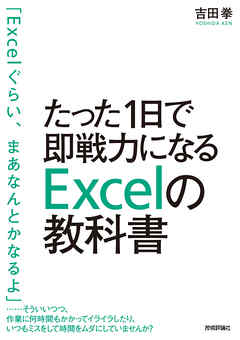
「Excelぐらい,まあなんとかなるよ」……そういいつつ,作業に何時間もかかってイライラしたり,いつもミスをして時間をムダにしていませんか?そんなExcel地獄に陥らないための,今日から即役立つテクニックから,社会人10年目でも意外とわかっていない「なぜ,それが必要なのか?」といった目的意識まで,実務直結の知識を最小限の時間でマスター。50社以上,のべ2000名以上の指導実績に裏打ちされたノウハウが満載!
感情タグBEST3
このページにはネタバレを含むレビューが表示されています
Posted by ブクログ
たった1日で即戦力になるExcelの教科書 単行本(ソフトカバー) – 2014/10/23
吉田拳氏による著作。
2014年11月25日初版第1刷。
Excel業務改善コンサルタント。Excel研修講師。
1975年生まれ。東京外国語大学卒。
音楽業界での某大物歌手のマネージャー職、
複数の企業でのマーケティング業務を経てメルシャン(株)に入社。
同社勤務時代にExcelを触ったこともなかった状態から、
営業戦略用のデータ分析を担当し悪戦苦闘する中で、
「企業の生産性をより上げるためには、社員のExcelスキルを向上する必要性がある」と痛感。
業務効率化のためのExcel技術を追求し始め、社内の上位数%にのみ与えられるS評価を獲得する。
その経験から「Excelを武器に人と企業が成長できるサポート」の実現を目指す。
2010年、(株)すごい改善を設立、代表取締役に就任。
実務直結主義のExcel研修を毎週開催、高額の受講料にも関わらず、
全国から受講者が参加し、常に2ケ月先まで満席状態が続く。
また、「大手IT企業における生産性の向上・残業代などのコスト削減」
「飲食店チェーンや工務店、メーカー、会計事務所などのシステム開発」
「戦略的経理によるキャッシュフロー改善」など、業種・業態・職種を問わず、
Excelを駆使したあらゆる分野での業務改善の専門家として知られる。
これまでの指導実績は、中小企業から大手企業まで、2000名以上。
Excelは広く浅く取り組んでも仕事で使えるようにはならないのだという。
大切なのはどんな資料を作って、それをどう活かすのか?といった目的意識。
必要な作業を、いかに効率的に、楽に、ミス無く済ませる仕組みを実現するか?
という発想力。前向きな怠惰の発想が大切。
面倒な作業に出会ったら、楽に解決してくれる機能はないかと調べながら使いこなせるようになれば十分です。
言われたことをこなしているだけでは、不可欠な存在となることはできません。
しかし、不可欠な存在になるには特別な才能が必要というわけではありません。
皆が使っているExcelをちょっと工夫して武器にするだけでも、大きな成果を出し、組織に貢献することが出来るのです。
セルの書式設定はCtrl+1
検索と置換はCtrl+H
コピーCtrl+C
貼り付けCtrl+V
上書き保存Ctrl+S
F4→数式の絶対参照を設定する
Alt+Entet→セル内で改行する
突然のフリーズや作業終了後に何故か保存しないとクリックして
閉じてしまう悲劇を避けるためにこまめに上書き保存すること(Ctrl+S)
自動保存設定も行う。保存間隔はできれば1分が望ましい。
ファイル→オプション→保存をクリック
ブックの保存にて「次の間隔で自動回復用のデータを保存する」にチェックを入れる
→保存間隔を1分に設定
不可解な動作をする時はScroll Lock、Number Lock Insert を誤って押してしまっていた
というパターンが多い。それらを押して解消する必要がある。
送信する相手方のExcelが2003以前だと.xlsxのファイルを開くことが出来ないので
あらかじめExcelフィアルの保存形式をExcel97-2003ブックにしておく
Excelファイルを新規作成するとシートが3つある状態から始まる。
何も書いていないシートは確認の手間が発生するので
未使用シートは削除しておく。
(Excel2013からはシートは1枚が基本設定になっている)
ファイル→Excelのオプション→基本設定→新しいブックの作成時をクリック
→ブックのシート数を1にしてOKをクリック
他人に共有するシートは必ず印刷範囲設定を確認
ページレイアウト→印刷の向き
表示タブ→改ページプレビュー 青い点線をドラッグして1枚に収まるよう調整
セルに入力できる数値を制限するには
データタブ→データの入力規則をクリック
入力値の種類から整数を選択する
最小値、最大値を設定
アラートのテキストを変更するには
データの入力規則にあるエラーメッセージタブを選択
タイトルとエラーメッセージにアラートで表示させたいテキストを入力 OKをクリック
入力モードを自動で半角英数に切り替えるには
半角英数モードに設定したいセルを選択する
データの入力規則→日本語入力タブをクリックする
日本語入力欄のプルダウンメニューから無効を選択してOKをクリック
シート全体を保護したい場合
校閲タブ→シートの保護をクリック→シートの保護ウィンドウが立ち上がる
必要に応じてパスワードを入力して(省略可)、OKをクリックする
シートの一部のセルのみ変更不可にしておきたい場合
入力可能にしておきたいセルを選択する
Ctrl+1を押してセルの書式設定を起動→保護タブにてロックからチェックを外してOK
校閲タブ→シートの保護をクリックする
このシートのすべてのユーザーに許可する操作にて
ロックされたセル範囲の選択からチェックを外してOKをクリックする
一部のセルのみ変更不可にしたい場合
シート全体を選択→セルの書式設定→保護→ロックから一度チェックを外す
変更不可にしたいセルのみ、再度セルの書式設定にてロックをかける
シートの保護をかける
Posted by ブクログ
かなり前から気になっていた一冊。
Excelの初級から中上級編といった感じ。
基本的な機能でも、知らないことが結構あったり、
知らない機能が、そんな風にできるんだという驚きが
あったり。
そして、巻数の勘所の抑え方が大変素晴らしい。
SUMからCOUNTIF、VLOOKUPまで組み合わせまで
実践的な観点から書かれており、とても役立つ。
日付や文字列の扱い方も、Excel特有のクセがあり、
面倒くさいと思っていたけど、本書でだいぶ解消された。
事務作業をすることのある全ての人にお勧めです。
Posted by ブクログ
シンプルで非常に分かりやすかった。下手に関数を覚えるのではなく、限られた便利関数を組み合わせるコツが書かれていた。ショートカットも同様で、使う最低限のものを覚えればオッケー。
ピボットは使わなくてオッケー!は爽快だった。
Posted by ブクログ
1. 総括
そのまま使える知識が多く、課題と解決の為の考え方まで触れているのが良かった。エクセルに時間をかけず考えることに時間を使うこと、社内で評価されるには新しい仕組みを作り、周りの仕事を効率化することという考え方に共感した。
使いそうな機能はハイライトしたので、Excelを使う仕事をする前にざっと目を通したい。
2. 引用
「数字は一瞬で計算し、資料は素早く作成、その数字について考え、語り、行動する時間を最大限確保する努力をすることこそが、社会人として重要なのです。」
今いる会社では、資料の見栄えが整っていることも大事。ただ、それ以上に資料から導かれる主張に注目されるため、結局は資料の作成は素早ければ素早いだけよい。そのためには他人が作った優秀な成果物をPCのフォルダにストックしておいて、型を参考に出来るようにしておいたほうが良い。
「ここで、実数一覧だけ出して満足していてはいけません。数字は、何かと比べることではじめて意味を持ちます。」
特に決算時等、稀に数値だけ出して満足することがあるため、意識しておきたい言葉。
「Excelで表を作る」という作業は、大きく2通りのパターンに分けられます。 1つめが、データを新たにひたすらExcelシートに入力していく作業。たとえば、名刺の内容や日々の売上内容をひたすら入力する作業がこれに当たります。「データベース」を作る作業と言えます。 そして2つめが、すでにExcelシートに入力されているデータ、つまり「データベース」を材料にして、新たな分析表や請求書といった「資料」「書類」を作成する作業です。 いずれの場合も、まず先に表の形を決めます。それが決まったら、いかに効率的に必要なデータを入力するかという手順を考えます。」
「①セルにデータを入力して表を作っていく(データベースの作成②1行目に設定する項目はできるだけ細分化しておく③データの各列に入力規則を設定しておく」
「どんな材料から、どのような完成品を作るのか」を整理して考える必要があります。 Excelでデータ分析資料を作成するときの基本は、次の3つです。①データベース形式の表から、縦軸と横軸からなる逆L字型のマトリックス表へ変換する②項目を再設定する③定期的に作成・更新する資料では、関数を表に入れたフォーマットを作成しておく」
資料を作成する際は必ずこの型に沿うようにすることで、進め方で迷う時間を削減する。簡単な表であれば不要だが。
「組織で高い評価を得る条件として大切なのが、「今までになかった新しいものを作ること」、そして「自分の仕事だけでなく、周りの仕事も改善する仕組みを作ること」の2つです。」
部内・上司を見ていても、この2つが出来ている者が評価されている。では、これ以上効率化できる余地はあるか?自分の仕事で特に時間がかかっている作業を見つけ、効率化案を考え、実行し、それが周りにも共通するものか考える。共通しなくても、結果的に自分の業務が効率化されるので損はない。

