無料マンガ・ラノベなど、豊富なラインナップで202万冊以上配信中!
無料マンガ・ラノベなど、豊富なラインナップで202万冊以上配信中!
※アプリの閲覧環境は最新バージョンのものです。
Posted by ブクログ
とても良書と評判の高い本ですので購入して読み終えました。
評判通りでとても得るものの多い、ありがたい内容の良書でした。
少しでも人間にしかできない仕事に集中していくためにもExcel作業を効率化していくべきだと吉田さんは述べられています。
シート全体を保護したい場合とか、印刷結果が画面と異なる問題に対処するためにページレイアウトで確認していく以外にもPDFで確認するとか、いままで私は知りませんでした。
第9章の内容は、わたしはまだ行っていませんが、サンプルファイルをコピーして、数式の入ったセルだけを削除してから、一度自分で手を動かして操作してみたほうがいいと思いました。
わたしはお金の計算の式や、列や行数の大量のエクセルシートがとても苦手なのですが、それにもだんだんと以前よりも慣れてくることができました。
ただ一つ、わたしの見落としなのかもしれないのですが、ダウンロードできるサンプルファイルが技術評論社のページにあるのですが、わたしが本を読んだ限りそのことの文章は見当たりませんでした。
Posted by ブクログ
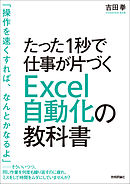
タイトル通り、実践的で役に立つexcelの教科書。
自分には非常にちょうどよい教科書だった。
わかりやすく良著。
<メモ>
・知っておきたい機能9つ 条件付き書式、データの入力規則、並び替え、オートフィルタ、ピボットテーブル、オートフィル、シートの保護、検索と置換、ジャンプ
・ショートカット ctrl+1→書式設定 ctrl+enter→複数セルに一括入力
・ファイル→オプション→保存→ブックの保存自動回復データ感覚
・オートコレクト設定
・xlsxファイルはマクロが使えない。場合によってはxlsファイルが望ましい。容量はxlsxが軽くなる
・count関数 数値が入力されているセルの数を数える
counta関数 空白以外のセルの数を数える。
・引数設定は列全体にすることでメンテナンスを楽に。
・重複セルを判定する。COUNTIF関数を使い、左のデータの重複数を数える。一括で削除するには、重複カウントの数式をそれまでに出てきている数にし、1以外となっている行を一括で削除すればよい。
・vlookupで数字を入れずに処理をうまくするにはcolumn関数を用い、もってくる列番号を設定する。ただし、元データと列順が違う場合は用いられず。
・match関数、1つ目の引数が2つ目の引数の何番目にあるのかを取得する。→vlookupの順番のところでmatch関数を用いて指定する。
・同じ検索値が複数ある場は、検索値を合体させて新しい数字を作って、それで検索値を指定する。
・offset関数 1つ目の引数から二つ目の引数の分行を移動し、三つめの引数の分列を移動する。
・エラー値を表示しないiferror関数。F2を押して、イコールの後にiを入力すると選択できる。その後tabを押すと補完入力される
・見やすい表を作るには。
設定したい範囲を選択。条件付き書式で数式を使用して書式設定するセルを決定MOD(ROW(),2)=1と指定し、塗りつぶしを選択する。
・データ入力規則で日本語入力で無効にすると半角英数以外選択できなくなる。
・数式タブ→名前の定義→名前入力参照範囲設定→名前の定義が完了する。
・offset関数はセルの範囲も指定可能。4引数が高さ、5引数が幅。参照範囲にこのoffset関数の範囲指定を活用することで、追加に対応した流動的な範囲設定を行うことが可能になる。
・まとめて演算したいとき、例えば1000倍したいとき、1000と入力したセルをコピーし、1000倍したいセルをまとめて選択、右クリック形式選択貼り付けで値、乗算を選択すると1000倍されてはりつけられる。
・コメントを一発削除するには、ctrl+gでジャンプを起動し、セル選択をクリック→空白セルを選択してOK→表内の空白セルがすべて選択される。そのまま=↑とし、ctrl+enterとすると、選択されたすべてのセルに同様の入力が反映される。
・シート保護 セル選択→ctrl+1→ロックからチェック外す→ロックされたセル範囲の選択からチェックを外す。
・印刷で複数印刷の際に、見出し行だけ前頁印刷するには、シートタブでタイトル行ボックスで範囲していする。
・分析用に変換マスタを別シートで作っておく。
・ピボットテーブルだと自動更新や再現性に難があるため、データテーブルベースですべて数式反映の法がのぞましいかも。
※アプリの閲覧環境は最新バージョンのものです。

ビジネス・実用

ビジネス・実用
ビジネス・実用

ビジネス・実用

ビジネス・実用

ビジネス・実用