

デザイン・グラフィックスの検索結果
検索のヒント

検索のヒント

■キーワードの変更・再検索
記号を含むキーワードや略称は適切に検索できない場合があります。 略称は正式名称の一部など、異なるキーワードで再検索してみてください。
■ひらがな検索がおすすめ!
ひらがなで入力するとより検索結果に表示されやすくなります。
おすすめ例
まどうし
つまずきやすい例
魔導士
「魔導師」や「魔道士」など、異なる漢字で検索すると結果に表示されない場合があります。
■並び順の変更
人気順や新着順で並び替えると、お探しの作品がより前に表示される場合があります。
■絞り込み検索もおすすめ!
発売状況の「新刊(1ヶ月以内)」にチェックを入れて検索してみてください。
-
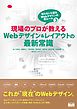
現場のプロが教えるWebデザイン&レイアウトの最新常識 知らないと困るWebデザインの新ルール3
【いまWebデザイナーが身につけておくべき知識と手法を凝縮した一冊】 スマートフォンやタブレットなどの普及により、Webサイトのデザインの潮流も大きく変わりました。たとえば近年の流行の代表であるフラットデザインは、たんにビジュアルの目新しさを求めたものではなく、「スクリーンの小さいデバイスにおいても、いかにコンテンツを明快に、かつ魅力的に見せるか」という課題への解決策のひとつとして採用されはじめた手法といえます。 本書ではこのようなWebデザインの変化を踏まえ、いまの制作現場に欠かせないWebデザインの知識・手法・ツール等を取り上げています。「レイアウト&配色」「グラフィック&タイポグラフィ」「UX&UI」「エフェクト&リッチメディア」と多彩なカテゴリーを網羅したトピックを豊富な実例を交えながら紹介し、よく採用される背景や理由、メリット/デメリットにも踏み込んで解説しているので、デザインを考える各場面においてどのような選択肢があり、最適なものをどう選べばよいのかがわかります。現場でよくぶつかる疑問を解消し、Webデザインの「いまの常識」を体系的に理解できる一冊です。 -
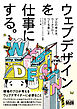
ウェブデザインを仕事にする。 プロの考え方、ワークフロー、つくる楽しさ
【ウェブデザインの仕事のすべてがわかる!キャリアガイドブックの決定版】 「ウェブデザイナーになる!」「キャリアアップを目指す!」という方のために、プロのウェブデザイナーに必要とされる知識・技術・考え方を解説した一冊。ウェブデザインに関わる人々が担う役割、サイト制作のワークフロー、身につけるべきスキルなどを紹介しつつ、第一線で活躍するウェブデザイナーの仕事に対する考え方、実際のウェブサイトが完成するまでの流れといった現場の様子も伝えています。まさに“いまのウェブデザインの仕事”の全体像が理解できる、キャリアガイドブックの決定版です! -
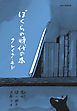
ぼくらの時代の本
本と本作りの「今」はこんなことになっている——。 ある時はFlipboardやSmartNewsのデザインを手がけ、ある時はクロス箔押しの豪華本をプロデュースし、ある時は出版スタートアップにアドバイス。メディアの垣根を越え、国の垣根を越えて活躍する著者が、その活動から得たものとは。本と出版に向き合おうとするすべての出版者、デザイナー、開発者に贈る7つのエッセイ。 -
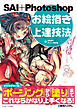
SAI+Photoshop お絵描き上達技法
※この商品はタブレットなど大きいディスプレイを備えた端末で読むことに適しています。また、文字だけを拡大することや、文字列のハイライト、検索、辞書の参照、引用などの機能が使用できません。 PhotoshopやSAIを使ってキャラクターイラストを描くためのコツを解説した入門書です。キャラクターイラストで上達するには、繰り返し練習することが大切ですが、まず大まかにでも練習の道筋を知っていれば上達の時間をグッと短くすることも可能です。コツもなにもわからずに練習を始めて、じっくり細部から描いてしまうと「時間をかけた割りにガッカリ」という結果になりモチベーションが消えてしまうこともあります。本書は、そうならないために練習のステップを解説。「こういう考え方で書いていけば、人物が描ける」という描き順的な内容や、光の当たり方などを解説。ポージングや塗りのテクニックなど、楽しくイラストを上達させるためのヒントが満載です! -
![Premiere Pro逆引きデザイン事典[CC/CS6]](https://res.booklive.jp/263325/001/thumbnail/S.jpg)
Premiere Pro逆引きデザイン事典[CC/CS6]
※この商品はタブレットなど大きいディスプレイを備えた端末で読むことに適しています。また、文字だけを拡大することや、文字列のハイライト、検索、辞書の参照、引用などの機能が使用できません。 【本電子書籍は固定レイアウトのため7インチ以上の端末での利用を推奨しております】 使い込むほどに楽しくなる。CC/CS6に完全対応 待望の全面リニューアル 名実ともに業界最高レベルに達したPremiere Pro。本書は、Premiere Pro CCおよびCS6を使うあらゆる現場で、誰もがよくとまどいがちなこと、さらにこんなことができたらと思うことを中心に、知りたいところだけがすぐに引ける、充実度と引きやすさで大好評の事典の改訂版です。 「準備」「基本操作」から「カット編集」「トランジション」「色調整/色彩表現」「加工/変形」「合成処理」「タイトル入れ」「サウンド編集」「書き出し」、またPhotoshopやAfter Effects、Auditionなど他のツールとの連携など、他の様々な機能まで、デジタルビデオ編集に欠かせないノウハウを余すことなく網羅的に伝授します。ビデオ編集に関わる人必携の一冊です。 ※本電子書籍は同名出版物を底本として作成しました。記載内容は印刷出版当時のものです。 ※印刷出版再現のため電子書籍としては不要な情報を含んでいる場合があります。 ※印刷出版とは異なる表記・表現の場合があります。予めご了承ください。 ※プレビューにてお手持ちの電子端末での表示状態をご確認の上、商品をお買い求めください。 -

これからの「標準」を身につける HTML+CSSデザインレシピ
※この商品はタブレットなど大きいディスプレイを備えた端末で読むことに適しています。また、文字だけを拡大することや、文字列のハイライト、検索、辞書の参照、引用などの機能が使用できません。 HTML5+CSS3で多様なデバイスに対応できるWebサイトを制作するために、これから必要とされるデザインの「スタンダード」手法をレシピ方式で徹底解説しました。 スマートフォンやタブレットの登場により、多様なデバイスに対応できるWebページが求められるようになっています。その中で、レスポンシブWebデザインをはじめとする考え方が生まれ、Webページに当然のように組み込まれる時代になってきました。その結果、多様なデバイスに対応したページを効率よく作成していくため、Webページ制作の現場ではワークフローの変化も起きています。 PCブラウザという1つの環境をターゲットに制作できた時代と異なり、現在は膨大な数のデバイスをターゲットに、さまざまな切り口で最大公約数を考えながらページを作成しなければなりません。従来のデザインカンプを再現する作り方では対応が難しく、ページを動かしながら作り込んでいく必要があります。そのような現状をふまえ、本書にはこれからのWebページ制作に必要なレシピをできるかぎり詰め込みました。 本書では、ベースとなるWebページにパーツを組み合わせて配置していくことで、オリジナルのページを作成できるように構成しています。≪Chapter1~6≫では、そのパーツの作成について解説します。ヘッダー、記事、メニュー、フッター、ボタン、フォーム、テーブル、段組みなどそれぞれのパーツと、そのパーツを組み合わせる際のデザインのレシピを、多数のTipsを交えて紹介していきます。≪Chapter7~9≫では、それらのパーツを使って実際にページを作成していく方法を解説しています。レスポンシブWebデザインをはじめとする考え方が当然のものとして扱われている現状に合わせて、CSSフレームワークを利用せずに作るのか、CSSフレームワークを利用して作るのかを選択できるようにしています。 CSSフレームワークとしてBootstrapとFoundationを利用する方法を解説しています。≪Chapter10≫では、本書収録のパーツとCSSフレームワークを組み合わせて使うことで、どのようなことができるのか、どのくらい作り込むことができるのかを、4例紹介しています。プロモーションサイト、プロモーションサイトのコンテンツページ、ビジネスサイト、ショップサイトの4例です。パーツやレシピのデータは本書サポートサイトからダウンロードできます。 -

HTML5 スタンダード・デザインガイド リフロー版
HTML5を理解する、HTML5によるコンテンツデザインを行うための、Webデザイナー/クリエイター必携の解説書。HTML5(勧告候補)対応、HTML5.1やHTML Living Standardの情報も掲載。 ■CONTENTS 【1】HTML5とインフォメーションデザイン―誰のためのWebページか/【2】Webページの基本―Webページを構成する最も基本的な要素/【3】セクション―セマンティクスによる文書構造の明示/【4】メタデータ―付加情報による詳細の明示/【5】外部コンテンツ―HTML5で扱うことができる画像・動画・各種コンテンツ/【6】段落書式―明確に意味が定義された段落書式/【7】文字書式―明確に意味が定義された文字書式/【8】テーブル―表組コンテンツの表示/【9】フォーム―強化されたコントロール/【10】インタラクティブーユーザーアクションを求めるインターフェースの設定 ■著者 エ・ビスコム・テック・ラボ さまざまなメディアにおける企画制作を世界各地のネットワークを駆使して展開。コンピュータ、インターネット関係では書籍、CD-ROM、デジタル映像、CG、ソフトウェアの企画制作、WWWシステムの構築などを行う。【※本作品はブラウザビューアで閲覧すると表組みのレイアウトが崩れて表示されることがあります。予めご了承下さい。】 -
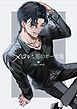 値引きあり
値引きあり”メロい”男のポーズ集
※この商品はタブレットなど大きいディスプレイを備えた端末で読むことに適しています。また、文字だけを拡大することや、文字列のハイライト、検索、辞書の参照、引用などの機能が使用できません。 「男性キャラクターを魅力的に描きたいけど、いいポーズが思いつかない……」 「ビジュが最高な推しの魅せるイラストを描きたいけど、いつも同じような感じになってしまう……」 そんなあなたにぴったりのポーズ集ができました! ファンアートや決めゴマにも使える、【イラスト映えを意識した】男性キャラクターを魅力的に見せるポーズを300体以上ご用意しました。素体はマッチョ体型や少年体型のものも収録。作例も豊富に掲載されているので、ポーズ集に不慣れでも完成イメージが湧きます。 最高の男をもっと最高に描いてしまいましょう!! <特典> トレスフリーの全ポーズ素体DL 収録ポーズ: キスをするポーズ/マスクをずらす/鏡越しに自撮り/ハートポーズ/髪をかき上げる/煙草を吸う/がおーポーズ/ぬいぐるみを抱える/頬杖をつく/椅子に座る/腹チラ/ヤンキー座り/立ち絵ポーズ etc 参加イラストレーター: 神慶/八十尋/羽矢川/桜木れお/ash/isumisumi/よくに/北原ユシキ/FUJIHARU/F・桜満/柏ユツカ/K./とりこう/らびまる/Shio/ゆんつゆ -
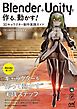
Blender+Unityで作る、動かす! 3Dキャラクター制作実践ガイド
※この商品はタブレットなど大きいディスプレイを備えた端末で読むことに適しています。また、文字だけを拡大することや、文字列のハイライト、検索、辞書の参照、引用などの機能が使用できません。 Blender+Unityでこだわりのキャラクターを作って動かそう! 本書では、Blenderによるキャラクターモデリングから、Unityでのセットアップ、アニメーションまでの工程を丁寧に解説。VTuber、VRChat対応のアバター系3Dキャラクターモデルの制作を通して、注意点やコツを交えながらステップバイステップで教えます。細かな造形のポイントやアドオンを活用したスキニングやウェイト調整の効率化など、基本から一歩踏み込んだ実践的テクニックも満載です。 Chapter1 キャラクター制作のための準備 1 キャラクターモデリングをはじめるにあたって 2 使用ソフト・Blenderアドオン 3 事前準備 4 モデリング基本機能の確認 Chapter2 キャラクターモデリング:顔 1 顔のモデリング 2 髪の毛のモデリング Chapter3 キャラクターモデリング:身体 1 体素体のモデリング 2 衣装制作インナー 3 アウター衣装制作 4 小物作成 Chapter4 リギングとスキニング 1 Boneの位置調整 2 補助Boneの設定 3 スキニング Chapter5 UV展開 1 UV展開事前準備 2 UV展開とUVレイアウト Chapter6 テクスチャ作成 1 Substance 3D Painterを使用したテクスチャ作成 Chapter7 リップシンクとFBX出力 1 シェイプキーの作成 2 FBX出力 Chapter8 Unityセットアップ 1 FBX読み込み用プロジェクト作成 2 キャラクターモデルのセッティング 3 マテリアルの設定 4 VRMファイル出力とVRMファイルの読み込み 5 VRMコンストレイントの設定 6 キャラクター動作確認 7 揺れ物設定 8 コライダー設定 9 表情の設定とVRM出力 Chapter9 Unityで動画作成 1 プロジェクトとマテリアルの設定 2 Unityコンストレイント 3 Magica Cloth2による揺れ物設定 4 アニメーション作成 5 タイムラインを使ったアニメーション作成 6 表情アニメーションの追加 7 映像の特殊効果と動画出力 Youtubuで見たスカルプト動画に影響を受け、2022年1月からBlenderで3Dモデリングの勉強をスタート。日記も兼ねてXで「0から始めるblender生活」として制作過程を公開しはじめる。 2022年10月 デル・テクノロジーズ主催「HARAJUKU FASHIONSNAP 2100」(CGWORLD共催)アバター部門で1位獲得 2023年2月 CGWORLD様主催WHO'S NEXTで10位入賞 2024年8月 勝利の女神NIKKE 1.5周年グローバルクリエイターコンテスト動画部門で特別賞受賞 2024年10月 勝利の女神NIKKE クリエイターフェスティバル動画部門3位 2025年3月 勝利の女神NIKKE 2周年グローバルクリエイターコンテスト動画部門で特別賞受賞 Vtuberの3Dモデル制作、人気漫画のライブイベントスペシャル映像用のキャラモデリング、MMDモデル制作など実績多数。本職はCGに関係ないエンジニア系の仕事をしており、CGは趣味。 X: @0_blender ※この商品は固定レイアウト型の電子書籍です。 ※この商品はタブレットなど大きいディスプレイを備えた端末で読むことに適しています。また、文字列のハイライトや検索、辞書の参照、引用などの機能が使用できません。 ※お使いの端末で無料サンプルをお試しいただいた上でのご購入をお願いいたします。 ※本書内容はカラーで制作されているため、カラー表示可能な端末での閲覧を推奨いたします -
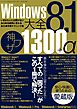
Windows8.1大全 神ワザ1300+α
2014年4月の大幅アップデートに対応した、368ページという超絶ボリュームの「Windows8.1」活用集。 基本操作から上級スキルまで、1 300本以上ものテクニックを掲載しています。 どのような「困った」ことでも、この1冊さえあれば解決するでしょう。 すべてのWindows8.1ユーザー必携の愛蔵版です。 [目次] --------- ◎chapter01:Windows 8.1の基本を知っておこう ◎chapter02:「スタート」画面とModern UIの使い方を知る ◎chapter03:デスクトップの操作を高速・快適に行う ◎chapter04: 文字入力と日本語IMEの基本を学ぶ ◎chapter05:ファイルとフォルダーを簡単に操作する ◎chapter06:Webブラウザーでインターネットを閲覧する ◎chapter07:メールを便利に送受信する ◎chapter08: 写真・音楽・動画を楽しむ ◎chapter09:ストアアプリを利用する ◎chapter10:デスクトップアプリを活用する ◎chapter11:周辺機器を活用する ◎chapter12:システムとセキュリティについて知る ◎chapter13:ネットワーク接続の基本を学ぶ ◎chapter14:オンラインサービスを活用する ◎chapter15:Windows8.1の便利な裏ワザを知る ◎chapter16:高度な機能を使いこなす ◎chapter17:ショートカットキーとコマンドを活用する -
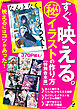 NEW
NEWいちあっぷセレクション すぐ映える秘イラストの作り方
※この商品はタブレットなど大きいディスプレイを備えた端末で読むことに適しています。また、文字だけを拡大することや、文字列のハイライト、検索、辞書の参照、引用などの機能が使用できません。 370ページを超える【映えるイラスト作り】のアイデア決定版! 大人気のイラスト技法書『なんとなく、いいイラスト』『映え塗り』を一冊にまとめているので、SNSなど様々なシーンで注目を集められるイラスト作成のコツがこの一冊に凝縮されています。 今よりももっと、イラストを映えさせたいアナタに贈る傑作選です。 収録作品 ◎なんとなく、いいイラスト …思わず「いいね」してしまうようななんとなく、いいと感じるイラストが どのようにして見る人のハートを掴んでいるのかに迫ります。 ・イラストに魅力を吹き込む考え方 ・自分の「好き」を表現する方法 ・共感を得る工夫 ・SNSでパッと興味を引くための戦略 ・タップしてつい見たくなる描き込み などイラストの上手さだけではない、目を引くアイデアが盛りだくさん! なんとなく、いいのなんとなくにはたくさんのこだわりが詰まっていました! そのこだわりを30名の人気イラストレーターが語ります。 ◎映え塗り …数多のイラストがSNSに投稿されるこの時代、「一瞬でイラストをいいねと思わせる」ことが何よりも重要となりました。そのため、相手の目をより惹きつけられる『映え』を意識した技術や工夫が不可欠となってきています。 本書はその点に着目し、新進気鋭の人気イラストレーターである石田氏や、Vtuberとしても活動するののまろ氏など、プロとして活躍する実力派イラストレーター8名に、一瞬で目を惹く「映える塗り方」をそれぞれ解説いただきました。 「華やかに見える髪の塗り方」「惹きこまれそうな優しい目の塗り方」「重厚な和服を表現するための厚塗り」などなど、パーツやテーマに沿ったテクニックを大公開! -
 NEW
NEWAdobe Expressではじめてデザイン!
※この商品はタブレットなど大きいディスプレイを備えた端末で読むことに適しています。また、文字だけを拡大することや、文字列のハイライト、検索、辞書の参照、引用などの機能が使用できません。 Adobe Expressでデザインをはじめよう! 「Adobe Express」の基本操作から応用機能までわかりやすく解説した入門書です。名刺やポスター、バナー制作からSNS投稿用の動画まで、「すぐに作れる」「すぐに使える」デザイン制作に対応!デザインがはじめてでもおしゃれでかわいいデザインが作れます! ●目次 Chapter 1 Adobe Express について知ろう Chapter 2 Adobe Express の基本操作をマスターしよう Chapter 3 Adobe Expressをもっと楽しく使うためのデザインのいろは Chapter 4 Adobe Expressで作る実践デザイン ●著者 フォトグラファー、ビデオグラファー、モデル、デザイナーとして活動するマルチクリエイター。国内外を舞台に、旅やライフスタイル、カメラカルチャーをテーマにコンテンツを発信し、自ら被写体も務める独自の表現スタイルを得意とする。撮影機材メーカーや映像関連ブランドとのコラボレーション実績も多数。Instagramフォロワー21.5万人。 Instagram : natsukagraph ※この商品は固定レイアウト型の電子書籍です。 ※この商品はタブレットなど大きいディスプレイを備えた端末で読むことに適しています。また、文字列のハイライトや検索、辞書の参照、引用などの機能が使用できません。 ※お使いの端末で無料サンプルをお試しいただいた上でのご購入をお願いいたします。 ※本書内容はカラーで制作されているため、カラー表示可能な端末での閲覧を推奨いたします -
![Blenderでアニメ絵キャラクターを作ろう!モデリングの巻[Blender 5 対応版]](https://res.booklive.jp/2425532/001/thumbnail/S.jpg) NEW
NEWBlenderでアニメ絵キャラクターを作ろう!モデリングの巻[Blender 5 対応版]
※この商品はタブレットなど大きいディスプレイを備えた端末で読むことに適しています。また、文字だけを拡大することや、文字列のハイライト、検索、辞書の参照、引用などの機能が使用できません。 アニメ調キャラクターCG制作のモデリング工程がよくわかる! 『Blenderでアニメ絵キャラクターを作ろう!モデリングの巻』がBlender 5に対応! [基本操作→ モデリングの基本→顔 → 髪 → 身体 → 衣装 まで] “なぜそう作るのか”までしっかり学べる、シリーズ前編「モデリングの巻」。 簡単なネコのキャラクターで基本操作やモデリングに慣れるところからはじめて、女の子のキャラクターのモデリングまでをステップバイステップで丁寧に説明しています。 ●目次 第1部 基本編 CHAPTER 1 Blender の基礎を学ぼう 1.Blenderのインストールと環境設定 2.Blenderのファイル操作と閉じる方法 3.Blenderの画面の説明 4.基本的な操作 5.移動・回転・拡縮 6.モードの切り替えと画面のカスタマイズ CHAPTER 2 簡単なネコのキャラクターを作ろう 1.モデリングをしてみよう 2.下絵を配置しよう 3.モデリングをしよう 第2 部 実践編 CHAPTER 3 キャラクターの頭部を作成してみよう! 1.手順の説明とモデリングの流れ 2.モデリングの準備 3.頭部をモデリング 4.舌と歯のモデリング 5.顔の仕上げ 6.髪の毛をモデリング CHAPTER 4 キャラクターの身体を作成してみよう! 1.人体をモデリングする際の基本的な知識 2.上半身を作る 3.下半身をモデリング、身体全体の調整 4.腕と手をモデリング 5.脚・足をモデリング 6.全体の調整 CHAPTER 5 キャラクターの服を作成してみよう! 1.ワイシャツをモデリング 2.スカートをモデリング 3.パーカーをモデリング 4.靴、小物をモデリング 5.仕上げとラインアート ●著者 フリーランスの3Dキャラクターモデラー。 2020年から活動を開始し、YoutubeやTwitterでBlenderの解説やTipsなどを発信している。 活動リンク YouTube:https://www.youtube.com/channel/UCxVFyLXwPW8OLfsTVu16Grg Twitter:https://twitter.com/natsumori_katsu ※この商品は固定レイアウト型の電子書籍です。 ※この商品はタブレットなど大きいディスプレイを備えた端末で読むことに適しています。また、文字列のハイライトや検索、辞書の参照、引用などの機能が使用できません。 ※お使いの端末で無料サンプルをお試しいただいた上でのご購入をお願いいたします。 ※本書内容はカラーで制作されているため、カラー表示可能な端末での閲覧を推奨いたします -
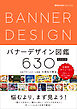
バナーデザイン図鑑630 完全保存版
※この商品はタブレットなど大きいディスプレイを備えた端末で読むことに適しています。また、文字だけを拡大することや、文字列のハイライト、検索、辞書の参照、引用などの機能が使用できません。 受講者数4000人超! 日本一のオンラインデザインスクール「デザスク」校長がプロデュースした"本当に使える"バナーデザインの本。 全38テーマ、合計630点超の作例を掲載。同じテーマでも「デザインが変われば印象が変わる」ということを目で見て実感できる内容になっています。 気に入った作例の模写をしてもOK、参考資料としてパラパラ眺めてもOK、レイアウト・配色・フォントなどのインプットに使ってもOK! 同一テーマのバリエーションをたくさん見ることで、目と感覚をどんどん育てることができる1冊です。 -
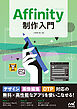
Affinity制作入門
※この商品はタブレットなど大きいディスプレイを備えた端末で読むことに適しています。また、文字だけを拡大することや、文字列のハイライト、検索、辞書の参照、引用などの機能が使用できません。 デザイン、画像編集、DTPに役立つ無料アプリを1冊でマスター! 無料化された「Affinity」に搭載されている機能(写真編集、グラフィクデザイン、レイアウト編集)をまとめた一冊。基礎知識や基本操作はもちろん、使いこなし術やAffinityならではの機能も取り上げ、デザインの幅を広げます。 ●目次 ●Contents 第1章:インストール 第2章:使い始める 第3章:Affinityの基礎 第4章:文字入力 第5章:オブジェクトの装飾 第6章:画像加工 第7章:図形作成 第8章:レイアウト ●著者 https://cs5.xyz/ 印刷・出版業界向けに自動組版の導入・システムの構築や自動化についてアドバイス・指導を行う。「InDesign JavaScript講座」主宰。 また、DTPの指導・実務も行う。Adobeプレリリースアドバイザー(InDesign、Illustrator)。 Affinityは2019年6月のAffinity Publisherリリース当初から利用。 ※この商品は固定レイアウト型の電子書籍です。 ※この商品はタブレットなど大きいディスプレイを備えた端末で読むことに適しています。また、文字列のハイライトや検索、辞書の参照、引用などの機能が使用できません。 ※お使いの端末で無料サンプルをお試しいただいた上でのご購入をお願いいたします。 ※本書内容はカラーで制作されているため、カラー表示可能な端末での閲覧を推奨いたします -
 値引きあり
値引きありいちあっぷセレクション 神絵師スタートパック
※この商品はタブレットなど大きいディスプレイを備えた端末で読むことに適しています。また、文字だけを拡大することや、文字列のハイライト、検索、辞書の参照、引用などの機能が使用できません。 【900ページ超!ダウンロード特典も付いたお得なスタートパック 】 イラストをもっと「映え」させたいあなたへ。 大人気技法書「映えシリーズ」5冊をまとめたお得な合本版が新登場! ・プロ絵師がキャラ作画のテクニックを語る『映え作画』シリーズ2冊 ・バズる塗り方が学べる『映え塗り』 ・読者のハートを掴むポーズを350点掲載した『映えポーズ』 ・センス不要で画面がビシッと決まる 『映え構図』 ●豪華ダウンロード特典付き 本書の内容をさらに深く学べる限定特典データを多数収録! イラストメイキングデータ&動画: プロのレイヤー構造や作画の手順が丸わかり 3Dポーズデータ: 作画のあたりや構図のベースとしてそのまま使える イラストの魅力を構成するキャラ作画・塗り・ポーズ・構図がこれひとつで学べる!映えるイラストの極意を知りたい初心者必読、900ページ超のお得なスタートパックです。 〈収録作品1〉『映え作画 プロ100人が教える魅力的なキャラ作り』 〈収録作品2〉『映え作画 キャラクターの魅力を引き出す 心を動かすイラストの描き方』 〈収録作品3〉『映え塗り 今日からバズる塗りテクニック』 〈収録作品4〉『映えポーズ すぐに使える! ハートをつかむポーズ350』 〈収録作品5〉『映え構図 センスに頼らず思い通りのイラストを描く方法』 ※本電子書籍は、上記収録作品5冊を1冊にまとめた合本版です。 -
 完結
完結プロ絵師の技を完全マスター クリスタ操作術 決定版 改訂2版 CLIP STUDIO PAINT PRO/EX/iPad対応
※この商品はタブレットなど大きいディスプレイを備えた端末で読むことに適しています。また、文字だけを拡大することや、文字列のハイライト、検索、辞書の参照、引用などの機能が使用できません。 【CLIP STUDIO PAINT Ver.5.0対応の増補改訂版!】 クリスタの使い方が基本からプロ級までわかる! 知らないともったいないイラスト上達テクニック満載! 「クリスタの基本操作を学びたい」 「最新機能の使い方を知りたい」 「プロの技を真似してみたい」 「CLIP STUDIO PAINT」を使ってデジタルイラストを描いているときに、こんなことを感じたことはありませんか? 本書はこのような問題を解消すべく、「CLIP STUDIO PAINT」の基本から応用まで、実用的なテクニックを解説しました。 初心者が絶対に知っておきたい基本的な機能はQ&A形式で丁寧に解説。さらに、プロ絵師が使っている応用的なテクニックまで紹介しています。 デジタルイラストを上達したい人が手元に置いておくと便利なイラストテクニックガイドです。 最新バージョンの新機能も丁寧に解説 2026年3月にバージョンアップされたVer.5.0に完全対応! 話題の「スマートシェイプ」や「3Dハンドモデル」など、新機能の実用的な使い方がわかります。 豪華ダウンロード特典!イラストデータが手に入る! 解説で使用したプロ絵師6名の作例データがダウンロードできます。 イラスト制作:和音、kuratch!、じろー、すざく、めぐむ、渡辺ナベシ 【本書の主な内容】 Chapter1 Q&Aでわかる!クリスタの機能 Part1 基本設定 Part2 レイヤー Part3 描画関連 Part4 画像の編集 Part5 定規とベクター線 Part6 素材を使う Part7 便利な機能 Chapter2 絶対覚えたいプロ絵師の最強ワザ プロ絵師6名(和音、kuratch!、じろー、すざく、めぐむ、渡辺ナベシ)の応用テクニックを紹介! -
 値引きあり
値引きありいちあっぷセレクション 今すぐ実践できる!ポーズ&構図パック
※この商品はタブレットなど大きいディスプレイを備えた端末で読むことに適しています。また、文字だけを拡大することや、文字列のハイライト、検索、辞書の参照、引用などの機能が使用できません。 【圧倒的な素体数と作例を収録! 映えるポーズと構図のコンプリートパック】 人気の技法書3冊が待望の合冊本になって登場! ハートを掴むポーズを350点掲載した『映えポーズ』 2000以上の日常的なポーズのヒントがすべて詰まった『とにかくポーズ』 センス不要で画面がビシッと決まる構図本の決定版 『映え構図』 シチュエーションに合わせた素体と作例が豊富だから、明日からあなたのイラストが見違えるほどレベルアップ! ポーズと構図の引き出しを広げる、まさに「決定版」の一冊です。 〈収録作品1〉『映えポーズ すぐに使える! ハートをつかむポーズ350』 〈収録作品2〉『とにかくポーズ 日常ポーズのすべて2000』 〈収録作品3〉『映え構図 センスに頼らず思い通りのイラストを描く方法』 ※本電子書籍は、上記収録作品3冊を1冊にまとめた合本版です。 ※DL可能なポーズは全て商用利用可能です。 -
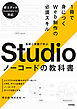
基礎と実践で学ぶ Studio ノーコードの教科書
※この商品はタブレットなど大きいディスプレイを備えた端末で読むことに適しています。また、文字だけを拡大することや、文字列のハイライト、検索、辞書の参照、引用などの機能が使用できません。 ◆Studioの仕組みから、しっかり使いこなす。◆ ノーコードWeb制作ツール「Studio」は、自由度が高いツールだからこそ、その真価を引き出すには「正しい仕組みの理解」が欠かせません。 本書は、Studioの基本的な使い方はもちろん、レスポンシブ対応の前提となるボックスレイアウトの考え方から、ブログ運用に必要なCMSの構築、公開後の運用まで、Studioを実務レベルで使いこなすための一冊です。 ■こんな方におすすめ ・Web制作会社1年目のデザイナー ・フリーランス・副業でのWeb制作を目指す方 ・自社サイトの運用を任された広報・制作担当者 ・「仕組み」からStudioを理解したい方 ■目次 第1章 Studioの基礎知識 第2章 プロジェクトの管理と基本設定 第3章 レイアウトをデザインする 第4章 コンテンツ要素を配置する ・テキストを追加し、スタイルを設定する ・サブフォントを組み合わせる ・フォントの使用状況を確認・整理する ・デザインに一貫性を持たせるスタイル機能 ・画像を追加する ・アップロードした画像を整理する ・アイコンを追加する ・GoogleマップやYouTubeを埋め込む ・リッチテキストボックスを活用する ・【実践】メインビジュアルを作成する ・【実践】ヘッダーを作成し、固定表示する ・【実践】SNSアイコンが入ったフッターを作成する 第5章 デザイン機能を実装する ・ページを追加する ・テキストや画像にリンクを設定する ・リスト化で「○○一覧」を作成する ・コンポーネント化で「共通パーツ」を作成する ・モーダルウィンドウを作成する ・アニメーションを設定する ・自動再生カルーセルを作成する ・フォームを追加・編集する ・フォームへのお問合せを管理する ・【実践】カラムレイアウトを作成する ・【実践】自動再生するギャラリーを作成する ・【実践】地図と表を入れた会社概要を作成する ・【実践】ハンバーガーメニューを完成させる ・【実践】お問合せフォームを作成する 第6章 CMS機能をマスターする ・Studio CMSとは? ・モデルを新規作成する ・アイテム(記事)を作成・公開する ・アイテム(記事)を編集・装飾する ・記事をデザインエディタと紐付ける ・プロパティを活用する ・コレクションを活用してアイテムをまとめる ・WordPressの記事をインポートする ・記事の検索ページを作成する ・【実践】カテゴリー機能付きのCMSを作る① CMSでの設定 ・【実践】カテゴリー機能付きのCMSを作る② デザインエディタでの設定 第7章 サイトを公開する ・公開前のチェック① サイト・ページの設定 ・公開前のチェック② サイト構造の最適化と最終確認 ・サイトを公開/非公開にする ・独自ドメインでサイトを公開する ・Google Analyticsと連携する ・Google Search Consoleと連携する ・特定のページを非公開にする ・アクセシビリティを設定する ・構造化データによるSEO対策 第8章 応用的なコンテンツの実装 ・フォームの自動返信メールを設定する ・フォームにGoogleリキャプチャを設定する ・外部サイトの新着記事を表示する(RSS連携) ・ボタンに決済機能を埋め込む 第9章 制作作業の効率化 ・ショートカットキーを使いこなす ・バージョン管理を行う ・Figma to Studioを活用する ・AI機能で制作を効率化する ■著者プロフィール 飛企画 株式会社(とびきかく):ブランド戦略構築からアウトプットまでワンストップで対応する、広島県を拠点としたデザイン&ブランディングチーム。「直感的なLOVEと、ロジカルなLIKE」で構築するブランディングを軸に、地域社会やビジネスの課題解決から集客・採用支援まで一気通貫で取り組みます。Studio Gold Experts / Craft Experts / Studio アンバサダー 広島県 /「Studio Design Award 2022」グランプリ受賞 -
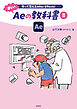
作って覚えるAfter Effects! 楽しいAeの教科書Ⅱ
※この商品はタブレットなど大きいディスプレイを備えた端末で読むことに適しています。また、文字だけを拡大することや、文字列のハイライト、検索、辞書の参照、引用などの機能が使用できません。 “一緒に作ってAfter Effectsを覚えよう!” 専門学校・大学・オンライン講座でも 人気の映像講師、ヤマダイこと山下大輔さんの After Effectsの作例データをプレゼント! 実際に手を動かしながら After Effectsの基礎知識や操作を 覚えられる楽しい教科書です。 2Dアニメーションを学べるⅠ巻も同時発売! -
作って覚えるAfter Effects!楽しいAeの教科書 Ⅰ
※この商品はタブレットなど大きいディスプレイを備えた端末で読むことに適しています。また、文字だけを拡大することや、文字列のハイライト、検索、辞書の参照、引用などの機能が使用できません。 “一緒に作ってAfter Effectsを覚えよう!” 専門学校・大学・オンライン講座でも 人気の映像講師、ヤマダイこと山下大輔さんの After Effectsの作例データをプレゼント! 実際に手を動かしながら After Effectsの基礎知識や操作を 覚えられる楽しい教科書です。 3Dアニメーションを学べるⅡ巻も同時発売! -
スマホではじめる ショート動画編集入門 ~YouTube、Instagram、TikTok、X対応
※この商品はタブレットなど大きいディスプレイを備えた端末で読むことに適しています。また、文字だけを拡大することや、文字列のハイライト、検索、辞書の参照、引用などの機能が使用できません。 ◆ショート動画の撮影から編集・投稿のコツがこの1冊ですべてわかる!◆ スマホだけで撮影から編集・投稿まで完結できる「ショート動画」作成の入門書です。SNSやYouTubeにショート動画を投稿してみたいけどやり方がわからない、動画編集に自信がない、動画編集アプリは何を使用したら良いのかわからないといった動画編集未経験の人でも、本書の手順操作に従って操作すれば、かんたんにショート動画を作成することができます。 本書では「CapCut」というアプリを使って、動画編集の基本操作からプロも使うちょっとしたテクニックまで、わかりやすくていねいに解説しています。また、動画のネタ出しの方法や、各SNSやYouTubeごとの投稿方法や傾向、収益化についても解説しており、気軽にショート動画投稿を試してみたい人に最適です。 ■こんな方におすすめ ・ショート動画を撮影してから編集、投稿するまでの操作手順を1から知りたい初心者 ・YouTuberやインフルエンサーになりたい人 ・SNSやYouTube用の広告動画を作りたい人 ■目次 第1章 ショート動画の企画と撮影の準備 第2章 スマホ1つで実際に撮ってみよう 第3章 動画編集は難しくない! 最強アプリ「CapCut」の準備 第4章 まずは基本操作! 動画を切って並べてみよう 第5章 編集が高速化! 「BGM先行型」編集の全ステップ 第6章 「テキスト」で情報をわかりやすくしよう 第7章 プロの技で差を付ける! 動画編集テクニック集 第8章 「音の仕上げ」で動画の完成度を高めよう 第9章 いよいよ完成! 動画を保存して家族や友人と共有しよう 第10章 もっと見てもらうための「ファン」の増やし方 第11章 趣味から仕事へ ショート動画で「収益化」するしくみ 第12章 もっとこだわりたい人のためのパソコン動画編集入門 ■著者プロフィール マーク(熊田勇真):動画クリエイター/株式会社ドウガク代表。株式会社メルカリでは、同社初の社員動画クリエイターとして6年間勤務し、社内外に向けた動画制作・活用を推進。独立後は「動画の民主化」をミッションに、スマホ1台で伝わる動画を作る方法を、企業・自治体・教育機関・個人事業主に向けて伝えている。 -
![フォトショの5分ドリル[写真レタッチ加工編] 手を動かして学ぶPhotoshop](https://res.booklive.jp/2358882/001/thumbnail/S.jpg)
フォトショの5分ドリル[写真レタッチ加工編] 手を動かして学ぶPhotoshop
※この商品はタブレットなど大きいディスプレイを備えた端末で読むことに適しています。また、文字だけを拡大することや、文字列のハイライト、検索、辞書の参照、引用などの機能が使用できません。 【本電子書籍は固定レイアウトのため7インチ以上の端末での利用を推奨しております。文字列のハイライトや検索、辞書の参照、引用などの機能が使用できません。ご購入前に、無料サンプルにてお手持ちの電子端末での表示状態をご確認の上、商品をお買い求めください】 手を動かして学ぶPhotoshop 〈5分×36ドリル+演習〉 本書はAdobe Photoshopを使った 写真レタッチや加工を習得するためのドリルです。 入門書などで基本操作を一度学んだ方や 実践が足りないと感じている初学者が、 自分のスキルを定着させるためにお使いいただけます。 ■短時間で基本をマスターできる! 1ドリルはたった5分。 全36ドリルをスキマ時間に自分のペースで解くことができます。 巻末には基本機能を複合的に利用して制作する「演習」がついています。 ■学びたいところからスタートできる! 構成は「人物補正」「風景・静物」「フォトコラージュ」 「タイポグラフィ&アート」「生成AI活用」の5章立て。 ドリルはすべて「問題→Answer」が1セット。 問題は「やさしい」「普通」「ちょいむず」の3レベルに分かれているので、 自分のレベルに合わせて、できるところから始められます。 ■全素材ダウンロードできる! ドリルで使用する素材はすべてサイトからダウンロードできるので、 自分で素材を用意する必要もありません。 ■解説動画で確認できる! 全ドリルに解説動画のQRコードがついているので、 スマートフォンなどですぐに確認できます。 [目次構成] Introduction 設定と操作のポイント Chapter 1 人物補正 Chapter 2 風景・静物 Chapter 3 フォトコラージュ Chapter 4 タイポグラフィ Chapter 5 生成AI活用 Exercise 演習 ※本電子書籍は同名出版物を底本として作成しました。記載内容は印刷出版当時のものです。 ※印刷出版再現のため電子書籍としては不要な情報を含んでいる場合があります。 ※印刷出版とは異なる表記・表現の場合があります。予めご了承ください。 ※プレビューにてお手持ちの電子端末での表示状態をご確認の上、商品をお買い求めください。 -
![イラレの5分ドリル[グラフィックデザイン編] 手を動かして学ぶIllustrator](https://res.booklive.jp/2358881/001/thumbnail/S.jpg)
イラレの5分ドリル[グラフィックデザイン編] 手を動かして学ぶIllustrator
※この商品はタブレットなど大きいディスプレイを備えた端末で読むことに適しています。また、文字だけを拡大することや、文字列のハイライト、検索、辞書の参照、引用などの機能が使用できません。 【本電子書籍は固定レイアウトのため7インチ以上の端末での利用を推奨しております。文字列のハイライトや検索、辞書の参照、引用などの機能が使用できません。ご購入前に、無料サンプルにてお手持ちの電子端末での表示状態をご確認の上、商品をお買い求めください】 手を動かして学ぶIllustrator 〈5分×36ドリル+演習〉 本書はAdobe Illustratorを使った グラフィックデザインを習得するためのドリルです。 入門書などで基本操作を一度学んだ方や 実践が足りないと感じている初学者が、 自分のスキルを定着させるためにお使いいただけます。 ■短時間で基本をマスターできる! 1ドリルはたった5分。 全36ドリルをスキマ時間に自分のペースで解くことができます。 巻末には基本機能を複合的に利用して制作する「演習」がついています。 ■学びたいところからスタートできる! 構成は「ロゴ・マーク・タイトル」「イラスト」 「文字組み・タイポグラフィ」「図・グラフ」 「あしらい・装飾」「生成AI活用」の5章立て。 ドリルはすべて「問題→Answer」が1セット。 問題は「やさしい」「普通」「ちょいむず」の3レベルに分かれているので、 自分のレベルに合わせて、できるところから始められます。 ■全素材ダウンロードできる! ドリルで使用する素材はすべてサイトからダウンロードできるので、 自分で素材を用意する必要もありません。 ■解説動画で確認できる! 全ドリルに解説動画のQRコードがついているので、 スマートフォンなどですぐに確認できます。 [目次構成] Introduction 設定と操作のポイント Chapter1 ロゴ・マーク・タイトル Chapter2 イラスト Chapter3 文字組み・タイポグラフィ Chapter4 図・グラフ Chapter5 あしらい・装飾 Chapter6 生成AI活用 Exercise 演習 ※本電子書籍は同名出版物を底本として作成しました。記載内容は印刷出版当時のものです。 ※印刷出版再現のため電子書籍としては不要な情報を含んでいる場合があります。 ※印刷出版とは異なる表記・表現の場合があります。予めご了承ください。 ※プレビューにてお手持ちの電子端末での表示状態をご確認の上、商品をお買い求めください。 -
VTuberのロゴデザイン ―実例でわかるデザインプロセスからSNS受注のコツまで―
※この商品はタブレットなど大きいディスプレイを備えた端末で読むことに適しています。また、文字だけを拡大することや、文字列のハイライト、検索、辞書の参照、引用などの機能が使用できません。 ※この電子書籍は紙版書籍のページデザインで制作した固定レイアウトです。 Vロゴ王道デザインは「擬人化」ならぬ「擬ロゴ化」?! VTuberの活動を後押しする「ネームロゴ」。 「その人らしさ」が伝わるロゴデザインは、十人十色でありながら、どのロゴもどこか 「VTuberっぽさ」を感じさせます。 本書は、そんなVTuberロゴに特化して、「Vロゴを作ってみたい」人や「これから挑戦してみたい」人に向けた一冊です。VTuberファンの方も、ロゴ一つひとつに込められた意図や背景を知ることで、改めて推しのロゴを楽しむきっかけになるはずです。 【主要目次】 はじめに CHAPTER1 基本 VTuberにとってのロゴとは VTuber にとって「ネームロゴ」とは何か? VTuber ロゴが持つ4 つのチカラ VTuber ロゴ作成 2 つのアプローチ 01擬ロゴ化 02物語ロゴ CHAPTER2 作例 VTuberのロゴデザイン 1 甘狼このみ 2 瀬戸乃とと 3 音乃瀬奏 4 響咲リオナ 5 甘結もか 6 アビス・ソング・シンドローム 7 雨庭やえ 8 龍ヶ崎リン 9 心恋音むいる 10 天狐てん 11 茜音カンナ 12 うさます画房斎 13 ViV 14 陰陽師陰 15 シロー。 16 猫滅刃とばり 17 天翔ドラコ 18 春歌みこと 19 夕凪季縁 20 Axis 21 Miu Akumiya 22 星影テトラ 23 ホロビ・マッドナイト・オイル 24 Unnamed 25 紅月夢叶 26 Bluebell 27 拍雷りず 28 仁科理夜 CHAPTER3 実践 VTuberロゴを作る VTuberロゴの作り方 Vロゴの仕事をSNSから得るには -
表層UIデザインの解剖学──ユーザーの知覚に訴える「見た目」の作り方
◆「当たり前」を超えるデザインを生み出せるのは人間である◆ UI(ユーザーインターフェース)は、現代のデジタル社会において、人とサービスをつなぐ「道具」のような存在です。道具としてのUIに求められるのは、使いやすさ、アクセシビリティ、そして「また使いたい」と思わせる魅力です。良い道具は使い手の生活に溶け込み、その価値を見出され続けるものです。そして、UIデザインとは、まさにそのような「道具としての魅力」を形にする作業です。 しかし、昨今のUIデザインは、均質化が進み、パターン化されたデザインの模倣が繰り返されがちになっており、UIは個性や独自性を失い、形式的な表現に留まりがちになっています。 このような状況の中で、本書ではUIデザインの意義を問い直します。UIを「道具」として見つめ直し、その魅力をどう育み、サービスを通じてユーザーの心を動かす存在にするか。本書を通じて、UIが生み出す体験の価値を再定義し、デザイナーが果たすべき役割とその意義を伝えたいと考えています。 本書は、Amebaのデザインシステム「Spindle」の制作者が、自らの経験と哲学をもとに、「なぜ表層UIデザインにこだわるのか」「どのようにその価値を深めるべきなのか」を言語化し、体系的にまとめたものです。UIデザインの初心者から中堅デザイナーまで、多くの人にとって新たな発見と視点をもたらすはずです。 UIデザインを「道具としての魅力」という視点から深く掘り下げることで、単なる見た目を超えた、心を動かすUIデザインをともに考えましょう。 ■こんな方におすすめ ・UIデザイナー・ウェブデザイナー ・より品質の高いデザイン、より独自性の高いデザインをしたい方 ・生成AIにはできないデザインを追求したい方 ■目次 第1章 今、私たちは何をデザインすべきなのか ・1.1 デザインの「意義」 ・1.2 UIの意義とは ・1.3 機能的存在から文化的存在へ変化する道具 ・1.4 UIにおける「情緒的価値」の創出の意義 ・1.5 情緒的価値を生み出すクリエイターの矜持と執心 ・1.6 共感の時代におけるデザインの役割 ・1.7 多様性が生み出す豊かさ 第2章 表層UIの価値を考える ・2.1 UI概論 ・2.2 認知と想起から表層UIを解き明かす ・2.3 身体性とインタラクション ・2.4 人間とUIの共生関係の創造 第3章 表層UIを解剖する ・3.1 解剖の意義 ・3.2 色 ・3.3 影と空間 ・3.4 余白と密度 ・3.5 文字と言葉 ・3.6 ぼかし ・3.7 形 ・3.8 アイコン ・3.9 動き 第4章 UIが持つ表現としての可能性を考察する ・4.1 UIが持つ潜在的な意味を考える ・4.2 UIは新しい表現の探究でもある ・4.3 UIはユーザーとのコミュニケーションとして捉える ・4.4 さらに進化するUIデザイン ・4.5 AIによって変化するUI 第5章 デザインを運用することの意義 ・5.1 デザインを運用する ・5.2 サービスを主語にし、個別性を生む ・5.3 理想の定義、説得力、そして普遍性へ ・5.4 Spindleにおける実践:アイコン形状の定義 ・5.5 Spindleにおける実践:ドロップシャドウの定義 ・5.6 デザインシステムを「信じられるもの」にするために ■著者プロフィール 本田雅人:早稲田大学文学部卒。2017年に株式会社サイバーエージェントに入社。現在はAmebaLIFE事業本部のプロダクトデザインリードを担当し、プロダクト戦略の設計を担う。Amebaのデザインシステム「Spindle」を立ち上げ、2023年にグッドデザイン賞を受賞。サイバーエージェントの各種サービスのデザインシステムのアドバイザーとしても活動中。共著書に『モバイルアプリアクセシビリティ入門・iOS+Androidのデザインと実装』(技術評論社)がある。 -
 値引きあり
値引きありいちあっぷセレクション 映え作画【合本版】
※この商品はタブレットなど大きいディスプレイを備えた端末で読むことに適しています。また、文字だけを拡大することや、文字列のハイライト、検索、辞書の参照、引用などの機能が使用できません。 【『映え作画』2冊分のノウハウをまるごと収録!】 「SNSでいいねがたくさんつくイラストって何が違うの?」 「魅力的なイラストって何?」 「キャラクターの魅力を引き出したい」 そんなお悩みを現役プロが分かりやすく解説します! 2冊ともに、PART1では「映える」作画を目指すために必要な基本テクニックを、PART2では人気イラストレーターによるこだわりのテクニックを紹介しています。 〈収録作品1〉 『映え作画 プロ100人が教える魅力的なキャラ作り』 ●PART2参加イラストレーター(掲載順) さくしゃ2、さとうぽて、なっく、ゆつもえ、ひざのきんにく、天城望、灸場メロ 〈収録作品2〉 『映え作画 キャラクターの魅力を引き出す 心を動かすイラストの描き方』 ●PART2参加イラストレーター(掲載順) ほうき星、ときわた、HOJI、るあえる、古弥月、問七、さいね 【2大ダウンロード特典】 購入者ダウンロード特典として、作品1と2のPART2で紹介したイラストのメイキングデータ(PSD)とメイキング動画を大公開! ※本電子書籍は、『映え作画 プロ100人が教える魅力的なキャラ作り』と『映え作画 キャラクターの魅力を引き出す 心を動かすイラストの描き方』を1冊にまとめた合本版です。 -
 完結
完結ミニチュア作りで楽しくはじめる 10日でBlender入門 5.x対応増補改訂版
※この商品はタブレットなど大きいディスプレイを備えた端末で読むことに適しています。また、文字だけを拡大することや、文字列のハイライト、検索、辞書の参照、引用などの機能が使用できません。 初心者でもセンス良く、かわいい3D作品が作れる! いちばんやさしい入門書の5.x対応改訂版 「最近話題のBlenderが気になる」 「3Dでミニチュアやキャラクターを作ってみたい」 「絵心もセンスも自信がないけどかわいいものが作りたい」 そんな方のために人気YouTuber・M design氏が Blenderの機能や効率的なモデリングをわかりやすく解説します。 10日間でミニチュアルームを作りながら Blenderの基本操作やショートカットキーを使った 効率的なモデリング方法が楽しく学べます。 最新バージョン「Blender 5.x」に対応し、 完成作品のカラーをアレンジする方法や クマのキャラクターを動かすアニメーション作成の 解説も新たに追加しています。 ■はじめてのBlenderにおすすめ! 本当によく使う機能だけに絞って紹介しているので 3Dやデザインの知識がゼロでも手順通りに手を動かすだけで、 すぐにクオリティの高い作品が作れるようになります。 ■思わず作りたくなる作例が満載! 美味しそうなスイーツや家具、クマのキャラクターなど、 3Dアニメやゲームの世界に出てくるような かわいいアイテムを1日1個ずつ作っていきます。 ■応用できる基礎スキルが身につく! 「何をするための操作か」「どんな時に使う機能なのか」を解説しているので、 自分が作りたい作品が作れるようになる「応用力」が身につきます。 ■購入者限定の操作解説動画付き! 制作の流れや細かいマウスの動かし方などを確認することができます。 -
Blender スカルプトで作る クリーチャーモデリング実践ガイド
※この商品はタブレットなど大きいディスプレイを備えた端末で読むことに適しています。また、文字だけを拡大することや、文字列のハイライト、検索、辞書の参照、引用などの機能が使用できません。 Blenderでリアルなクリーチャーを作ろう! クリーチャー制作をテーマに、Blenderのスカルプト機能を用いた3DCGモデリングの一連の工程を解説。 クリーチャーデザインの考え方から、ベースモデル制作、リトポロジーとUV展開、マルチレゾリューションを活用した鱗や皺のディテール造形、テクスチャとマテリアルによる質感表現、リグ(骨組み)の設定とポージング、さらに魅力的に仕上げるためのライティングやレンダリングまで、制作フローを丁寧に紹介します。 ●目次 Chapter 1 Blenderを使ったスカルプトの基礎 Chapter 2 クリーチャーデザイン Chapter 3 ベースモデルの制作 Chapter 4 リトポロジー Chapter 5 マルチレゾリューション Chapter 6 テクスチャのベイクとマテリアル Chapter 7 テクスチャペイント Chapter 8 リギング Chapter 9 ポージングとライティング Chapter10 レンダリング ●著者 Blenderを使用したオリジナルクリーチャー制作をメインに活動中。モデリング、テクスチャ、リギングまで全ての工程をBlenderのみで制作している。過去には特撮作品の造形物や衣装を作成する工房で造形に携わり、アナログでの造形力を磨く。第二回妖怪造形大賞「小豆島賞」を受賞現在はデジタル造形に注力し、3Dモデル販売サイトでの作品販売や、Blenderスカルプト講座の開講など幅広く活動中。 X https://x.com/ken_b3d Coloso https://coloso.jp/products/3dcgcreator-ken-jp CGtrader https://cgtrader.com/designers/ken-b3d BOOTH https://kentassu.booth.pm Artstation artstation.com/ken-b3d ※この商品は固定レイアウト型の電子書籍です。 ※この商品はタブレットなど大きいディスプレイを備えた端末で読むことに適しています。また、文字列のハイライトや検索、辞書の参照、引用などの機能が使用できません。 ※お使いの端末で無料サンプルをお試しいただいた上でのご購入をお願いいたします。 ※本書内容はカラーで制作されているため、カラー表示可能な端末での閲覧を推奨いたします -
はじめてのAutoCAD 2027/2026 作図と修正の操作がわかる本 AutoCAD LT 2025/2024にも対応!
※この商品はタブレットなど大きいディスプレイを備えた端末で読むことに適しています。また、文字だけを拡大することや、文字列のハイライト、検索、辞書の参照、引用などの機能が使用できません。 本書は、AutoCADを初めて使う人のための操作解説書です。作図の基本操作に重点を置いていて、一通りの作図と修正操作をマスターすることができます。学習にあたっては、STEP1「解説の操作をそのまま実行する」、STEP2「練習問題」で基本操作を反復学習する、STEP3「ステップアップ問題」で学習した機能を使ったちょっと応用的な操作にチャレンジする、といったかたちで効果的な学習が可能となっています。また、6章の「総合演習」ではテンプレートの作成から印刷までの一通りの操作を体験することもできます。 -

先生のためのCanva教育版 やさしい入門
※この商品はタブレットなど大きいディスプレイを備えた端末で読むことに適しています。また、文字だけを拡大することや、文字列のハイライト、検索、辞書の参照、引用などの機能が使用できません。 ◆Canvaを学校で使うための使い方とコツがこの1冊に!◆ 「授業の準備、もっとラクになりませんか?」 配布プリント、学級だより、授業スライド――先生の仕事は、教えることだけではありません。毎日の校務に追われ、「もっと時間があれば…」と感じている先生は多いはずです。 本書は、そんな先生たちに贈る一冊です。 Canva for Education(Canva教育版) は、幼稚園から高校までの教職員と児童生徒が完全無料で使えるデザインツール。有料版(Canva Pro)とほぼ同等の機能を備え、すでに多くの自治体・学校で一括導入が進んでいます。 「でも、デザインなんて自分にはムリ」と思っていらっしゃる先生でも大丈夫です。本書では、現場で実際にCanvaを使いこなす先生方(Canva認定教育アンバサダー)が既存のテンプレートを素材に、授業・校務のリアルな悩みをひとつひとつ解決していきます。「どう活用するか」だけでなく、「なぜそう作るか」のポイントまで丁寧に解説。アレンジ例も豊富なので、読み終わったその日から使えます。小学校・中学校・高校・幼稚園——―どの校種の先生でも、自分のシーンに置き換えながら読めるよう、学校種を選ばない作例を厳選しました。 先生の時間を、子どもたちのために。Canvaが、あなたの学校をもっと豊かにします。 ■目次 章第1章 Canva教育版でできることを知ろう ・Section01 Canva教育版とは何かを知ろう ・Section02 Canvaの充実した素材とテンプレートを知ろう …… ・Section07 画像編集・写真加工の基本を身につけよう 第2章 学級運営でCanvaを使ってみよう ・Section08 係・当番表で担当が一目で分かるようにしよう ・Section09 自分だけの時間割作成で1年の学びを見通そう ・Section10 年度はじめの自己紹介カードを作ろう …… ・Section20 学級懇談の資料を作成しよう ・Section21 クラスポータルサイトですべての情報を一元化しよう 第3章 校務でもCanvaを活用しよう ・Section22 学年通信を隣の教室の先生と一緒に書こう ・Section23 学級通信をCanvaサイトで作ろう ・Section24 修学旅行や遠足のしおりで行事のイメージを分かりやすく伝えよう ・Section25 校外学習のスライドを作ろう …… ・Section32 デジタル図書館利用カードを作ってみよう 第4章 授業資料をCanvaでもっと豊かにしよう ・Section33 版画の下絵をスライドでデザインしよう ・Section34 ことわざ・故事成語辞典を作ろう …… ・Section45 道徳で付箋&インフォグラフィックのグラフを活用しよう ・Section46 マジック機能で調べ学習の本質的な学びに時間を充てよう ・Section47 Canva AIで個別最適なゲームアプリを作ろう ■監修者プロフィール 坂本 良晶:京都府小学校教員として13年勤務。Canva認定教育アンバサダー。2024年よりCanva Japanで教育版統括マネージャーとして、教育現場におけるCanvaの普及・活用支援に従事している。 ■著者プロフィール 飯山 彩也香:茨城県公立小学校教員。Canva認定教育アンバサダー。 五十嵐 太一:栃木県宇都宮市公立小学校教員。Canva認定教育アンバサダー。 江藤 由布:私立高校宗教・国際センター長/一般社団法人オーガニックラーニング代表理事。Canva認定教育アンバサダー。 遠藤 隆平:岡山市立小学校教員。Canva認定教育アンバサダー。Google for Education 認定トレーナー。 大野 翔:埼玉県公立小学校教員。Canva認定教育アンバサダー。 柴田 大翔:大阪府公立小学校教員。Canva認定教育アンバサダー。 恩地 麻里:大阪府公立小学校教員。Canva認定教育アンバサダー。 長田 夢:北海道公立小学校教員。Canva認定教育アンバサダー。デジタル庁デジタル推進員。 片岸 力丸:愛媛県のCanva認定教育アンバサダー。 藤井 海:大阪府大商学園高等学校にて国語科教員を担当。Canva認定教育アンバサダー。 古川 俊:鎌倉女子大学講師。小中高での教職歴12年。2024年Canvassadorに選出。 和田 倫周:鹿児島県立高等学校教諭。Canva認定教育アンバサダー、CEC鹿児島リーダー。 -
クイズで学ぶUIデザイン ユーザビリティの基本が身につく50問
※この商品はタブレットなど大きいディスプレイを備えた端末で読むことに適しています。また、文字だけを拡大することや、文字列のハイライト、検索、辞書の参照、引用などの機能が使用できません。 【本電子書籍は固定レイアウトのため7インチ以上の端末での利用を推奨しております。文字列のハイライトや検索、辞書の参照、引用などの機能が使用できません。ご購入前に、無料サンプルにてお手持ちの電子端末での表示状態をご確認の上、商品をお買い求めください】 なぜそれがよいUIなのか、 説明できますか? 「なぜこのボタンは押しやすいのか?」 「なぜこの画面は迷いやすいのか?」 UIデザインには“理由”があります。 本書は、50問のクイズを通して、ユーザビリティの本質を体感的に学べる1冊です。 ユーザーの認知、視覚心理、デバイス特性、情報構造など、実務で必ず直面するポイントを、具体例で体系的に理解できます。 単なる正解当てではなく、「なぜそうなるのか」を解説。ヤコブ・ニールセンの「ユーザビリティ10原則」などの理論と結びつけながら、デザインの根拠を言語化できる力を養います。 初学者から実務者まで、なんとなくではなく、「根拠で語れるUI」を身につけたいすべての人へ。 ■書籍の特徴: ・50問すべてに正解の根拠となる解説つき ・ニールセンの10原則を具体例で理解できる ・思案クイズでは判断力が養える ・教育・研修教材としても使いやすい ■本書のターゲット: ・UIデザインの初学者 ・UIデザイナー1~3年目 ・ディレクター/PM ・エンジニアでUI設計に関わる人 ・デザインを説明する立場の人 ・UIの良し悪しを判断する立場の人 ■CONTENTS: Part 1 クイズ編 Chapter 1 誰がどこで使うのか Chapter 2 画面遷移と操作手順 Chapter 3 デバイスの制約 Chapter 4 視覚心理とUI Chapter 5 認識とUI Chapter 6 手がかりとUI Chapter 7 色・形・文字 Chapter 8 思案クイズ Chapter 9 洞察クイズ Part 2 スタディ編 Study 1 ユーザーと利用環境の考え方 Study 2 情報の構造と操作の流れ Study 3 デバイス特性と設計上の制約 Study 4 視覚心理をUIにどう活かすか Study 5 認識と理解のプロセス Study 6 行動を導く手がかりの設計 Study 7 色・形・文字による情報伝達 Appendix ヤコブ・ニールセンのユーザビリティ10原則 ※本電子書籍は同名出版物を底本として作成しました。記載内容は印刷出版当時のものです。 ※印刷出版再現のため電子書籍としては不要な情報を含んでいる場合があります。 ※印刷出版とは異なる表記・表現の場合があります。予めご了承ください。 ※プレビューにてお手持ちの電子端末での表示状態をご確認の上、商品をお買い求めください。 -
![デザインの学校 これからはじめる Illustratorの本 2026年対応[改訂第10版]](https://res.booklive.jp/2261592/001/thumbnail/S.jpg)
デザインの学校 これからはじめる Illustratorの本 2026年対応[改訂第10版]
※この商品はタブレットなど大きいディスプレイを備えた端末で読むことに適しています。また、文字だけを拡大することや、文字列のハイライト、検索、辞書の参照、引用などの機能が使用できません。 ◆イラレのやさしい入門書です!◆ シリーズ累計60万部を突破!デザインソフト入門書の定番「デザインの学校」シリーズ「これからはじめるIllustratorの本」の2026年最新版です! 「作例を作りながら学べる」「短期間で基本操作を習得できる」「大きな文字と画面で読みやすい」といった、はじめてIllustratorに触れる方でも最後まで挫折せずに読み切れる工夫が満載。基本的な操作はもちろん、最新のAI機能までしっかり解説しています。一流講師陣を集めた「ロクナナワークショップ」を主催するロクナナが執筆。現場のプロもお墨付きの内容です。 「わかりやすいIllustratorの解説本がほしい」「なるべく早くIllustratorをマスターしたい」という方に最適な入門書です! ■目次 Chapter1 イラストを描こう ・01 準備をしよう ・02 四角形を描こう ・03 四角形の角を丸くしよう ・04 円を描こう ・05 自由な線を描こう ・06 色をつけよう ・07 線を設定しよう ・08 手書き風の線を描こう ・09 ドキュメントを保存しよう ・Column おすすめショートカットキー Chapter2 ロゴをつくろう ・01 素材をつくろう ・02 図形を展開しよう ・03 星を描こう ・04 グラデーションをつけよう ・05 文字を入力しよう ・06 文字を図形にしよう ・07 CCライブラリに保存しよう ・Column 重ね順について学ぼう Chapter3 名刺をつくろう ・01 名刺の枠をつくろう ・02 定規を設定しよう ・03 ロゴを別のファイルからコピーしよう ・04 ロゴを配置しよう ・05 文字を入力しよう ・06 整列させよう Chapter4 地図をつくろう ・01 下絵を配置しよう ・02 直線を描こう ・03 曲線を描こう ・04 折れ線を描こう ・05 直線と曲線を組み合わせよう ・06 線路を描こう ・07 アイコンを配置しよう ・08 地図を型抜きしよう Chapter5 ポストカードをつくろう ・01 別名で保存しよう ・02 パターンをつくろう ・03 タイトルを描こう ・04 エリア内に文章を流し込もう ・05 写真を図形で型抜きしよう ・06 制作したパーツをレイアウトしよう ・Column 制作物に合ったカラーモード Chapter6 SNSのヘッダー画像をつくろう ・01 新規ドキュメントを作成しよう ・02 背景をつくろう ・03 イラストを描こう ・04 イラストに影をつけよう ・05 ロゴを配置しよう ・06 Web用に保存しよう ■著者プロフィール ロクナナワークショップ:Web制作に関する講座や授業を行う。「デザインの学校」シリーズの執筆、監修実績多数。 -
![デザインの学校 これからはじめるPhotoshopの本 2026年対応 [改訂第10版]](https://res.booklive.jp/2261590/001/thumbnail/S.jpg)
デザインの学校 これからはじめるPhotoshopの本 2026年対応 [改訂第10版]
※この商品はタブレットなど大きいディスプレイを備えた端末で読むことに適しています。また、文字だけを拡大することや、文字列のハイライト、検索、辞書の参照、引用などの機能が使用できません。 ◆いちばんやさしいフォトショの入門書◆ Photoshopをこれからはじめたい初心者の方に大好評の「これからはじめるPhotoshopの本」2026年最新版が登場です。補正/トリミング/合成など、 Photoshopを使いこなすためのひととおりの基本操作はもちろんのこと、レタッチにあたっての基礎知識なども豊富に収録。最新のAI機能もしっかり活用。練習ファイルが付属しているので、すぐに学習をはじめられます。Photoshopを学びたいすべての人に、ぴったりな1冊です! ■目次 Chapter 1 Photoshopの基本操作を知ろう ・01 Photoshopを起動・終了しよう ・02 ファイルを開こう ・03 Photoshopのツールを選ぼう ・04 パネルを操作しよう ・05 画面を拡大・縮小しよう ・06 操作を取り消そう ・07 ファイルを保存しよう ・08 フォントを追加しよう Chapter 2 写真を補正しよう ・01 写真の明るさを補正しよう ・02 写真の色味を補正しよう ・03 写真の彩度を補正しよう ・04 写真をモノクロに補正しよう Chapter 3 写真を加工しよう ・01 写真の一部を切り抜こう ・02 写真内の余分な要素を削除しよう ・03 写真に写っているものをコピーしよう ・04 写真の特定の色をガラリと変えよう ・05 写真の空を置き換えよう Chapter 4 写真の一部を選択して補正しよう ・01 暗い部分を明るく補正しよう ・02 色域を指定して補正しよう ・03 人物の肌をなめらかに補正しよう ・04 特定のレイヤーを選んで補正しよう Chapter 5 写真を合成しよう ・01 かんたんな合成をしよう ・02 背景に合わせて合成しよう ・03 描画モードで自然に合成しよう ・04 グラデーションを使った合成をしよう Chapter 6 ポストカードを作ろう ・01 配置素材の準備をしよう ・02 ポストカードのベースを作ろう ・03 黒板の画像を配置しよう ・04 お店のロゴを作ろう ・05 チョークで書いたような文字を作ろう ・06 ポストカードに本文を入力しよう ・07 かんたんな地図を作成しよう ・08 作ったポストカードを印刷しよう ■著者プロフィール I&D 宮川千春、木俣カイ:印刷媒体、WEBなどのデザインをはじめとして、企画・コーディネーション、教育・執筆まで幅広く手がける。自然に囲まれた事務所で、かわいい猫たちと一緒に活動中。 -
Blender マンガ・イラスト背景制作実践テクニック
※この商品はタブレットなど大きいディスプレイを備えた端末で読むことに適しています。また、文字だけを拡大することや、文字列のハイライト、検索、辞書の参照、引用などの機能が使用できません。 3D活用で背景作画を効率化&表現の幅を広げよう! Blenderの基礎、3Dモデルの作り方からイラストの背景に落とし込むための設定・出力、CLIP STUDIO PAINTでの仕上げまでステップごとに解説。オブジェクトを自動で並べる方法や物理演算の活用など、応用テクニックも紹介しています。 ●目次 Chapter1 Blenderの基礎 Chapter2 モデリングの基礎 Chapter3 Blenderを活用したマンガ背景の制作 Chapter4 Blenderを活用した背景イラストの制作 ●著者 フリーランスのイラストレーター。2019年より活動を開始し、主にゲーム作品を中心に背景CGの制作に携わる。XやPixivにて、Blenderを活用した背景イラストの制作過程、チュートリアルなどを発信している。 HP: http://cocoet.com/ X(旧Twitter): @masaki_mao_ ※この商品は固定レイアウト型の電子書籍です。 ※この商品はタブレットなど大きいディスプレイを備えた端末で読むことに適しています。また、文字列のハイライトや検索、辞書の参照、引用などの機能が使用できません。 ※お使いの端末で無料サンプルをお試しいただいた上でのご購入をお願いいたします。 ※本書内容はカラーで制作されているため、カラー表示可能な端末での閲覧を推奨いたします -
そのデザイン説明できますか?
※この商品はタブレットなど大きいディスプレイを備えた端末で読むことに適しています。また、文字だけを拡大することや、文字列のハイライト、検索、辞書の参照、引用などの機能が使用できません。 曖昧なイメージをコトバにしよう!ビジネスパーソンが分かりやすいデザイン説明をするためには? デザイナーでないからデザインの説明が上手くできない。そんなことはありません! 説明すべきポイントさえ押さえれば、誰でもコトバで表現することが可能です。デザイン説明の手順を「3つの評価軸」と「4つの要素によるフレームワーク」で分かりやすく解説します。 ●目次 Part1 デザインを説明できることの重要性 Part2 デザインが「分かりにくい」ことの正体 Part3 コトバ化とリテラシーの基本 Part4 デザイン説明のフレームワーク Part5 デザインの評価軸を理解する Part6 根拠を持って説明する Appendix 実際のデザインをコトバで説明する ●著者 橋本陽夫デザイン事務所代表 千葉大学非常勤講師 セイコーインスツル㈱で機構設計・商品企画に携わり、ウエアラブル事業のクリエイティブ・ディレションを担当。㈱良品計画でデザインディレクションを担当したのち、2011年から㈱伊東屋にてチーフクリエイティブオフィサーを務めた。著書に『デザインディレクション・ブック』(マイナビ出版)がある。 ※この商品は固定レイアウト型の電子書籍です。 ※この商品はタブレットなど大きいディスプレイを備えた端末で読むことに適しています。また、文字列のハイライトや検索、辞書の参照、引用などの機能が使用できません。 ※お使いの端末で無料サンプルをお試しいただいた上でのご購入をお願いいたします。 ※本書内容はカラーで制作されているため、カラー表示可能な端末での閲覧を推奨いたします -
 完結
完結Affinity入門 無料ではじめるプロ並みデザイン
※この商品はタブレットなど大きいディスプレイを備えた端末で読むことに適しています。また、文字だけを拡大することや、文字列のハイライト、検索、辞書の参照、引用などの機能が使用できません。 無料で誰でも簡単にプロ並みの作業ができる デザインツール「Affinity」の入門書が登場! 「写真をもっとドラマチックに見せたい」 「自分で自由にロゴを作りたい」 「冊子を作ってZINEとして販売したい」 「Canvaを使っているけれど、さらにステップアップしたい」 そんな方にぴったりの無料デザインツールAffinity。 写真加工、イラストレーション、レイアウト作成の機能がひとつになった 新しいAffinityの使い方をわかりやすく解説します。 さらにオンライングラフィックデザインツールCanvaとの連携で より楽しく、より自由にデザインするためのノウハウもたっぷり! いままで他のツールでデザインをしていた方はもちろん これからデザインを始めたい初心者の方や もっと自由にデザインを楽しみたい方にぴったりの一冊です。 ■本書の3つのポイント ・新しくなったAffinityの機能をわかりやすく解説! ・豊富な作例で、できることがイメージしやすい! ・購入者特典として、自分で作業が試せる作例データがダウンロードできる! ■こんな方におすすめ ・無料でプロ並みのデザインをしたい ・Canvaと組み合わせて、もっと自由にデザインしたい ・Canvaでは難しい細かい写真加工やデザインがしたい ・ZINEや同人誌の入稿データをつくりたい 【本書の構成】 Chapter1:Affinityの基本 Chapter2:ピクセルで画像を加工する Chapter3:ベクターでイラストを作成する Chapter4:レイアウトでドキュメントを作成する Chapter5:Canvaとの連携と応用テクニック -

もっとリアルなCGを作るためのBlenderステップアップ入門
※この商品はタブレットなど大きいディスプレイを備えた端末で読むことに適しています。また、文字だけを拡大することや、文字列のハイライト、検索、辞書の参照、引用などの機能が使用できません。 初級脱出を目指す人のための、Blender解説書。モデリングからライティング、シェーダーまで網羅的に学べる一冊。 -
 完結
完結世界一やさしいCanva 最新版
※この商品はタブレットなど大きいディスプレイを備えた端末で読むことに適しています。また、文字だけを拡大することや、文字列のハイライト、検索、辞書の参照、引用などの機能が使用できません。 日本でも推定ユーザー数約500万人を抱えるデザインツール「Canva(キャンバ)」。デザインの専門知識がない人でも直感的に操作できることから、ビジネス、教育、個人の趣味まで、幅広い分野で利用が広がっています。近年は特に進化が著しく、生成AIによるデザインの自動作成や、教育現場で活用できる「ふりがな機能」などが追加され、Canvaは単なるデザイン作成ツールを超え、アイデア出しから制作までを支援する「クリエイティブツール」へと変貌しています。本書『世界一やさしいCanva 最新版』は、こうした最新のCanva環境に対応し、初心者や非デザイナーの方が迷わず使い始められるよう構成した入門書です。アカウント作成や基本操作といった初歩から、テンプレートの活用、画像や文字のデザイン、配置のコツまでを、画面の流れに沿って丁寧に解説します。さらに、SNS投稿画像やチラシなど、実際に「使える」制作物を題材にしながら、目的に合ったサイズ設定やデザインの考え方、仕上げと共有方法までを網羅。進化した生成AI機能についても、難しい専門知識を必要とせず、作業を効率化し、表現の幅を広げるための実践的な使い方を紹介します。「デザインは難しそう」「センスがないから無理」と感じている方でも、本誌を読み進めることで、Canvaの力を借りながら、自分の伝えたいことを“プロ品質”で形にできるようになります。仕事、学び、日常のさまざまな場面で役立つ、これからの時代のためのCanva活用ガイドです。 -
 完結
完結はじめてでも迷わないFigmaのきほん 改訂版 マネするだけでスキルが身につくWebサイト・バナーデザイン入門
※この商品はタブレットなど大きいディスプレイを備えた端末で読むことに適しています。また、文字だけを拡大することや、文字列のハイライト、検索、辞書の参照、引用などの機能が使用できません。 FigmaでWebサイトの作成から公開までを行おう! 本書は「すぐ実践に利用できる、初心者向きFigma本」と好評の書籍『はじめてでも迷わないFigmaのきほん やさしく学べるWebサイト・バナーデザイン入門』の改訂版です。 WebデザインやUIデザインの現場で利用されるデザインツール「Figma」の最新の操作方法と、Webサイト・バナーの作成方法を解説しています。 基本的な機能を解説した「基礎編」と、Figmaでのデザイン制作の手順が分かる「実践編」の2編で構成しており、実践編ではポートフォリオサイトの作成方法から、Figma Sites機能を活用した実装・公開手順までを学びます。 特典として、そのまま使える「作例ファイル」が付いてくるので、Figmaを使いこなすスキルが楽しく身につきます。 ●このような方におすすめ ・Figmaを使ってみたいと思うWebデザイナー ・過去にFigmaを使ってみたが、よく分からなくてあきらめてしまったWebデザイナー ・すでにFigmaを活用しているWebデザイナー ・Figmaに興味がある・勉強中の人 -

試して学ぶ Figma MCPサーバー AIを活用したプロダクト開発
※この商品はタブレットなど大きいディスプレイを備えた端末で読むことに適しています。また、文字だけを拡大することや、文字列のハイライト、検索、辞書の参照、引用などの機能が使用できません。 Figma MCPサーバーとAIで、プロダクト開発の現場を変える! 本書は、Figma MCPサーバーとAIを使いこなし、プロダクト開発の現場をアップデートするための実践的ガイドブックです。 エンジニア向けにFigma MCPサーバーを使ったデザインとコードの連携を、デザイナー向けにはAIとの連携を見据えた成果物とコミュニケーション手段の活用方法を解説します。さらに、FigJamやFigma Makeを用いたアイデアを素早く形にする開発手法も紹介します。 ●目次 第1章 Figma プラットフォーム概要 第2章 Figma MCP サーバー活用ワークフロー 第3章 Figma MCP のためにデザイナーができること 第4章 Figma AI と共創する新しい時代のプロトタイプ開発 ●著者 竹田 学 アクセンチュア Accenture Song / ゆめみ プロダクトデザイナー クライアントのデジタルプロダクト事業のプロジェクト推進、UIデザイン、デザインシステム構築、新規事業開発などを支援。 天辰 一希 アクセンチュア Accenture Song / ゆめみ フロントエンドエンジニア PM/PL、Web開発業務に従事の傍ら、社内にFigma MCP研究チームを立ち上げ、Figmaプラットフォームの推進に取り組む。 高橋 秀明 アクセンチュア Accenture Song / ゆめみ アプリエンジニア フロントエンドエンジニアとしてVueやReactを用いたWebアプリケーション開発に従事。その後、Flutterエンジニアへ転向し、iOS・Android・Web 向けアプリの開発を担当。 八木田 裕伍 アクセンチュア Accenture Song / ゆめみ フロントエンドエンジニア 既存サイトのリニューアル案件に技術選定や設計から携わる傍ら、アクセシビリティの普及活動や監修を行う。その後テックリードチームへ参加し、案件の技術的なヘルプ対応や技術調査なども行う。 ※この商品は固定レイアウト型の電子書籍です。 ※この商品はタブレットなど大きいディスプレイを備えた端末で読むことに適しています。また、文字列のハイライトや検索、辞書の参照、引用などの機能が使用できません。 ※お使いの端末で無料サンプルをお試しいただいた上でのご購入をお願いいたします。 ※本書内容はカラーで制作されているため、カラー表示可能な端末での閲覧を推奨いたします -
![[改訂版]ていねいに学ぶ Blender モデリング入門[Blender 5対応]](https://res.booklive.jp/2172769/001/thumbnail/S.jpg)
[改訂版]ていねいに学ぶ Blender モデリング入門[Blender 5対応]
※この商品はタブレットなど大きいディスプレイを備えた端末で読むことに適しています。また、文字だけを拡大することや、文字列のハイライト、検索、辞書の参照、引用などの機能が使用できません。 Blenderをこれから始める人にぴったりの1冊! 無料で使える3DCG制作ソフト「Blender」をゼロから解説! 本書では、「Blender」のインストールや初期設定から始めて、いくつかのシンプルな作例を通してさまざまなモデリング手法に触れつつ、質感付けや最終的に作品として出力するところまでを紹介していきます。 ●目次 Chapter 1 Blenderのインストールと基本操作 Chapter 2 簡単なモデルを作ってみよう! Chapter 3 いろいろなモデリングを試してみよう! Chapter 4 マテリアルを設定してみよう! Chapter 5 ライティングを工夫しよう! Chapter 6 すべてのモデルをまとめてレンダリングしてみよう! Chapter 7 モデルを出力してみよう! ●著者 ウワン(UWAN) 3Dクリエイター系バーチャルYouTuber。 普段はYouTubeにて「Blender」や「Unity」についての初心者向け講座動画や自主制作の映像作品の投稿、ライブ配信などをメインに活動している。 現在のチャンネル登録者数は1.7万人。 X:@UwanAkanome Youtube:youtube.com/c/UWANCHANNEL ※この商品は固定レイアウト型の電子書籍です。 ※この商品はタブレットなど大きいディスプレイを備えた端末で読むことに適しています。また、文字列のハイライトや検索、辞書の参照、引用などの機能が使用できません。 ※お使いの端末で無料サンプルをお試しいただいた上でのご購入をお願いいたします。 ※本書内容はカラーで制作されているため、カラー表示可能な端末での閲覧を推奨いたします -
 値引きあり
値引きありなんとなく、いいイラスト いいねがもらえる秘密
※この商品はタブレットなど大きいディスプレイを備えた端末で読むことに適しています。また、文字だけを拡大することや、文字列のハイライト、検索、辞書の参照、引用などの機能が使用できません。 万バズしたいいイラストを30点集めました! この本では思わず「いいね」してしまうようななんとなく、いいと感じるイラストが どのようにして見る人のハートを掴んでいるのかに迫ります。 ・イラストに魅力を吹き込む考え方 ・自分の「好き」を表現する方法 ・共感を得る工夫 ・SNSでパッと興味を引くための戦略 ・タップしてつい見たくなる描き込み などイラストの上手さだけではない、目を引くアイデアが盛りだくさん! なんとなく、いいのなんとなくにはたくさんのこだわりが詰まっていました! そのこだわりを30名の人気イラストレーターが語ります。 カバーイラスト:朔月八雲 参加イラストレーター: うた坊/まかろんK/びねつ/朔月八雲/TSUMOI/殿茶/ふたい/麦田 雛/石田/麦田屋/萩森じあ/サボテン/橋本洸介/古弥月/mocoge/oN/とどみ/REMU/きぞ/ぺんたごん/ほし/月うさぎ/もる/ましろか/中村ひなた/0%/犬吠埼いつき/イソノ/ちぇりぼん/色谷あすか(※掲載順) -
![ZBrushで作る! デジタルフィギュア制作実践ガイド[ZBrush for iPad対応]](https://res.booklive.jp/2146943/001/thumbnail/S.jpg)
ZBrushで作る! デジタルフィギュア制作実践ガイド[ZBrush for iPad対応]
※この商品はタブレットなど大きいディスプレイを備えた端末で読むことに適しています。また、文字だけを拡大することや、文字列のハイライト、検索、辞書の参照、引用などの機能が使用できません。 ZBrushの3Dキャラクター造形をこれ1冊でしっかり学ぶ! 簡単なデフォルメキャラクターからはじめて、本格的な人物キャラクター制作まで。ZBrush for iPadを使ったデジタルスカルプトによるキャラクター造形を初心者にも取り組みやすいフローで解説。iPad版で造形してPC版で仕上げる、といった最新フローにも対応できるよう、PC版へのデータ移行、ポリゴンモデリング機能「ZModeler」などPC版のみの高度な機能も紹介しています。 ●目次 Chapter0 ZBrushとは? Chapter1 まずはフリープランで楽しもう Chapter2 頭部と体を作る Chapter3 髪の毛と小物を作る Chapter4 衣装を作る Chapter5 キャラクター仕上げ Chapter6 デスクトップ版のZBrushで仕上げる ●著者 2000年より「Metasequoia」や「Shade」「ZBrush」などの3D-CGソフトを独学で習得し、現在はフリーランスでCGイラスト、絵の出るパズル、フィギュアのデジタル原型製作、執筆など幅広く活動。著書に『「ZBrush Core」でつくるフィギュア原型 第三版からフィギュアを作る!』(工学社)ほか。 X:家鴨屋ぽん(https://x.com/emikokamo) ※この商品は固定レイアウト型の電子書籍です。 ※この商品はタブレットなど大きいディスプレイを備えた端末で読むことに適しています。また、文字列のハイライトや検索、辞書の参照、引用などの機能が使用できません。 ※お使いの端末で無料サンプルをお試しいただいた上でのご購入をお願いいたします。 ※本書内容はカラーで制作されているため、カラー表示可能な端末での閲覧を推奨いたします -
 完結
完結GIMP よくばり入門 3.x対応(できるよくばり入門)
※この商品はタブレットなど大きいディスプレイを備えた端末で読むことに適しています。また、文字だけを拡大することや、文字列のハイライト、検索、辞書の参照、引用などの機能が使用できません。 待望のメジャーアップデート! 無料で使える高機能な画像編集ソフト「GIMP(ギンプ)」の最新バージョン3.xに対応! 本書は3.xの変更点に対応し、GIMPの基本操作から応用的なクリエイティブ制作まで網羅した一冊です。ちょっとした画像の色補正・レタッチから、気の利いたグラフィックデザイン、本格的なデジタルペイントまで! GIMPでクリエイティブを思いのままに作ることができます。 -
 完結
完結Goodnotesではじめる もっと便利で楽しい手書きノート
※この商品はタブレットなど大きいディスプレイを備えた端末で読むことに適しています。また、文字だけを拡大することや、文字列のハイライト、検索、辞書の参照、引用などの機能が使用できません。 手書き×デジタルで、毎日がもっと心地よくなる。 仕事・勉強・暮らしが整う、Goodnotesの新しい教科書! 「いつも同じ機能しか使っていないかも……。」 「iPadをもっと自分らしく、有効活用したい!」 「手書きの楽しさを、デジタルでもっと広げたい!」 そんなあなたの願いを叶える、とっておきの一冊ができました。 基本の操作から、日々の効率を上げるアイデア、 自分時間を彩るクリエイティブな使い方まで。 この本と一緒に、あなたのGoodnotesライフを 新しくアップデートしてみませんか? 【01】 基本から最新機能まで、一歩ずつマスター! 「これ、どうやるんだっけ?」がすぐ解決。 最新の画面キャプチャと丁寧な解説で、 迷わず使いこなせるようになります。 【02】 「効率アップ」も「ときめき」も、これ一冊で。 仕事や勉強のスピードを上げるスマートな活用術はもちろん、 デジタルプランナーやライフログなど、 毎日が楽しくなる応用技までたっぷりご紹介します。 【03】 すぐに使える!豪華なテンプレートPDF&ステッカーの特典付き スケジュール、To Doリスト、家計簿など、 実用的でシンプルなデザインのデータを多数収録しました。 -
 完結
完結アイビス公式 「わからない」を秒で解決! アイビスペイント基本と実践Q&A
※この商品はタブレットなど大きいディスプレイを備えた端末で読むことに適しています。また、文字だけを拡大することや、文字列のハイライト、検索、辞書の参照、引用などの機能が使用できません。 アイビスペイントの始め方から イラストの上手な仕上げテクまで これ一冊ですぐわかる! 「アイビスペイントでイラストを描いてみたい!」 「イラストの練習はしたいけど、操作でつまずきたくない!」 「使い方がわからないところだけ説明してほしい!」 そんなイラスト初心者の方から、 アイビスペイントをもっと使いこなしたい!という方に ぴったりな書籍が登場です! アプリを使う上で出てくるギモンをQ&A形式で解決。 これからアイビスペイントを始める初心者さんから もっとアイビスペイントを使いこなしたい!という方まで すべてのユーザーに役立つ情報が満載です! ■本書の3つのポイント ・タイパ◎ Q&A形式でわかりやすい! すぐに知りたい答えがわかるQ&A形式で、知りたい機能やテクニックがすぐにわかります。 ・ver12.0以降の新機能もしっかり解説 初心者さんが知りたい基本の機能から便利な最新機能まで すべてのユーザーに役立つ情報を掲載。 無料版/有料版の機能もそれぞれ紹介します。 ・アプリをもっと使いこなしたい人向けの便利機能・仕上げテクも解説 アプリに慣れてきたら、もっと便利に使いこなすための機能や 上手な仕上げテクニックを知って、イラストのクオリティアップもできちゃいます! ■こんな方におすすめ ・アイビスペイントでイラスト制作を始めたい初心者 ・アイビスペイントを使っているけどイマイチ使いこなせていない・・・という初~中級者 ・アイビスをでいろいろな表現をしたい中~上級者 -

心の声の色彩 ―― 色彩が紡ぐ癒しと希望のデジタルアート作品集
東京に在住し、世界(スペイン、イタリア、ドバイ、オランダ、マレーシア、ドイツ、ニュヨークなど)で活躍するアーティストによる作品集。著者は「TAmAKI」の名で、太陽、光、風、樹木など自然界からのインスピレーションにより、癒しと元気と希望にあふれた美しい色彩の光の輝きを表現したアートを、ジデタル手法で創作してきた。本書は、その中から、癒やしと励ましになる心の声や生命の輝きを表現したアートを、テーマ別に編纂した初めてのデジタル・アート作品集である。 A radiant digital art collection from Tokyo-based artist “TAmAKI,” whose work spans the globe—from Europe and the Middle East to Asia and New York. Inspired by sunlight, wind, trees, and the quiet forces of nature, TAmAKI transforms elemental energy into luminous color and emotional depth.This first thematic anthology gathers artworks that reflect the whisper of the heart and the shimmering vitality of life—images created to heal, uplift, and inspire. -
改訂新版 手を動かして学ぶ DaVinci Resolve 映像編集パーフェクト教本
※この商品はタブレットなど大きいディスプレイを備えた端末で読むことに適しています。また、文字だけを拡大することや、文字列のハイライト、検索、辞書の参照、引用などの機能が使用できません。 ◆手を動かしながら映像製作の実践的なスキルを習得!◆ Blackmagic DesignのDaVinci Resolveは、近年映像制作関係者を中心に注目され、徐々にユーザー数を伸ばしている。映像編集、合成、カラーグレーディング、音声編集など機能が各ページに別れ、映像製作に関わるほぼすべて作業が一気通貫に行える統合ソフト。プロの現場ではもちろん、無料版でも多くの機能が使えることからハイアマチュアや趣味で映像製作を行うユーザーからも支持を得ている。今年(2025年)バージョンが20にあがり、AI機能をはじめ、多くの機能が強化された。 今回の改訂では、新機能にも触れながら、DaVinci Resolveの特徴でもあるノードの解説などを補完し、より理解を深めるつくりにしている。前著のチュートリアル形式を踏襲し、DaVinci Resolveの基本から応用まで、手を動かしながら学ぶことができる最新の教科書となっている。 ■こんな方におすすめ ・DaVinci Resolve初心者~中級者。他ソフトから移行段階の方 ・DaVinci Resolveでの作品づくり、編集にチャレンジしたい映像製作者 ■目次 Chapter 00 動画の基本を理解する Chapter 01 導入と画面構成 Chapter 02 ビギナーズスタート編 シンプル動画の作成 Chapter 03 マスタープラクティス準備編(1)エディットの基礎知識 Chapter 04 マスタープラクティス準備編(2)ノード編集事始め 仕組みと機能を理解しよう Chapter 05 マスタープラクティス準備編(3)色調整と演出 カラーグレーディング Chapter 06 マスタープラクティス編(1)Editページでの動画編集 Chapter 07 マスタープラクティス編(2)Fusionページでの合成とエフェクト Chapter 08 マスタープラクティス編(3)Fusion&Colorページを使いこなす Chapter 09 マスタープラクティス編(4)Fairlight&Deliverページを使いこなす Chapter 10 3DCGとの合成 Fusionページをもっと使いこなす Chapter 11 AI機能を活用する Chapter 12 事例から学ぶDaVinci Resolve ■著者プロフィール 玉井雅利(たまい・まさとし):愛媛県出身、愛媛大学工学部環境建設工学科卒業。大学卒業後、アクション俳優&スタントマンとして活動する中で、映画やドラマ、CMなどの現場でスタッフの動きを盗み見て、映像制作のノウハウを習得。監督として製作した映画は、ゆうばり国際ファンタスティック映画祭入選や福岡インディペンデント映画祭でグランプリを受賞。その後、国内No.1の大手PR会社に入社し、企画やPRの手法を学び、その手法と映画業界での経験をトータルで活かした映像製作を行うため独立。現在は、映像事業をこなしながら、ゲーム会社を経営。2023年より一般社団法人JAPAN ACTION GUILDの事務局長に就任し、アクション業界の労働環境改善やアクションの魅力を伝える活動を行っている。 -
Figmaではじめるデザインコラボレーション
※この商品はタブレットなど大きいディスプレイを備えた端末で読むことに適しています。また、文字だけを拡大することや、文字列のハイライト、検索、辞書の参照、引用などの機能が使用できません。 ◆Figmaについて一歩先の活用方法を知ろう!◆ デザイナーだけでなく、エンジニアや非デザイン部門を含めたチーム全体でFigmaを活用し、効率的かつ創造的なコラボレーションを実現するための実践的な知識とテクニックを紹介! Figmaについて一歩先の活用を知りたい方におすすめの一冊です。 ■目次 ●第1章:Figmaを用いたデザインコラボレーション ・デザインにおけるコラボレーション戦略はなぜ重要か? ・デザイナー内外でのコラボレーションツールとしてのFigma ・Figmaの立ち位置についてチームメンバーと議論しよう ●第2章:コラボレーションのためのFigmaファイルの基本 ・誰もがアクセスしやすいようディレクトリ構成を設計しよう ・チームのフローに合わせてデザインファイルを管理しよう ・ステータスを一目で見てとれるようサムネイルを活用しよう ●第3章:Figma/FigJamを活かした高速なデザインの設計・検証 ・Figjamを活用してメンバーの意見を引き出そう ・チームがスムーズに設計できる土台を作ろう ・プロトタイプで設計の解像度を高めよう ●第4章:効率的にエンジニアと連携できるデザインの実装 ・デザインの工夫でエンジニアの実装を楽にしよう ・仕様のコミュニケーションをFigma上で完結させよう ・Devモードでデザイナーとエンジニアの制作フローを改善しよう ●第5章:「共有財産」としてのデザインシステム制作 ・ライブラリファイルを活用してより連携しやすくしよう ・デザイントークンをデザイナーとエンジニアで共有しよう ・チームにとってベストな形でコンポーネントを定義しよう ・ノンデザイナーにも分かりやいガイドラインを整備しよう ・デザインマスターデータで作業・調査を効率化しよう ■著者プロフィール ニジボックス は「Grow all」を合言葉に、企業やサービスの成長に向き合い続けるリクルートグループの会社です。「本質をつかむ創造を 期待を超える共創を」私たちはこの言葉を企業のVisionとしています。クライアントのサービスに向き合いつづけ、その先にいるカスタマーの本質的なニーズをとらえること。期待を大きく超える新たな価値を共に創り出すこと。皆さまがサービスの成長を志したときに、真っ先にニジボックスを思い浮かべていただけることを目指しています。 -
![なぞっておぼえる遠近法 スケッチパース ツボとコツ[第3版]](https://res.booklive.jp/2107969/001/thumbnail/S.jpg)
なぞっておぼえる遠近法 スケッチパース ツボとコツ[第3版]
※この商品はタブレットなど大きいディスプレイを備えた端末で読むことに適しています。また、文字だけを拡大することや、文字列のハイライト、検索、辞書の参照、引用などの機能が使用できません。 パース(透視図法)の基本となる各種テクニックを、作例をなぞることで理解し、身につける実践入門書です。 -
デザインはヒアリングからはじまる
※この商品はタブレットなど大きいディスプレイを備えた端末で読むことに適しています。また、文字だけを拡大することや、文字列のハイライト、検索、辞書の参照、引用などの機能が使用できません。 デザインのそのお悩み、ヒアリングで解決できます! デザインの現場で、こんなモヤモヤを感じたことはありませんか? ・修正が何度も続き、終わりが見えない ・要望があいまいで、なにが正解かわからない その原因、「ヒアリングのやり方」にあるかもしれません。 本書は、デザインの成果を左右する「ヒアリング」にフォーカスした実践的な一冊です。著者の豊富な経験をもとに、クライアントの本音を引き出し、理想のアウトプットへ導くためのヒントを詰め込みました。 ●目次 Chapter 0 序章 Chapter 1 ヒアリングはなぜ大切? Chapter 2 ヒアリングの基本 Chapter 3 姉さん流ヒアリングの実践 Chapter 4 働き方・役割別のヒアリング術 Chapter 5 デザイン別ヒアリングの実践 Chapter 6 ヒアリングクエスト ●著者 佐野五月(さの・さつき) アートディレクター・ブランディングデザイナー 長崎県佐世保市出身。福岡市在住。デザイン事務所irohazum代表。 デザイナー歴25年目。印刷会社を中心にデザイナー、ディレクターを兼任し、受注から納品に至るまでトータルに幅広く経験。グラフィック・エディトリアル・DTP・製版・企画・編集など様々なクリエイティブに携わる。 会社員時代よりクライアントの声を直接聞いてデザインし納品してきた経験から、二人三脚で進め、クライアントとユーザーにとってベストなものを納品することをモットーとしている。 独立後はデザイン業の傍ら講師や登壇、デザイナーが在籍するオンラインコミュニティ「ONLINE上司」でデザインフィードバックや若手デザイナーからの相談を受けている。 ※この商品は固定レイアウト型の電子書籍です。 ※この商品はタブレットなど大きいディスプレイを備えた端末で読むことに適しています。また、文字列のハイライトや検索、辞書の参照、引用などの機能が使用できません。 ※お使いの端末で無料サンプルをお試しいただいた上でのご購入をお願いいたします。 ※本書内容はカラーで制作されているため、カラー表示可能な端末での閲覧を推奨いたします -

Vulkan実践入門 グラフィックスの基礎からレイトレーシング、メッシュシェーダーまで
◆GPUを制御する最新の低レイヤーAPIを手を動かして理解しよう。◆ VulkanはOpenGLの後継として登場した次世代のグラフィックスAPIで、開発者がGPUをより細かく制御することで、従来以上にGPUの性能を引き出すことが可能です。UnityやUnreal Engineなどのゲームエンジンから内部的に利用されており、多くの開発者にとって普段意識することは少ないものです。しかし、⾼度なグラフィックスを実現する際やデバイスに最大限のパフォーマンスを発揮させる場合には、その知識が重要になります。またGPUを用いた汎用計算にも対応しており、シミュレーションやAIの分野での利用もあります。この書籍では、基本的な描画や計算処理を通じてVulkanを直接扱い、GPUグラフィックスプログラミングの基礎を学びます。 ■こんな方におすすめ ■目次 第1章 Vulkan概要 第2章 ウィンドウの表示 第3章 ポリゴンの表示 第4章 3Dポリゴンの表示 第5章 テクスチャの表示 第6章 モデル(ポリゴンメッシュ)の表示 第7章 テッセレーション 第8章 コンピュートシェーダー 第9章 メタローダーを使う 第10章 レイトレーシング 第11章 メッシュシェーダーパイプライン 第12章 RenderDocによるデバッグ ■著者プロフィール 山田英伸:株式会社セガに所属。マルチプラットフォーム開発スペシャリスト。業務では主にゲーム開発におけるアプリケーションの技術支援を担当し、幅広い技術知識を活かして開発をサポートしている。VulkanやDirectX12といったグラフィックスAPIに強い関心を持ち、日頃から最新情報を追いながら実装や検証にも積極的に取り組む。サーバー関連やネットワーク通信、OSを含む低レイヤ領域についても、自ら手を動かしながら実践的に知識を深めている。技術領域をまたいだ橋渡しを得意とし、外部講演の実績も多数。知見の共有や技術の普及にも力を注いでいる。 -
イラレで3D Illustratorではじめる3Dデザイン入門
※この商品はタブレットなど大きいディスプレイを備えた端末で読むことに適しています。また、文字だけを拡大することや、文字列のハイライト、検索、辞書の参照、引用などの機能が使用できません。 はじめての3D制作にイラレで挑戦! Illustratorの機能を使い、3Dデザインを制作する方法を取り上げる書籍です。Illustratorを使うため「いつかは3D制作を勉強したいけどハードルが高い…」というデザイナー、クリエイターが学び始めやすいですし、デザイナーが3Dオブジェクトを扱えるようになれば、グラフィック、ロゴ、タイポグラフィー、アイコン、インフォグラフィックスなどを制作する際に引き出しの幅が広がります。 ●目次 Introduction:3D操作の基本 Part 1:タイポグラフィ Part 2:アイコン・イラスト Part 3:グラフィック Part 4:モックアップ Part 5:Fireflyを使ったデザイン ●著者 フリーランスデザイナーとして、グラフィックデザイン、広告、Webデザインを中心に、多岐にわたるプロジェクトを手掛ける。自身のSNSやブログを通じて、デザインのコツやテクニックをショート動画などで積極的に発信しており、SNSの総フォロワーは38万人以上。「Adobe Community Evangelist」や「Adobe Japan プレリリースアドバイザー」も務める。 X(旧Twitter):@DesignSpot_Jap Instagram:@DesignSpot_Japan YouTube:@design_spot Webサイト:https://design-spot.jp/ ※この商品は固定レイアウト型の電子書籍です。 ※この商品はタブレットなど大きいディスプレイを備えた端末で読むことに適しています。また、文字列のハイライトや検索、辞書の参照、引用などの機能が使用できません。 ※お使いの端末で無料サンプルをお試しいただいた上でのご購入をお願いいたします。 ※本書内容はカラーで制作されているため、カラー表示可能な端末での閲覧を推奨いたします -
 完結
完結Premiere Pro よくばり入門 改訂3版(できるよくばり入門)
※この商品はタブレットなど大きいディスプレイを備えた端末で読むことに適しています。また、文字だけを拡大することや、文字列のハイライト、検索、辞書の参照、引用などの機能が使用できません。 刊行以来、一番売れているPremiere Proの解説書『Premiere Pro よくばり入門』の改訂3版です(Premiere Pro 2025対応)。本書は、Premiere Proを使った動画編集の基本、アニメーションやエフェクトの使い方、クオリティをアップするためのさまざまなテクニックなどを豊富な作例を用いて、初心者にもわかりやすく解説しています。今回の改訂では、あとちょっと尺を伸ばしたいときに便利な「生成AIを使った動画の拡張機能」のほか、作業効率アップに欠かせない「キャプションの自動生成&翻訳」、動画の仕上がりを大きく左右する「カラーマネジメント」、「無料のストックオーディオの利用方法」など、実用的な機能をしっかり丁寧に解説。【よくばり入門シリーズ】「初めてだけど、いっぱいやりたい! いいものをつくりたい!」そんな気持ちにこたえるため、取り組みやすさと満足度を両立させたシリーズ。嬉しい3大特典付き・動画素材(ライトリークス)すぐに使える動画素材をダウンロードできます。使い勝手がよく商用利用も可能なライトリークス素材を125本プレゼント!・練習用ファイル動画教材やPremiere Proのプロジェクトファイルをダウンロードして、実際にPremiere Proを動かしながら学ぶことができます。・解説動画各レッスンに著者による解説動画がついていて、実際の操作が手に取るようにわかります。また、紙面には載っていないプラスアルファの手順やひと工夫も紹介! -
 完結
完結見やすい・読みやすい・伝わるをつくる 文字組力
※この商品はタブレットなど大きいディスプレイを備えた端末で読むことに適しています。また、文字だけを拡大することや、文字列のハイライト、検索、辞書の参照、引用などの機能が使用できません。 文字組でもう迷いたくないあなたへ贈る文字組の入門書が発売! 「キャッチコピーが目に入ってこない」 「本文が読みにくい」 「デザインがなんだか垢抜けない……」 その原因、もしかしたら文字組にあるかもしれません。実は、デザインの良し悪しは「文字組で9割決まる」と言っても過言ではありません。本書では、デザインにおいて文字という要素をどうすれば見やすく、読みやすく、伝わるか。デザインで文字を扱う上で大切にしてほしい5つの基本について解説しています。本書で紹介する基本とテクニックを習得すれば、 あなたの「文字組力」は格段にアップし、 見やすく、読みやすく、伝わるデザインを生み出すコツが手に入ります。 【こんな人におすすめです】・文字組に苦手意識がある人・これからデザインの勉強をはじめる人・文字組の勉強方法を知りたい人・文字組を頑張っているが、なかなか上達できず悩んでいる人【目次-まず覚えてほしい! 文字組の5つの基本-】CHAPTER1 文字組とは? CHAPTER2 フォントの選び方CHAPTER3 文字組におけるレイアウトCHAPTER4 文字間と行間CHAPTER5 客観視総復習 文字組練習問題 -
![今日からはじめるCLIP STUDIO PAINT 漫画制作入門[PRO/EX対応版]](https://res.booklive.jp/2027072/001/thumbnail/S.jpg)
今日からはじめるCLIP STUDIO PAINT 漫画制作入門[PRO/EX対応版]
※この商品はタブレットなど大きいディスプレイを備えた端末で読むことに適しています。また、文字だけを拡大することや、文字列のハイライト、検索、辞書の参照、引用などの機能が使用できません。 ◆原稿作成×同人誌入稿最速ガイド◆ ●自分だけの作品を描いてみよう!原稿づくりから同人誌入稿までがわかる制作ガイド 「CLIP STUDIO PAINTでイラストは描けるようになった!次は漫画に挑戦したい!」 「自分の漫画を制作してイベントに参加したい!SNSに投稿したい!」 そんなイラスト初級者の方に向けた、漫画制作のガイドブックです。「印刷所に入稿して同人誌をつくる」をゴールとし、原稿の設定方法から線画、コマ割り、トーンワークといった原稿制作の流れを解説していきます。さらに印刷所へ入稿する際の仕様設定といった”ツール操作以外の漫画制作”もフォロー。印刷所「ねこのしっぽ」も全面協力の、「今日から漫画制作をはじめる」ための1冊です。 ■こんな方におすすめ ・漫画制作をはじめたいデジタル初級者、デジタルツールの使い方に慣れないイラスト初級者 ■目次 第1章 原稿用紙の準備 ・Section 01 原稿用紙の準備 ・Section 02 原稿用紙を作成する 第2章 コマ割りの基礎知識 ・Section 03 コマ割りの基礎知識 ・Section 04 コマの枠線を描く ・Section 05 コマ枠を編集する ・Section 06 4コママンガのコマを作る 第3章 絵を描く(ブラシツール) ・Section 07 下描き ・Section 08 キャラ(人物)ペン入れ ・Section 09 小道具 ・Section 10 レイヤー活用応用編 第4章 BG/背景 ・Section 11 背景を描く ・Section 12 パース描画 ・Section 13 効果線 第5章 トーン/ベタ ・Section 14 トーンとは ・Section 15 トーンの貼り方 基本編 ・Section 16 トーンの貼り方 応用編 第6章 セリフとフキダシ ・Section 17 マンガのセリフ ・Section 18 描き文字/オノマトペ 第7章 同人誌印刷用の構成(PRO) ・Section 19 同人誌の構成を組み立てる(準備編) ・Section 20 同人誌の構成を組み立てる(実践制作編) ・Section 21 出力前の最終確認をする 第8章 ファイル出力(PRO) ・Section 22 画像出力の基礎知識 ・Section 23 同人誌向けモノクロ原稿出力 ・Section 24 同人誌向けカラー原稿出力 ・Section 25 SNS/電子書籍向け画像出力 第9章 CLIP STUDIO PAINT EX ・Section 26 原稿作成時のEX機能 ・Section 27 表紙設定 ・Section 28 ページ管理機能 ・Section 29 PROで描いた原稿をEXでページ管理登録する ・Section 30 EX機能で原稿を確認する ・Section 31 同人誌印刷所向け画像出力(EX) ・Section 32 SNS/電子書籍向け画像出力(EX) 付録 1 EXの便利な機能 付録 2 ねこのしっぽに聞いてみた ■著者プロフィール 平井太朗(へいたろう):元IT企業サラリーマン。マンガ家/イラストレーター業は30年ほど。齢30にして老眼が始まってしまい、PC+ペンタブレットでComicStudio Ver1.0発売当初からデジタルマンガ制作を続ける。専門学校やセミナー講師なども(神戸芸術工科大学講師/2025年現在)。著書はComicStudio Ver.2/3/4とIllustStudio公式ガイド、CLIP STUDIO PAINT EX公式ガイドブックなどを手がける。X(旧Twitter):@heytaroh -
デザインの現場で役立つ 和文フリーフォント345 (フォントデータダウンロード付き) ~商用利用可能/(C)表記不要/漢字も使える無料の日本語フォントなどが345種類以上!
アマチュアからプロまで、デザインワークに使える 無料の和文フォントを345種類以上紹介! 漢字も使えるフォント、商用利用もOKなフォント、 (C)表記不要の日本語フリーフォントなどを多数、紹介! 特設サイト(本電子書籍の1ページ目に記載)からダウンロード できるフォントデータには、誌面で紹介するフォントを すべて収録しています。 チラシやポスター、ブログや動画サイト、名刺、年賀状などに 思わず使いたくなるフォントを厳選しました。 YouTube動画のテロップに使えそうな目を引くフォント、 ショップのポップに使えそうなかわいいフォント、 ペン字のようなフォント、女子高生の手書き文字風フォント、 同人誌の表紙に使えそうなフォントなど、デザインに使いやすい 個性的なフォントが345種類以上、すぐに使えます。 また、プロデザイナーによる、紹介フォントを用いたデザインサンプルも 多数、掲載していますので、フォントの効果的な使い方が一目でわかります。 ちょっとした手書き文字をデザインで使いたいとき、 ユニークなグラフィックをつくりたいときなどに、とても便利な1冊です。 -

デザインの学校 これからはじめるFigmaの本
※この商品はタブレットなど大きいディスプレイを備えた端末で読むことに適しています。また、文字だけを拡大することや、文字列のハイライト、検索、辞書の参照、引用などの機能が使用できません。 ◆Figmaの使い方がよくわかります!◆ Figma(フィグマ)はUIデザインやモックアップ、プロトタイプの作成に便利なデザインプラットフォームです。FigmaはWeb版とアプリ版があり、無料版と有料版があります。本書は無料で使えるWeb版のFigmaを使用して、Webサイトのモックアップとプロトタイプ作成の手順を解説します。 ■目次 Chapter0 Figmaについて知ろう Chapter1 ロゴを作ろう Chapter2 バナーを作ろう Chapter3 レイアウトのベースを作ろう Chapter4 パーツを作ってレイアウトしよう Chapter5 トップページのデザインを完成させよう Chapter6 下層ページとプロトタイプを作ろう ■著者プロフィール ●浅野 桜(あさの さくら):株式会社タガス代表・デザイナー。印刷会社、メーカーの販促・PR 担当を経て(株)タガス設立。主に中小企業に向けたウェブ・グラフィックの企画制作業務に加え、教育機関や企業研修などの講師、書籍の執筆などをおこなっている。 ●ロクナナワークショップ:Web制作の学校「ロクナナワークショップ銀座」では、企業や学校、各種団体での出張講座やオンライン講座など、さまざまな学びをご提供している。また、eラーニングコンテンツの開発や、教科書・副読本の指定、書籍・記事の執筆や監修なども。 -
 値引きあり
値引きありKawaiiイラストメイキング はじめてでも描ける!かわいいイラストのつくり方
※この商品はタブレットなど大きいディスプレイを備えた端末で読むことに適しています。また、文字だけを拡大することや、文字列のハイライト、検索、辞書の参照、引用などの機能が使用できません。 イラストレーター・麦田このみによる、かわいいイラストが「はじめて」でも描けちゃうメイキング本! 本書籍では、描きたい気持ちをそのまま形にできるよう、制作の流れをステップごとに解説しています。 さらに「ここでつまずきやすい!」ポイントや、ワンランクアップのテクニックも満載! 楽しく描きながら“かわいい”を作れる一冊です! 【書籍内容】 ・配色&レイアウトラフ ・下書き/線画 ・下塗り ・顔づくり ・影/ライティング ・色トレス ・背景 ・加工・エフェクト キャラクターイラスト/イラストの描き方/キャラの描き方/イラストメイキング -
プロ直伝! マンガ・イラスト背景作画テクニック SketchUpで自由自在!
※この商品はタブレットなど大きいディスプレイを備えた端末で読むことに適しています。また、文字だけを拡大することや、文字列のハイライト、検索、辞書の参照、引用などの機能が使用できません。 背景を描くのが大変なら、SketchUpを使った背景作画を始めませんか? マンガやイラストの背景作画に、3Dソフト「SketchUp」を活用する方法を解説した本です。商業ウェブトゥーンの背景作画を担当している著者が、基本操作から丁寧に解説し、3Dモデルの手に入れ方、線画・テクスチャ・影を分けて出力する方法、Clip Studioと連携した調整などを学べます。より時短に効率よく画像を出力する方法、アドインの導入なども解説し、初級~上級者まで対応できる本になっています。 ●目次 ●chapter 1 3Dソフト「SketchUp」とは 1-1.本書について 1-2.SketchUpの推奨スペック、各バージョンの違いについて 1-3.ソフトの始め方 ●chapter 2 基本的な使い方と、簡単なモデリング 2-1.画面構成・基本ツールの解説 2-2.既存の3Dモデルの読み込み方 2-3.カメラの動かし方 2-4.簡単なモデリングで各ツールの動きを確認 ●chapter 3 3Dモデルをダウンロードして、さわってみよう 3-1.韓国発祥の高性能3Dモデルサイト「Acon」の紹介、使い方、ダウンロード方法 3-2.ほしいアングルを作るために、壁などを表示/非表示にする方法 3-3.実際にモデルの中を歩いてみよう ●chapter 4 CLIP STUDIO PAINTでの編集がラクになる、SketchUpでの画像出力方法 4-1.本書でよく使うCLIP STUDIOの機能 4-2.画面を半透明にするツール 4-3.キャラに合わせてアングルを調整し、出力する 4-4.線画や影、テクスチャを分けて出力する 4-5.CLIP STUDIO上で線画、影、テクスチャをドッキングしてみよう 4-6.(付録)「線画」「影」「テクスチャ」に分けて取り出す場合の早見表 ●chapter 5 応用1 タグ機能を使ってさまざまな演出パターンに対応 5-1.タグを編集して使いやすくしよう 5-2.窓越しの演出 5-3.任意のオブジェクトにタグ付けをする ●chapter 6 応用2 配置や色などをアレンジして、既存モデルをより好みに近づける 6-1.家具の移動 6-2.ドアを開ける 6-3.家具を増やす、アレンジする 6-4.テクスチャや色を変更 6-5.必要な小物をモデリングして付け足す 6-6.他のモデルを呼び出して組み合わせる 6-7.影(光源)の移動 ●chapter 7 応用3 スタイル機能とシーン機能を使いこなして効率化 7-1.シーンの基本的な使い方(WEB版) 7-2.シーンを登録して、線画状態やテクスチャ状態を一発で呼び出す(WEB版) 7-3.シーンの基本機能(デスクトップ版) 7-4.シーンの設定方法(デスクトップ版) 7-5.オリジナルのスタイルの設定方法(デスクトップ版) 7-6.シーンを一括出力するツールの使い方(デスクトップ版) ●chapter 8 デスクトップ版でさらに便利に使いこなそう 8-1.中・上級者向けに使えるPro版の紹介 めざせプロの作画クオリティ 8-2.画面構成を自分好みにカスタマイズ 8-3.光源の位置を自由に設定できるプラグイン 8-4.背景を簡単に量産できるプラグイン、WEEXの紹介 ・本書で使用した3Dモデル一覧 ・あとがき ・INDEX ●著者 丹羽四つ葉 ウェブトゥーンの背景特化型イラストレーター。WEBライター、シナリオライターを経て、現在は縦スクロール漫画の背景作家として活躍中。これまでに5本の連載作品で背景を担当。SketchUpを使い始めてからその豊富な機能に魅了され、背景制作に積極的に取り入れるように。noteやXを通じて、SketchUpのTIPSを発信している。背景監修やSketchUp講師としての経験も持つ。 https://x.com/NiwaYotsuba https://note.com/yotsubaba ※この商品は固定レイアウト型の電子書籍です。 ※この商品はタブレットなど大きいディスプレイを備えた端末で読むことに適しています。また、文字列のハイライトや検索、辞書の参照、引用などの機能が使用できません。 ※お使いの端末で無料サンプルをお試しいただいた上でのご購入をお願いいたします。 ※本書内容はカラーで制作されているため、カラー表示可能な端末での閲覧を推奨いたします -

Illustratorよくばり入門 改訂版(できるよくばり入門)
※この商品はタブレットなど大きいディスプレイを備えた端末で読むことに適しています。また、文字だけを拡大することや、文字列のハイライト、検索、辞書の参照、引用などの機能が使用できません。 定番のイラレ解説書が満を持して改訂! 本書はグラフィックデザインソフトウェア「Adobe Illustrator」の初心者向け解説書です。Illustratorの基本操作から、実践で使えるさまざまテクニックまでを実際に手を動かして楽しみながら学べます。今回の改訂では「生成AIを使ってみよう」という新章を追加し、「生成ベクター」「生成塗りつぶし」「生成パターン」などの役立つAI機能も解説しています。Illustratorには「こうしなければいけない」という正解はないので、本書で自分なりの使い方を探してみましょう! ほかにも「ファッション雑誌のポスター」や「花の展示会のお知らせ」、「コーヒーのラベルデザイン」などの実用的なテーマの作例を追加。 初心者だけどイラストを描いてみたい、かっこいいSNSのアイコンを作ってみたい、目を引くwebバナーを作りたい、そんなニーズに応える内容になっています。操作方法だけでなく、現場で役立つレイアウトに関する知識や作成したアートワークを入稿する際のノウハウなども身につきます。 -
はじめての3Dアバター制作 VRoid Studioで理想のキャラクターを作ろう!
※この商品はタブレットなど大きいディスプレイを備えた端末で読むことに適しています。また、文字だけを拡大することや、文字列のハイライト、検索、辞書の参照、引用などの機能が使用できません。 3Dモデルに直接絵を描き込んで理想のアバターを作ろう! 本書では、VRoid Studioで自分好みの3Dモデルを制作する方法を、映えるモデルを作る細かなコツや注意点なども交えて初心者にもわかりやすく丁寧に解説。また、制作したモデルをCLIP STUDIO PAINTで3Dポーズ人形として利用したり、VRChatでアバターとして使用する方法、VRoid Studioの着せ替え機能で購入した衣装をフィッティングする方法なども説明しています。 ●目次 Chapter1 VRoid Studioの導入方法と下準備 Chapter2 顔の作成 Chapter3 全身の作成 Chapter4 髪の作成 Chapter5 衣装の作成 Chapter6 アクセサリーの作成 Chapter7 モデル完成後にできること Chapter8 VRChatを始めよう ●著者 関東在住のフリーランスのイラストレーター。 VRoid Studioに出会い、現在は3Dモデル制作にも挑戦して日々勉強中。 考えるよりもまず実際にやってみるタイプ。 オロナミンCを牛乳で割って飲むのが好き。 X(Twitter) : @kuzunohaw Web : xfolio.jp/portfolio/kuzuno-ha ※この商品は固定レイアウト型の電子書籍です。 ※この商品はタブレットなど大きいディスプレイを備えた端末で読むことに適しています。また、文字列のハイライトや検索、辞書の参照、引用などの機能が使用できません。 ※お使いの端末で無料サンプルをお試しいただいた上でのご購入をお願いいたします。 ※本書内容はカラーで制作されているため、カラー表示可能な端末での閲覧を推奨いたします -
![Blenderで作るキャラクターモデリング入門実践ガイド [Blender 4.4対応版]](https://res.booklive.jp/1982816/001/thumbnail/S.jpg)
Blenderで作るキャラクターモデリング入門実践ガイド [Blender 4.4対応版]
※この商品はタブレットなど大きいディスプレイを備えた端末で読むことに適しています。また、文字だけを拡大することや、文字列のハイライト、検索、辞書の参照、引用などの機能が使用できません。 かわいいキャラクターを作る! キャラクターモデリングの定番書が遂にBlender4.4に対応! キャラクターモデリングをしてみたい! という人のための入門&実践テクニック。「かわいいキャラクターを作る! 」を目標に、モデリングからUVマッピング、アーマチュアの作成、表情の作成、Cyclesによるレンダリングまで丁寧に解説しています。 本書の学習用サンプルファイルはサポートサイトからダウンロードしていただけます。 ●目次 Chapter1 Blenderのおさらい 基本的な情報と小物のモデリング Chapter2 頭部のモデリング Chapter3 体のモデリング Chapter4 スキニング Chapter5 UV展開 Chapter6 マテリアルとテクスチャ Chapter7 表情の作成 Chapter8 Blenderで撮影する Chapter9 Unityとの連携 ●著者 バーチャル魔女、3Dキャラクターモデラー。2018年から活動を行い、YouTubeやTwitterでキャラクターモデリングについての解説やTipsを発信している。 YouTube「 ひのちゃんねる/hinochannel」のBlenderキャラモデリング解説動画「美少女錬成講座」が代表作。 ※この商品は固定レイアウト型の電子書籍です。 ※この商品はタブレットなど大きいディスプレイを備えた端末で読むことに適しています。また、文字列のハイライトや検索、辞書の参照、引用などの機能が使用できません。 ※お使いの端末で無料サンプルをお試しいただいた上でのご購入をお願いいたします。 ※本書内容はカラーで制作されているため、カラー表示可能な端末での閲覧を推奨いたします -
![デザインの学校 これからはじめる Illustrator & Photoshopの本 2025年対応 [改訂第7版]](https://res.booklive.jp/1973279/001/thumbnail/S.jpg)
デザインの学校 これからはじめる Illustrator & Photoshopの本 2025年対応 [改訂第7版]
※この商品はタブレットなど大きいディスプレイを備えた端末で読むことに適しています。また、文字だけを拡大することや、文字列のハイライト、検索、辞書の参照、引用などの機能が使用できません。 ◆IllustratorとPhotoshopを同時に学べる!◆ 好評発売中の初心者向けデザインシリーズ「デザインの学校」が、2025年の最新版に対応してリニューアルしました。「作例を作りながら学べる」「短期間で基本操作を習得できる」「大きな文字と画面で読みやすい」といった特徴はそのままに、最新のバージョンに対応。現場のプロもお墨付きの内容になっています。「わかりやすいIllustratorとPhotoshopの本はないかな?」「なるべく早くIllustratorとPhotoshopをマスターしたい!」「IllustratorとPhotoshopの連携した使い方を知りたい!」という方に最適な入門書です。Windows とMacの両方に対応しています。今回新たに、生成AIの章を追加しました。 ■目次 Chapter 0 IllustratorとPhotoshop の初期設定と基本操作 Chapter 1 基本図形でかんたんな絵を描こう~Illustrator Chapter 2 下絵をなぞってイラストを描こう~Illustrator Chapter 3 イラストに色を塗ろう~Illustrator Chapter 4 イベントのロゴタイプを作ろう~Illustrator Chapter 5 ロゴタイプに添える模様を作ろう~Illustrator Chapter 6 写真を編集しよう~Photoshop Chapter 7 写真を加工しよう~Photoshop Chapter 8 写真の背景を変更しよう~Photoshop Chapter 9 制作したパーツをレイアウトしよう~Illustrator&Photoshop Chapter 10 生成AI を使って画像を生成しよう~Adobe Firefly -
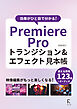
効果がひと目で分かる! PremiereProトランジション&エフェクト見本帳
※この商品はタブレットなど大きいディスプレイを備えた端末で読むことに適しています。また、文字だけを拡大することや、文字列のハイライト、検索、辞書の参照、引用などの機能が使用できません。 \動画編集をもっとスムーズに、もっと楽しく!/ Premiere Proを使った「トランジション」「エフェクト」の効果を、すべて見本で確認できる一冊が登場! 本書は、トランジションやエフェクトを設定する手順から、実際の効果一覧までを網羅。 どんな場面にどの効果を使えばいいかがひと目で分かるので、映像制作のスピードもクオリティもぐんとアップします。 「名前だけではイメージできない」「たくさん種類があって選びきれない」そんな悩みを、この一冊でまるごと解決! 各トランジション・エフェクトの特徴を一目で比較できるから、初心者からプロの現場まで、すべての映像クリエイター必携のガイドブックです。 【本書の目次】 Chapter 1 トランジションとは Chapter 2 ビデオトランジション Chapter 3 イマーシブ・トランジション Chapter 4 ビデオエフェクト Chapter 5 オーディオトランジション・オーディオエフェクト \こんな方におすすめ!/ ・Premiere Proをもっと使いこなしたい方 ・トランジションやエフェクトを直感的に選びたい方 ・プロっぽい映像演出を目指している方 ・編集作業を効率化したい方 Premiere Proの表現力をぐっと引き上げる「使える効果」たちを、この一冊でマスターしましょう! -
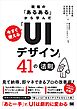
現場の「あるある」から学んだ 今すぐ使える「UIデザイン」41の法則
※この商品はタブレットなど大きいディスプレイを備えた端末で読むことに適しています。また、文字だけを拡大することや、文字列のハイライト、検索、辞書の参照、引用などの機能が使用できません。 【本電子書籍は固定レイアウトのため7インチ以上の端末での利用を推奨しております。文字列のハイライトや検索、辞書の参照、引用などの機能が使用できません。ご購入前に、無料サンプルにてお手持ちの電子端末での表示状態をご確認の上、商品をお買い求めください】 「このUI、なんか使いづらい……」を「いいね!」に変える即効テクニック! パッと見て納得、即マネできる、最前線のプロが実践している41のデザイン改善術とは? 【デザイナー&発注者必携! UXを劇的に向上させる最強バイブル!】 著者が自ら様々なクライアントのプロダクト・サービスのデザイン改善を行っていく中で得た、ユーザビリティをより良くするための41のヒントを一挙公開します。 本書では「UIとは何か?」の基礎から、業務支援システムのデザインの例を通して実践的なUIデザインの考え方と改善のプロセスまでを現場に則した形で解説していきます。 UIデザインの基本的な知識や観点を整理し、それをどのように具体的なシステムの設計・改善に活かすことができるかを「現場のあるある」を交えながら紹介しています。 【株式会社アイスリーデザインとは?】 アプリやWebサービスのデザイン&テック企業。 企業のデジタルプロダクトにおけるUI/UXデザイン支援を行っており、これまでに100件を超えるプロダクトの設計・改善に携わってきた。 その中で「ユーザーにとって使いやすいUIにするための視点は、業界やシステムの種類に関わらず一定の共通点がある」と感じるようになり、それをまとめたのが本書。 【対象読者は?】 ・UIデザインを学び始めた方 ・自社プロダクトの使いやすさを向上させたいと考える方 ・業務支援システムに関わる関係者全般(プロダクトマネージャー、エンジニア、デザイナー、営業企画職など) ・デザイン発注をする一般ビジネスパーソンとその決裁権者 【本書の特徴】 ・「Before→After」図解で、見ればすぐに違いがわかる! ・「ここが悪い!」が一目で分かる! UI改善の最短ルートを示すオールカラーのビジュアル解説 ・現場で求められる“本当に使いやすい”UIの作り方がわかる! ユーザーの「使いやすさ」から逆算したデザインの心得を一挙公開! ※本電子書籍は同名出版物を底本として作成しました。記載内容は印刷出版当時のものです。 ※印刷出版再現のため電子書籍としては不要な情報を含んでいる場合があります。 ※印刷出版とは異なる表記・表現の場合があります。予めご了承ください。 ※プレビューにてお手持ちの電子端末での表示状態をご確認の上、商品をお買い求めください。 -

今すぐ使えるかんたん Canva入門 無料で使えるデザインツール
※この商品はタブレットなど大きいディスプレイを備えた端末で読むことに適しています。また、文字だけを拡大することや、文字列のハイライト、検索、辞書の参照、引用などの機能が使用できません。 ◆誰でもかんたんにデザインが作れる!◆ 無料のオンラインデザインツールCanvaの一番やさしい操作解説書です。チラシ、ポスター、名刺、SNS用の画像や動画、ホームページ、プレゼン資料などを作りながら、Canvaの基本操作を一通り学ぶことができます。あらかじめ用意したテンプレートや素材を使って手順に従って操作するだけなので、かんたんにデザインの作成が可能です。もちろん、登録されているテンプレートの選び方やカスタマイズも解説しているので、自分なりのオリジナルのデザインもできるようになります。本書を読めば、Canvaの使い方が身につくことはもちろん、思い通りのデザインを作成できるようになるでしょう。 ■目次 第1章 Canvaの基本操作を知ろう 第2章 チラシを作ろう 第3章 SNS用の画像を作ろう 第4章 ホームページを作ろう 第5章 ショート動画を作ろう 第6章 プレゼン資料を作ろう 第7章 もっとデザインを作ってみよう 第8章 Canvaの生成AIを使おう -

FigmaではじめるUXデザイン入門 アイデア発想から実践まで、デジタルプロダクト制作のためのワークブック
※この商品はタブレットなど大きいディスプレイを備えた端末で読むことに適しています。また、文字だけを拡大することや、文字列のハイライト、検索、辞書の参照、引用などの機能が使用できません。 web・アプリの制作に欠かせないUI・UXデザインの知識、そして今や定番となったインターフェース制作ツールであるFigma。そんなUXデザインのコンセプトメイクからUIデザインの実践まで、事例やワークシートを用いてわかりやすく紹介 -
![Premiere Pro & After Effects いますぐ作れる!ムービー制作の教科書[改訂第5版]](https://res.booklive.jp/1944908/001/thumbnail/S.jpg)
Premiere Pro & After Effects いますぐ作れる!ムービー制作の教科書[改訂第5版]
※この商品はタブレットなど大きいディスプレイを備えた端末で読むことに適しています。また、文字だけを拡大することや、文字列のハイライト、検索、辞書の参照、引用などの機能が使用できません。 ◆動画制作の定番アプリをこれ1冊でマスター!◆ YouTubeやSNSへの投稿など、動画編集は一般的なものとなりつつります。そして動画制作に必須の定番ツールが、Premiere ProとAfter Effects、2つのアプリケーションです。本書は動画制作必須の2大アプリの基本を1冊でマスターできる、2in1の解説書籍です。Premiere ProとAfter Effectsは単独ではなく、両方を活用してこそ真価を発揮します。動画制作を学ぶ上での最初の1冊として、お勧めの決定版です! ■こんな方におすすめ ・Premiere Pro/After Effectsを仕事で使えるようになりたい人 ■目次 ・Chapter 01 動画編集の基本を知る 【Premiere Pro編】 ・Chapter 02 Premiere Proの基本を知る ・Chapter 03 トランジションとエフェクトで動画を演出する ・Chapter 04 タイトルとキャプションを作成する ・Chapter 05 オーディオを編集する ・Chapter 06 Premiere Proから出力する 【After Effects編】 ・Chapter 07 After Effectsの基本を知る ・Chapter 08 テキストアニメーションを作成する ・Chapter 09 シェイプとマスクを利用したアニメーションを作成する ・Chapter 10 レイヤーとエフェクトを活用する ・Chapter 11 After Effectsから出力する 【Premiere Pro & After Effects連携編】 ・Chapter 12 Premiere ProとAfter Effectsを連携させる ■著者プロフィール 阿部信行(あべ のぶゆき):千葉県生まれ。日本大学文理学部独文学科卒業。テクニカルライターとして、これまでに動画関連を中心とした数多くのガイドブックを執筆してきました。複雑で難しい内容も、誰にでもわかりやすく伝えることをモットーに、素材作成から、構成・執筆まで一貫して対応しています。テーマさえあれば、印刷物や動画、Webといったアナログ、デジタルなど多様な表現へと展開できるのが強みです。現在は、動画とWebを融合させた新しい表現方法に挑戦中。読者の「知りたい、学びたい」に応える実践的なコンテンツ制作を得意としています。Adobe Community Expert。YouTubeチャンネル「動画の寺子屋」指南役。株式会社スタック代表取締役。 -
 値引きあり
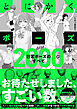
値引きありとにかくポーズ 日常ポーズのすべて2000
※この商品はタブレットなど大きいディスプレイを備えた端末で読むことに適しています。また、文字だけを拡大することや、文字列のハイライト、検索、辞書の参照、引用などの機能が使用できません。 【質と量にこだわったポーズ集の超決定版】 ポーズの総数がなんと2000以上! 日常的なポーズのヒントがすべて詰まった一冊です。 掲載している素体はすべてダウンロード可能! もちろん商標利用もOKです。 「こんなのが欲しかった!」がすべて詰まった内容となっています。 -
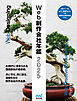
Web制作会社年鑑2025
※この商品はタブレットなど大きいディスプレイを備えた端末で読むことに適しています。また、文字だけを拡大することや、文字列のハイライト、検索、辞書の参照、引用などの機能が使用できません。 企業のWebサイトをバージョンアップさせるプロたちの制作実績を網羅 この1年間で話題となったWebサイト、Webマーケティング施策、スマートフォン/タブレット向けアプリ施策などを制作会社ごとにアーカイブ化したインタラクティブコンテンツ集。DX化を目標とする企業なら規模・業種問わず最適なパートナーを見つけることができる一冊です。 ※この商品は固定レイアウト型の電子書籍です。 ※この商品はタブレットなど大きいディスプレイを備えた端末で読むことに適しています。また、文字列のハイライトや検索、辞書の参照、引用などの機能が使用できません。 ※お使いの端末で無料サンプルをお試しいただいた上でのご購入をお願いいたします。 ※本書内容はカラーで制作されているため、カラー表示可能な端末での閲覧を推奨いたします -
![すぐに作れる ずっと使える GIMPのすべてが身に付く本[改訂新版]](https://res.booklive.jp/1926024/001/thumbnail/S.jpg)
すぐに作れる ずっと使える GIMPのすべてが身に付く本[改訂新版]
※この商品はタブレットなど大きいディスプレイを備えた端末で読むことに適しています。また、文字だけを拡大することや、文字列のハイライト、検索、辞書の参照、引用などの機能が使用できません。 ◆最新メジャーアップデート対応!GIMP解説書の決定版◆ GIMPを本格的に学ぶなら、この一冊! 最新メジャーアップデート対応の決定版ガイドがついに登場。 GIMPの豊富な機能を、作例を作りながら学べる「チュートリアル編」と、主要なツールや機能を網羅した「リファレンス編」の2本立てで徹底解説。初心者でも手を動かしながら実践的に学べ、経験者にとっても「知りたいことがすぐに見つかる」頼れる一冊です。 GIMPの21年ぶりのメジャーアップデートにももちろん対応。新しい機能や変更点をしっかりフォローします。GIMPの基礎から応用までを体系的にまとめた決定版として、すぐに使いこなしたい人にも、じっくり学びたい人にも頼れる内容になっています。長く使える解説書として、是非ご活用ください! ■こんな方におすすめ ・GIMPを使いこなしたい人 ・無料で画像編集をしたい人 ■目次 ・Chapter 0 GIMPの基本操作 ●チュートリアル編 ・Chapter 1 画像をきれいに補正する ・Chapter 2 イラストを描く ・Chapter 3 Web会議用の背景画像を作成する ・Chapter 4 ロゴを作成する ・Chapter 5 チラシを作成する ・Chapter 6 ポストカードを作成する ●リファレンス編 ・Chapter 1 色と明るさを調整する ・Chapter 2 画像を修正する ・Chapter 3 画像を変形させる ・Chapter 4 画像を選択して編集する ・Chapter 5 レイヤーを編集する ・Chapter 6 レイヤーを活用する ・Chapter 7 文字を書き込む ・Chapter 8 ペイントツールで描画する ・Chapter 9 パスを利用する ・Chapter 10 補助機能を活用する ■著者プロフィール 土屋徳子:1990年代より漫画を描くかたわら、コンピュータグラフィックスによるイラストをネットで公開。これを機にPhotoshopやLightroom関連の解説書籍の執筆の機会に恵まれ、パソコン情報雑誌やネットにて画像編集テクニックを連載。主な著書に『すぐわかる GIMPではじめる フォトレタッチ講座』(アスキー・メディアワークス)、『Photoshop Lightroom CC/6 スーパーリファレンス for Windows & Macintosh』(ソーテック社)など。画像編集アプリのユーザーズマニュアルの執筆や、LinkedIn Learningでの画像・写真編集関連のEラーニング講師としても活動中。 -
 値引きあり
値引きありもう迷わない!クリスタ厳選素材コレクション
※この商品はタブレットなど大きいディスプレイを備えた端末で読むことに適しています。また、文字だけを拡大することや、文字列のハイライト、検索、辞書の参照、引用などの機能が使用できません。 「素材をダウンロードしたけど使い方が分からない…」「保存したまま使えていない…」 そんな悩みに応える、クリスタ(CLIP STUDIO PAINT)素材の使い方ガイドです! 本書では、ペン・ブラシから漫画素材まで、特におすすめの素材をピックアップして紹介! 「どんな場面で使えるのか?」「どう設定すればうまく使えるのか?」など、それぞれの素材を“活かす”ためのポイントを丁寧に解説しています。 素材を上手に使って、もっと自由に、もっと楽しく作品づくりができるようになる—— クリスタ素材の魅力を引き出すヒントが詰まった一冊です。 クリスタ素材の使い方/CLIP STUDIO PAINT素材の使い方/イラスト素材の使い方/イラストの描き方/ペン素材/ブラシ素材/塗り素材/イラスト加工素材/漫画素材/オートアクション -
 値引きあり
値引きあり構図アイデア帖
※この商品はタブレットなど大きいディスプレイを備えた端末で読むことに適しています。また、文字だけを拡大することや、文字列のハイライト、検索、辞書の参照、引用などの機能が使用できません。 「構図が思い浮かばない…」そんなときに頼れるポーズ資料集『構図アイデア帖』が登場! キャラクター同士の絡み、視線誘導、臨場感あるアングルやドラマチックな場面展開まで、描きたいシーンに合わせてすぐに使える構図を200点以上収録! すべてトレスフリーで、アイデア出しやラフ制作、ネームづくりにも最適です。 さらに、構図の活用術や描き方が学べる作画例&線画メイキングも充実! 資料としてはもちろん、画力アップにも役立つ一冊です。 イラスト構図/キャラクター構図/ポーズ集/キャラクターのポーズ/漫画のポーズ -
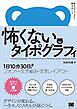
怖くないタイポグラフィ 1日10分30日!フォント・文字組み・文字レイアウト
※この商品はタブレットなど大きいディスプレイを備えた端末で読むことに適しています。また、文字だけを拡大することや、文字列のハイライト、検索、辞書の参照、引用などの機能が使用できません。 【本電子書籍は固定レイアウトのため7インチ以上の端末での利用を推奨しております。文字列のハイライトや検索、辞書の参照、引用などの機能が使用できません。ご購入前に、無料サンプルにてお手持ちの電子端末での表示状態をご確認の上、商品をお買い求めください】 フォント使い、文字組み、文字レイアウトに自信がつく! ▼1日10分30日でうまくなる! 活版印刷にルーツがあるタイポグラフィには、知っておくべき技術やルールが存在します。そのため取っつきにくいイメージもありますが、基本から学べば誰にでも身につくもの。本書では初心者でも1日10分ずつ学び、30日で一通り理解できるよう、丁寧に説明していきます。さらに知識を定着させるため、各項目ごとに、問題形式の「おさらいチェック」ページ付き。 ▼美しく質の高いデザインが可能に 美しく質の高いデザインを実現するためには、タイポグラフィの正しい技術やルールを身につけることが近道です。フォントの扱いや配置に自信がつけば、イラストなどのビジュアル素材がない場合でも、個性ある美しいデザインを実現できるようになります。 ▼「フォント」を見極められるようになる フォントの良し悪しを判断するコツが学べます。本書では「フォントの品質を知ること」「歴史的に評価の定まっている定番フォントを覚えること」からはじめます。書体デザイン面とフォントデータとしての二つの側面から解説し、見分け方や見え方の違いを学びます。フォント記号や約物に関する調整の仕方も必見! ▼読みやすさが変わる「文字組み」を知る プロの現場では、「ベタ組み」と「スペーシング」を理解することが必須。調整のコツや使い分けの判断について学びます。「文字の大きさとアキ量」「半角スペースは1/2ではありません」「全角/半角の使い分け」など、プロでもあやふやになりがちな知識も改めて整理できます。 ▼魅力的な文字「レイアウト」の技術とは タイポグラフィの観点から、レイアウトが上達する方法を解説します。重要になってくる「タイトル」「読む順序と優先度」「グリッドシステム」の3つについて基礎的な考え方とは何か。特にグリッドシステムをデザインに取り入れる具体的な方法を紹介していきます。 ▼著者について 著者はプロのデザイナーとして活動しながら、タイポグラフィについてのセミナー講師、大学非常勤講師として活動を続けています。初心者がどのような間違い・勘違いをしやすいか、どこがわかっていないかを見てきており、そうした長年の経験に基づき、学習の助けになり、実際の仕事にも役立つような一冊もなるよう本書を執筆しました。 ※本電子書籍は同名出版物を底本として作成しました。記載内容は印刷出版当時のものです。 ※印刷出版再現のため電子書籍としては不要な情報を含んでいる場合があります。 ※印刷出版とは異なる表記・表現の場合があります。予めご了承ください。 ※プレビューにてお手持ちの電子端末での表示状態をご確認の上、商品をお買い求めください。 -
 値引きあり
値引きあり映え構図 センスに頼らず思い通りのイラストを描く方法
※この商品はタブレットなど大きいディスプレイを備えた端末で読むことに適しています。また、文字だけを拡大することや、文字列のハイライト、検索、辞書の参照、引用などの機能が使用できません。 【あなたのイラストがもっと伝わる!】 ・同じようなイラストになってしまう ・なぜか狙った感じが出せない ・そもそも構図ってなんだろう? そんな悩みを解決! イラストの完成度を高めるために必要な構図をまとめて解説! 実例をいくつも収録しているので、パラパラとめくっているだけでも構図のインスピレーションが湧いてきます。 手軽に構図のバリエーションを増やすことができるイラスト構図の決定版です! -
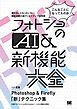
フォトショのAI&新機能大全 Photoshop & Firefly「新」テクニック集
※この商品はタブレットなど大きいディスプレイを備えた端末で読むことに適しています。また、文字だけを拡大することや、文字列のハイライト、検索、辞書の参照、引用などの機能が使用できません。 【本電子書籍は固定レイアウトのため7インチ以上の端末での利用を推奨しております。文字列のハイライトや検索、辞書の参照、引用などの機能が使用できません。ご購入前に、無料サンプルにてお手持ちの電子端末での表示状態をご確認の上、商品をお買い求めください】 こんなことになってたのか! 使わないともったいない機能満載の超クリエイティブ活用術 Photoshopには近年、さまざまな新しい機能が搭載され、ますます便利になっているだけでなく、これまでできなかったようなことが簡単にできるようになっています。とくに、アドビが独自開発した生成AI 「Firefly」が加わり、いま新しく生まれ変わろうとしています。 本書は、Fireflyをはじめ、近年Photoshopに加わった新機能や改善点のみにフォーカスし、その使い方を解説する書籍です。付録ではPhotoshop以外のアドビツールのAI機能も解説しています。これから新たに学ぼうという方はもちろん、従来のPhotoshopは知っているけど、新しい機能はなかなか使えていなかったユーザーにも役立つ一冊です。 CONTENTS Chapter1:生成AIとAdobe Firefly Chapter2:近年アップデートされたPhotoshopのAI機能 Chapter3:近年アップデートされたAI以外の便利機能 Chapter4:新機能を使った作例集 Appendix:他のアプリケーションでのAI機能 ※本電子書籍は同名出版物を底本として作成しました。記載内容は印刷出版当時のものです。 ※印刷出版再現のため電子書籍としては不要な情報を含んでいる場合があります。 ※印刷出版とは異なる表記・表現の場合があります。予めご了承ください。 ※プレビューにてお手持ちの電子端末での表示状態をご確認の上、商品をお買い求めください。 -

【公式】アイビスペイント イラストメイキングガイド
※この商品はタブレットなど大きいディスプレイを備えた端末で読むことに適しています。また、文字だけを拡大することや、文字列のハイライト、検索、辞書の参照、引用などの機能が使用できません。 アイビスペイントを徹底的に使いこなすための公式ガイドブックが登場! 大人気お絵かきアプリ、アイビスペイントの公式ガイドブックが登場。無料で使えるアイビスペイントは、手軽にデジタルイラストに挑戦するにはぴったり。手持ちのスマホやタブレットで、今日から楽しくお絵かきがはじめられます!本書は、アイビスペイントのインストールと基本機能を解説するイントロダクションと、プロのイラストレーターのメイキング解説の2部構成なので、初心者でも簡単にアイビスペイントを習得できます。 [Introduction]アイビスペイントのことを知ろう [イラストメイキング] File 01 YURIKO スマホ&指描きでイラストを描こう File 02 YURIKO 美しいグラデーション塗りをマスターしよう File 03 白花のの 色を重ねるほどに透明感が増す厚塗りテクニック File 04 甘春わすれ 鮮やかでポップな色使いで創り上げるキュートな世界観 File 05 ヴァイオレット 心の動く一瞬を切り抜くエモーショナルな演出 File 06 水鏡ひづめ ステンドグラスのような輝きを緻密な塗りで表現する [SPECIAL]はむねずこメイキングダイジェスト&ロングインタビュー [Appendix]アイビスペイントの便利機能 YURIKO(ゆりこ) 六本木生まれ。幼い頃からマンガ家を目指して独学で絵を描き、ゲーム会社に就職後フリーのイラストレーターとして活動。大病を機に新しい試みに挑戦したいと考え、YouTubeを中心に活動を開始。長年絵を描いてきた中での悩みや経験をもとに、イラストメイキングや初心者向けの描き方動画を公開。丁寧でわかりやすい解説に定評がある。著書に『アイビスペイント公式ガイド プロの描き方を完全マスター!』『顔×バストアップで楽しく極める! キャラクターイラストのはじめかた』がある。 ※この商品は固定レイアウト型の電子書籍です。 ※この商品はタブレットなど大きいディスプレイを備えた端末で読むことに適しています。また、文字列のハイライトや検索、辞書の参照、引用などの機能が使用できません。 ※お使いの端末で無料サンプルをお試しいただいた上でのご購入をお願いいたします。 ※本書内容はカラーで制作されているため、カラー表示可能な端末での閲覧を推奨いたします -

FreeCAD入門 第2版
※この商品はタブレットなど大きいディスプレイを備えた端末で読むことに適しています。また、文字だけを拡大することや、文字列のハイライト、検索、辞書の参照、引用などの機能が使用できません。 無料の汎用3DCAD、FreeCADの解説書です。FreeCAD1.0に対応しています。ハンズオン形式で幾何学的な形状のサンプルを作成しながら基本的な操作を学び、章を追うごとに複雑な形状や、実際に著者が現場で使っているパーツを題材にするなど、より実践的な内容を学べます。さらに3Dプリンタへの出力やも合わせて解説します。 -

VTuberロゴデザインメイキングブック
※この商品はタブレットなど大きいディスプレイを備えた端末で読むことに適しています。また、文字だけを拡大することや、文字列のハイライト、検索、辞書の参照、引用などの機能が使用できません。 「VTuber」のロゴデザインができるまでを余すことなく大公開! 魅力的なキャラクターの世界観を見事に映し出す「VTuberロゴデザイン」。 ロゴを作る上で、デザイナーは何を考え、どのように作り上げていくのか―VTuberロゴデザインができるまでのプロセスを追いました。 著者は、VTuberロゴ制作の第一線で活躍されている「ごごん、アジャラカ、ミナトデザイン、じょっち、九埜かぼす」という、豪華なメンバーの皆さまです。 Introduction ロゴの基礎知識 Chapter2 キャラクターイラストをもとにしたロゴ制作 Chapter3 キャラクター設定をもとにしたロゴ制作 ●ごごん 学生時代にフリーランスのデザイナーとして活動し、卒業後はインターネットでデザイナーをしているサメ。主にSNSで活動しており、エンターテインメント分野にてロゴデザイン・グラフィック・Webデザインなど幅広く制作している。 X(旧Twitter):@gogon_illust Webサイト:gogon.work/ ●アジャラカ 作字(オリジナルの文字表現を使った作品)を中心に、エンターテインメント分野にてロゴデザイン・グラフィック・Web制作など、幅広い領域に対応できるデザイナーとして活動。 X(旧Twitter):@ajalaca Webサイト:ajalaca.com/ ●ミナトデザイン 広告業界でグラフィックデザイナーとしての経験を積んだ後、独立。現在はフリーランスとして、Vtuber やエンタメ系デザインに特化し、多くの制作実績を持つ。 X(旧Twitter):@minato_design_s Webサイト:www.foriio.com/minato-design-s ●じょっち 2022年からインターネットでグラフィックデザイナーを開始。Vtuber、ストリーマー、モデル、eスポーツチームなどのロゴ制作を中心に活動。 X(旧Twitter):@nn_jocchi7 Webサイト:www.foriio.com/jocchi ●九埜かぼす 2021年3月より活動開始。独学でデザインを学び、シンプルさの中に魅力を込めた表現を得意とする。VTuberさんの想いに寄り添い、活動のお守りになるようなロゴ制作を心がけている。 X(旧Twitter):@kuno_to_yomu Webサイト:www.foriio.com/kunotoyomu ※この商品は固定レイアウト型の電子書籍です。 ※この商品はタブレットなど大きいディスプレイを備えた端末で読むことに適しています。また、文字列のハイライトや検索、辞書の参照、引用などの機能が使用できません。 ※お使いの端末で無料サンプルをお試しいただいた上でのご購入をお願いいたします。 ※本書内容はカラーで制作されているため、カラー表示可能な端末での閲覧を推奨いたします -
 値引きあり
値引きありクリスタ攻略法 サクッと描ける!カンタンお絵描きテク
※この商品はタブレットなど大きいディスプレイを備えた端末で読むことに適しています。また、文字だけを拡大することや、文字列のハイライト、検索、辞書の参照、引用などの機能が使用できません。 「デジタルでカラーイラストを描いてみたいけど、何から始めればいい?」 そんな初心者の悩みに寄り添ったCLIP STUDIO PAINT PRO/EXのイラスト入門ガイド! ツールの基本操作はもちろん、魅力的なキャラクターを描くためのコツを、やることを絞って覚えやすく!使いやすく!ご紹介します。 さらに、すぐに使えるサブビュー用パレットの特典画像データ付き! ※本書は本文30ページの初心者向けイラスト技法書です。ページ数を抑えた分、内容をコンパクトにまとめ、初心者の方でも無理なく学べる構成になっています。 CLIP STUDIO PAINTの使い方/イラストの描き方/キャラの描き方/線画の描き方/塗り方/アニメ塗り/イラストの仕上げ/背景の作り方 -
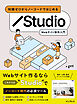
知識ゼロからノーコードではじめる Studio Webサイト制作入門
※この商品はタブレットなど大きいディスプレイを備えた端末で読むことに適しています。また、文字だけを拡大することや、文字列のハイライト、検索、辞書の参照、引用などの機能が使用できません。 これからWebサイト作るなら “Studio”で 【ノーコード時代に必須ツール“Studio”の入門書が発売】 本書はWebサイトを作りながら Webサイト制作ツール「Studio」の基本操作が学べる入門書です。 Webサイト制作がはじめての方でも 本書で紹介されたWebサイトを制作することで Studioの基本操作、StudioでWebサイトを作るための知識が学べ、 自分の作りたいWebサイトが作れるようになります。 ▼こんな人におすすめです ・Studioの基本操作を学びたい人 ・Webサイト制作が未経験だけど、Webサイトを作りたい人 ・Webサイトの制作、運用の工数削減のためノーコードツールを導入したい方 ・テンプレートベースでなく、本格的なWebサイトを作りたい人 ・コーダーやエンジニアを挟まず、Webサイトの制作~サイト公開をしたい人 -
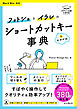
フォトショとイラレのショートカットキー&合わせ技事典 Mac&Win対応
※この商品はタブレットなど大きいディスプレイを備えた端末で読むことに適しています。また、文字だけを拡大することや、文字列のハイライト、検索、辞書の参照、引用などの機能が使用できません。 フォトショ&イラレのショートカットキー事典がついに登場! ありそうでなかったPhotoshop&Illustratorのショートカットキー事典です。Adobeソフトに共通するものや、Explorer/Finderのショートカットキーにも対応しています。さらに382個のショートカットキーを収録しているので、さまざまな場面で活用できます。手元に1冊置いておくと安心できる1冊。また、「合わせ技」では、もっと実務的な操作をマスターできます。ここでは複数のショートカットキーを組み合わせて流れで覚えられます。実務にも直結する実用的なコーナーです。さらに、すぐに引ける機能性の高さも特徴。382個のショートカットキーに1~382まで番号が振ってあるので、それを目印に知りたいショートカットキーをすぐに見つけることができます。そのほか、目次や索引からも簡単に探せる工夫が盛りだくさん! 特典や付録も付属します。『厳選! ショートカットキー一覧[PDF]』では、ダウンロードしたPDFをA4サイズで印刷しておけば、使用頻度の高いショートカットキーをいつでも参照できます。本書にぴったりな人は、デザイナーの卵、デザイン初心者、Adobeソフトを使い始めたばかりのノンデザイナー、現役デザイナーやクリエイター、パソコンの業務効率を上げ、生産性の向上につなげたい人などです。 -
Photoshopよくばり入門 改訂版(できるよくばり入門)
※この商品はタブレットなど大きいディスプレイを備えた端末で読むことに適しています。また、文字だけを拡大することや、文字列のハイライト、検索、辞書の参照、引用などの機能が使用できません。 おしゃれさと実用性を兼ね備えた作品が作れるようになる!大人気Photoshop解説書が大幅アップデート! 今話題の生成AIを活用した作品づくりやレタッチ効率技を丁寧に解説。レイヤーを上手に使ったステンドグラス風写真、ガラス越しに見える人物写真など、映える作品の作り方が充実。パターン画像をパッケージに合成する実用性の高い作例も。よくばり入門シリーズならではの楽しさ満載です。自分で撮った写真をより魅力的にしたい、SNSで「いいね」がもらえる映える写真を作りたい、そんな方が楽しくフォトレタッチや編集技を学べるよう、こだわり抜いた作例を豊富に取り揃えました。Photoshopの操作方法や基本的な補正はもちろん、プロが実際にやっている写真の魅力を高めるテクニック、効率レタッチ技まで盛り込んでいます。初めてだけど、いっぱいやりたい! よいものをつくりたい! そんな気持ちにこたえるため、取り組みやすさと満足度を両立した「できるよくばり入門」シリーズ。プロが教える画像編集のさまざまなノウハウが1冊で身につきます。 -
![世界一わかりやすいIllustrator & Photoshop 操作とデザインの教科書 [改訂4版]](https://res.booklive.jp/1812911/001/thumbnail/S.jpg)
世界一わかりやすいIllustrator & Photoshop 操作とデザインの教科書 [改訂4版]
※この商品はタブレットなど大きいディスプレイを備えた端末で読むことに適しています。また、文字だけを拡大することや、文字列のハイライト、検索、辞書の参照、引用などの機能が使用できません。 ◆最新のIllustratorとPhotoshopの操作をマスターできる!◆ さまざまなジャンルのクリエイターやデザイナーに必須といえる「Illustrator」「Photoshop」の操作を1冊でマスターできる『世界一わかりやすい Illustrator&Photoshop 操作とデザインの教科書』。本書は最新版である2025に対応し、追加されたAI関係の操作解説も入った改訂版です。学習に必要なレッスンファイルはダウンロードサービスで入手できますので、紙面の解説を手元で確認することができます。しっかりと仕事の基礎となる技術を身に付けたいという人にピッタリです。なお、本書の解説はIllustratorとPhotoshopそれぞれ2025の画面で行っています。 ■こんな方におすすめ デザイナー、イラストレーター、カメラマン、編集者、学生、クリエイターを目指している人、趣味でイラストや写真を撮っている人など ■目次 Lesson01 Illustrator & Photoshopの基本 Lesson02 図形や線を描く Lesson03 オブジェクトの選択と基本的な変形 Lesson04 色と透明度の設定 Lesson05 オブジェクトの編集と合成 Lesson06 線と文字の設定 Lesson07 覚えておきたい機能 Lesson08 レイヤーの操作と色調補正 Lesson09 選択範囲の作成 Lesson10 色の設定とペイントの操作 Lesson11 レイヤーマスクとクリッピングマスク Lesson12 文字、パス、シェイプ Lesson13 画像の修正 Lesson14 フィルターとレイヤースタイル Lesson15 IllustratorとPhotoshopの連係 -
ウェブデザインの思考法【第2版】 機能性と情緒性から導く、最適なウェブサイト・アプリケーションのデザイン方針策定プロセス
※この商品はタブレットなど大きいディスプレイを備えた端末で読むことに適しています。また、文字だけを拡大することや、文字列のハイライト、検索、辞書の参照、引用などの機能が使用できません。 最適なウェブサイト・アプリケーションのデザイン決定方法を論理的に解説! 「機能性」と「情緒性」という観点からウェブデザイン‧UIデザインの方針を策定することで、使いやすさや便利さとビジュアルのクオリティを両立でき、高品質なデザインを実現できます。結果として、ステークホルダー間でデザインの合意形成がしやすくなりプロジェクト全体の成功に寄与できます。デジタルプロダクトの設計‧開発に関わる、全ての関係者にとって、円滑なプロジェクト進行を実現するための手がかりとなる一冊です。 第1章 デザインの方針策定の全体像 第2章 デザインの方針を策定するために準備をする 第3章 デザインの方針と基準を策定する―機能性編 第4章 デザインの方針と基準を策定する―情緒性編 第5章 方針・基準に沿ってデザインを作成し提出する 第6章 事例紹介 1978年生まれ。島根県出身。 早稲田大学第一文学部卒業後、ウェブデザイナー/UIデザイナーとして事業会社、広告代理店、制作会社などで経歴を重ねる。 行政・保険・交通・教育などの分野でコーポレートサイト、サービスサイト、業務アプリケーションなど、デジタルプロダクトのUIデザイン・ビジュアルデザイン・アートディレクションを数多く手がける。 ※この商品は固定レイアウト型の電子書籍です。 ※この商品はタブレットなど大きいディスプレイを備えた端末で読むことに適しています。また、文字列のハイライトや検索、辞書の参照、引用などの機能が使用できません。 ※お使いの端末で無料サンプルをお試しいただいた上でのご購入をお願いいたします。 ※本書内容はカラーで制作されているため、カラー表示可能な端末での閲覧を推奨いたします -
パパッとできて、センスも身につく Illustratorおてがる入門
※この商品はタブレットなど大きいディスプレイを備えた端末で読むことに適しています。また、文字だけを拡大することや、文字列のハイライト、検索、辞書の参照、引用などの機能が使用できません。 ◆イラレが苦手な人も、操作やデザインのポイントがすぐわかる!◆ ★え、こんなにかんたんにできちゃうの? 5万人が支持&98%以上が高評価するYouTubeが書籍化!「線」「図形」「イラスト」「文字」「レイアウト」の5ステップで「これを覚えればもう大丈夫」という機能をさくっと解説。さらに「北欧風の模様」「コーヒーショップのロゴ」「YouTubeのサムネイル」などなど、思わず作りたくなるおしゃれ/かっこいいデザインのメイキングも収録しています。難しいと思われがちなIllustratorが、らくらく使いこなせるようになる1冊です。 ■目次 Level0 Illustrator基礎知識 Level1 まずは線を描いてみよう Level2 線をつなげると図形になる Level3 図形を組み合わせるとイラストになる Level4 文字を変形させるとロゴになる Level5 画像を加えてレイアウトしよう ■著者プロフィール 専門学校講師のイラレさん:Adobe Illustratorの使い方を教えている通称「イラレさん」。「楽しく、わかりやすく」をモットーに、専門学校の講師を行いながらYouTubeをメインに活動。分かりやすさが好評で、動画を通じ5万人以上に教え、その平均高評価率は24年10月時点で98%以上。YouTube:https://www.youtube.com/@iraresan、X (Twitter):https://x.com/iraresan、TikTok:https://www.tiktok.com/@iraresan、ブログ:https://inte-action.com/、有料動画講座「illustratorが使えるようになるまでに必要な10の事」https://www.app.lekcha.com/lp/26023556-6f07-4b82-b926-d2f22a3679d3 -
![デザインの学校 これからはじめる HTML&CSSの本[改訂第3版]](https://res.booklive.jp/1807467/001/thumbnail/S.jpg)
デザインの学校 これからはじめる HTML&CSSの本[改訂第3版]
※この商品はタブレットなど大きいディスプレイを備えた端末で読むことに適しています。また、文字だけを拡大することや、文字列のハイライト、検索、辞書の参照、引用などの機能が使用できません。 ◆HTML&CSSのいちばんやさしい本◆ 「HTMLとCSSを勉強したいけれど何から手をつければいいか分からない」と悩んでいる人に向けて、基本的な書式から、よく使われるHTMLの要素やCSSのプロパティの意味を丁寧に解説。本書の手順にしたがってHTMLとCSSのコードを記述していくことで、Webページを一から作りあげることができます。HTMLは、現在のデファクトスタンダードとなっているHTML Living Standardに、CSSは、Cascading Style Sheets, level 3(CSS3)に対応します。OSは、Windows 11とmacOS 15対応です。 ■目次 Chapter 01 ウェブページについて知ろう ・Lesson 01 ウェブサイトについて知ろう ・Lesson 02 ウェブページを作成するために必要なもの ・Lesson 03 ウェブサイト制作の流れを知ろう ・Lesson 04 ウェブページを表示するアプリケーションを知ろう ・Lesson 05 Google Chromeをインストールしよう ・練習問題 Chapter 02 HTMLの基本を理解しよう ・Lesson 01 テキスト作成の準備をしよう ・Lesson 02 実際に書いてみよう ・Lesson 03 ページタイトルを決めよう ・Lesson 04 文書の基本情報を記述しよう ・Lesson 05 HTMLファイルを保存しよう ・Lesson 06 テキストを追加しよう ・Lesson 07 ウェブブラウザで確認しよう ・練習問題 Chapter 03 ウェブページを作ろう ・Lesson 01 見出しを作成しよう ・Lesson 02 箇条書きを作成しよう ・Lesson 03 段落を作成しよう ・Lesson 04 文章を改行して読みやすくしよう ・Lesson 05 情報の種類に分けよう ・Lesson 06 画像を追加しよう ・練習問題 Chapter 04 サブページを作ろう ・Lesson 01 ページを複製しよう ・Lesson 02 説明リストを作成しよう ・Lesson 03 表組を作成しよう ・Lesson 04 ページ同士を連携しよう ・練習問題 Chapter 05 CSSの基本を理解しよう ・Lesson 01 CSSの基本を理解しよう ・Lesson 02 セレクタを理解しよう ・Lesson 03 テキストの色を指定しよう ・Lesson 04 テキストの大きさを指定しよう ・Lesson 05 CSSファイルを保存しよう ・Lesson 06 HTMLにCSSを読み込もう ・Lesson 07 デザインに合わせてグループ化しよう ・練習問題 Chapter 06 CSSでレイアウトしよう ・Lesson 01 幅を指定して中央に配置しよう ・Lesson 02 箇条書きの記号を非表示にしよう ・Lesson 03 箇条書きの項目を横並びにしよう ・Lesson 04 商品情報を見やすくしよう ・練習問題 Chapter 07 テキストをデザインしよう ・Lesson 01 テキストを中央に寄せよう ・Lesson 02 デフォルトスタイルを上書きしよう ・Lesson 03 ウェブフォントを利用しよう ・Lesson 04 リンクテキストのスタイルを変更しよう ・練習問題 Chapter 08 背景、影、枠線を付けよう ・Lesson 01 枠線を付けよう ・Lesson 02 表組をデザインしよう ・Lesson 03 背景画像を指定しよう ・Lesson 04 影を付けよう ・Lesson 05 余白を付けよう ・Lesson 06 角を丸めよう ・練習問題 Chapter 09 モバイル・SNS対応して公開しよう ・Lesson 01 モバイル対応しよう ・Lesson 02 SNS対応しよう ・Lesson 03 ファイルをアップロードしよう ■著者プロフィール 千貫りこ:フリーランスのウェブクリエイター。主な業務は小~中規模サイトの企画・制作。書籍の執筆やプロフェッショナル向けセミナーでの登壇に加え、企業の技術顧問や大学の非常勤講師として次世代クリエイターの育成にも取り組んでいる。初級~中級者を対象とした「難しくない解説」を得意としている。主な著書:プロのコーディングが身につくHTML/CSSスキルアップレッスン(翔泳社)、現場のプロから学ぶXHTML+CSS(マイナビ)など。 -
 値引きあり
値引きあり映え作画 キャラクターの魅力を引き出す 心を動かすイラストの描き方
※この商品はタブレットなど大きいディスプレイを備えた端末で読むことに適しています。また、文字だけを拡大することや、文字列のハイライト、検索、辞書の参照、引用などの機能が使用できません。 【キャラクターの描き方これ1冊!】 ・キャラクターの顔が崩れる ・身体のバランスが取れない ・イラストに迫力がなくて見てもらえない といった悩みが解決! 読めば誰でも「映える」イラストが描けます。 PART1では、現役プロイラストレーターが教えるキャラクター作画テクニックをまとめました! キャラクターを描くために必須となる顔や身体の描き方、構図やライティングなどを、パーツや演出ごとに説明をしているので見やすくなっています。 PART2では、人気イラストレーター7名によるイラストを描く際の「こだわり」を余さず紹介。 「映えるイラストにするには」というポイントに絞っているので、わかりやすくなっています! 【PART2参加イラストレーター】(掲載順) ほうき星、ときわた、HOJI、るあえる、古弥月、問七、さいね 【2大ダウンロード特典】 購入者ダウンロード特典として、PART2で紹介したイラストのメイキングデータとメイキング動画を大公開! -

Web制作者のためのSassの教科書 改訂3版 Webデザインの現場で必須のCSSプリプロセッサ
※この商品はタブレットなど大きいディスプレイを備えた端末で読むことに適しています。また、文字だけを拡大することや、文字列のハイライト、検索、辞書の参照、引用などの機能が使用できません。 ‐‐‐‐‐‐‐‐‐‐‐‐‐‐‐‐‐‐‐‐‐‐‐‐‐‐‐‐‐‐‐ Dart Sassに対応して大幅刷新 ‐‐‐‐‐‐‐‐‐‐‐‐‐‐‐‐‐‐‐‐‐‐‐‐‐‐‐‐‐‐‐ CSSをより便利に効率的に書ける「Sass(サス)」の定番解説書を、最新のコーディング環境にあわせて7年ぶりに大幅刷新! Sassは導入が面倒そう。はじめたいけどあと一歩が踏み出せない。CSSを今よりも効率的に書きたい。こうした方がSassを導入するきっかけとなり、ひと通りSassの機能を使いこなせるようになるのが本書の目標です。 CSSをHTMLの構造に合わせて入れ子で書いていく「ネスト」や、便利な「変数」や「演算」などのSassの基本機能はもちろん、筆者がプロの現場で実際に使っている実践的なテクニックまで、この一冊で網羅しています。 ●改訂3版のポイント ・[Dart Sass]に完全対応 ・[VS Codeの拡張機能やnpm-scripts]を使ったコンパイル方法 ・Sass独自のインポート方法[@use]と[@forword]の使い方 ・大きく変わった[関数の使い方]と[全関数解説] ・[AIを活用した効率化]のアイデア など -

エディトリアル技術教本 (改訂新版)
※この商品はタブレットなど大きいディスプレイを備えた端末で読むことに適しています。また、文字だけを拡大することや、文字列のハイライト、検索、辞書の参照、引用などの機能が使用できません。 ※この電子書籍は紙版書籍のページデザインで制作した固定レイアウトです。 編集、製作等、本づくりの素養を一冊に網羅! 2008年の初版発行から16年が経過した本書。書籍編集のワークフロー、DTPシステム、印刷・製本技術、発行形態等、この間様変わりした事柄について修正し、これからの出版物製作の事情に沿った内容とするため、再編集、再執筆を行った。編集技術についての普遍的な内容は従来のままとし、既存の読者には電子書籍関連等を含めた情報のアップデートを、新規の読者に対しては編集の基礎から最新の考え方を提供し、改めて編集・製作についての素養を網羅した一冊として再出発を図る。 編集技術や知識について歴史的な流れを把握しながら体系的に理解できる内容。 ●造本の基礎 ・本の構造・紙(誌)面の構造 ・本づくりの流れ ・組版・DTPシステム ・書籍の構成要素・判型 ・印刷・インキ ・製 本 ・オンデマンド印刷 ・電子書籍 ●文 字 ・原稿整理 ・組版校正 ・文字の構造 ・和文書体 ・欧文書体 ・文字の大きさ ・文字の変形・装飾 ・フォント形式 ・異体字 ●組 版 ・組方向・行揃え ・行間・行送り・字間・字送り ・本文サイズ・行間 ・版面・標準的な組方 ・見出し ・柱・ノンブル・キャプション ・注 釈 ・ウェブ ●組版原則 ・字下げ・イニシャルレター ・記号類の組方 ・和欧混植 ・禁則文字・禁則処理 ・ルビ(ふりがな)・圏点 ・欧文組版 ・罫線・矢印 ●図表類・写真 ・図版原稿・網 ・表組・グラフ ・線画・デジタルカメラ写真 ・階調の補正・リサイズ ・画像の形式 ・Photoshopのフィルタ ●色 ・プロセスカラー ・カラーチャート(CM/MY) ・カラーチャート(YC/K) ・2色印刷 ・本紙(色)校正・製版校正 ・インキ見本帳・特殊インキ ●用 紙 ・紙のサイズ・紙の目 ・紙取り(面付) ・紙の種類 ・クロス・ボールなど ・紙の厚さ・数量計算 ・標準的な用紙の選定 ・製 紙 ・印刷・製本・資材の発注 ●資 料 ・和文書体 ・欧文書体 ・記号・飾りフォント ・約物(記号)一覧 ・罫線・矢印の作成 ・InDesignの文字組セット ・装 丁 ・出版物での加工 ・特殊印刷 ・データの授受 ・PDF入稿 ・データの拡張子 ・単位表 ・各種印刷物などのサイズ ・本の流通・図書コード ・原価計算 ・増刷・重版 ・著作権 ・出版契約書 ・著作物利用許諾契約書 ・博物館・参考文献・サイト -
![作って学べる Unity本格入門 [Unity 6対応版]](https://res.booklive.jp/1739608/001/thumbnail/S.jpg)
作って学べる Unity本格入門 [Unity 6対応版]
※この商品はタブレットなど大きいディスプレイを備えた端末で読むことに適しています。また、文字だけを拡大することや、文字列のハイライト、検索、辞書の参照、引用などの機能が使用できません。 ◆Unityで本格的なゲームを作るノウハウが学べます!◆ 本書はUnityでゲーム開発を行いたい人を対象に、1つのゲームを制作する流れを通してUnity 6の操作が学べる入門解説本です。本書内で武器などを調達し、食べ物を求めながら冒険し、武器でモンスターと戦う3Dアクションゲームを制作していきます。本格的なゲームを実際に制作しながらUnityの使い方を学べますので、楽しみながら学びことができ、かつ実践的なテクニックも身につけることができます。 ■目次 ●Chapter 1 ゲーム開発をはじめよう ・1-1 ゲームについて理解しよう ・1-2 Unityについて理解しよう ●Chapter 2 Unityの開発環境を構築しよう ・2-1 macOSにUnityをインストールしよう ・2-2 WindowsにUnityをインストールしよう ・2-3 Unityを動かしてみよう ・2-4 ゲームを操作してみよう ●Chapter 3 C#の基本文法を学ぼう ・3-1 Unityでスクリプトを使おう ・3-2 データの扱い方について学ぼう ・3-3 関数とクラスについて学ぼう ・3-4 フィールドとプロパティについて学ぼう ・3-5 演算子について学ぼう ・3-6 制御構造について学ぼう ・3-7 クラスの継承について学ぼう ・3-8 Unityのライフサイクルについて学ぼう ・3-9 非同期処理について学ぼう ●Chapter 4 ゲーム企画の基本を学ぼう ・4-1 ゲーム開発の罠を知っておこう ・4-2 ゲームの方向性を決めよう ・4-3 ゲームのルールを考えよう ・4-4 ゲームの公開方法を決めよう ・4-5 企画書を作ろう ・4-6 ゲームの開発手順を確認しよう ●Chapter 5 ゲームの舞台を作ってみよう ・5-1 プロジェクトを作成しよう ・5-2 地形を追加しよう ・5-3 木や草を配置しよう ・5-4 水や風の演出を追加しよう ・5-5 空を追加しよう ●Chapter 6 キャラクターを作ってみよう ・6-1 キャラクターをインポートしよう ・6-2 キャラクターを操作できるようにしよう ・6-3 キャラクター操作のためのスクリプトを書こう ・6-4 カメラがキャラクターを追いかけるようにしよう ・6-5 キャラクターにアニメーションを付けよう ●Chapter 7 敵キャラクターを作って動きを付けよう ・7-1 敵キャラクターがプレイヤーを追いかけるようにしよう ・7-2 一定範囲に入ると襲ってくるようにしよう ・7-3 視界に入ると襲ってくるようにしよう ・7-4 敵キャラクターに攻撃させてみよう ・7-5 敵を倒せるようにしよう ・7-6 敵キャラクターを出現させよう ●Chapter 8 ユーザーインタフェースを作ってみよう ・8-1 タイトル画面を作ろう ・8-2 ゲームオーバー画面を作ろう ・8-3 アイテムを出現させよう ・8-4 ゲーム画面のUIを作ろう ・8-5 スマホ向けのUIを作ろう ●Chapter 9 ゲームが楽しくなる効果を付けよう ・9-1 BGMやSEを追加しよう ・9-2 パーティクルエフェクトを作成しよう ・9-3 ゲーム画面にエフェクトをかけてみよう ●Chapter 10 ゲームのチューニングを行おう ・10-1 パフォーマンスを改善しよう ・10-2 ゲームの容量を節約しよう ・10-3 ゲームをビルドしよう ・10-4 ゲームを公開しよう ●Chapter 11 プレイされるゲームにしていこう ・11-1 ゲームをもっとおもしろくしよう ・11-2 ゲームを収益化しよう ・11-3 ゲームをもっと広めよう ・11-4 開発の効率を上げよう ・11-5 Unityの魅力的な機能をさらに知っておこう ・11-6 イベントに参加してみよう ●Chapter 12 ビジュアルスクリプティングを体験しよう ・12-1 ビジュアルスクリプティングについて知ろう ・12-2 ビジュアルスクリプティングを使ってみよう ・12-3 ビジュアルスクリプティングのさまざまな機能を知っておこう ・12-4 ビジュアルスクリプティングの強みと弱みを知っておこう ●Chapter 13 Unityでのトラブルシューティング ・13-1 エラーを確認しよう ・13-2 情報を「見える化」しておこう ・13-3 処理が実行されない原因を探ろう ・13-4 スマホゲームのトラブルに備えよう ■著者プロフィール 賀好 昭仁(かこう あきひと):CREATOR GENE代表。Webサービス・スマホアプリ・ゲームなどの企画および開発を経て、2019年に独立。開発を通じて世の中のハッピーを増やすべく、日々活動している。 -

Photoshop & Illustrator × Adobe Firefly “プロの現場”で使えるテクニック
※この商品はタブレットなど大きいディスプレイを備えた端末で読むことに適しています。また、文字だけを拡大することや、文字列のハイライト、検索、辞書の参照、引用などの機能が使用できません。 クリエイターが今知っておきたい生成AIの活用術! Photoshop、Illustrator、Firefly Webアプリ、Adobe ExpressでFireflyを扱う手順のほか、新しいデザインのたたき台を作る際に使いたいテクニック、プロのクリエイターの時短・効率化に役立つテクニックを掲載。「被写体の洋服の模様を手軽に変える」「テキストを任意のテクスチャで装飾する」「グレースケールのベクターをカラー化する」など、試したくなる便利技が満載です! ・Introduction:Fireflyっていったい何? ・Part1:背景生成 ・Part2:物体生成 ・Part3:ロゴ生成 ・Part4:カラバリ生成 ・Part5:キャラクター生成 ・Part6:Firefly以外のAI機能 ●北澤直樹 キャラクターデザイナー/イラストレーター。独自の世界観で描くキャラクターと、かわいいに特化したイラストが得意。アーティスト/タレントのキャラクター制作、「ONE PIECE」「攻殻機動隊S.A.C」などIPキャラのデフォルメワーク、またゲーム「真型メダロット」では全キャラクターのデザインを担当。テレビ番組、新聞をはじめとしたメディア系のイラストレーション、ロゴデザインも多数。 X(旧Twitter):@naoki_kitazawa Instagram:@naoki_kitazawa Webサイト:https://naokikitazawa.com/ ●コネクリ Webデザイナーとしてキャリアをスタートして、スマートフォンの台頭によりUI/UX・ゲームデザインを担当。現在はインハウス寄りのアートディレクター兼デザイナー。自社・受託ともにWeb、アプリ、グラフィック、ゲームの実績多数。個人サイト(CONNECRE)やSNSにて、Photoshop、Illustrator、Fireflyの作例を発信中! X(旧Twitter):@connecre_ Instagram:@connecre_ YouTube:@connecre Webサイト:https://connecre.com/ ●タマケン フリーランスデザイナーとして、グラフィックデザイン、広告、Webデザインを中心に、多岐にわたるプロジェクトを手掛ける。自身のSNSやブログを通じて、デザインのコツやテクニックをショート動画などで積極的に発信しており、SNSの総フォロワーは20万人以上。Adobe Japanプレリリースアドバイザーとしても活動中。 X(旧Twitter):@DesignSpot_Jap Instagram:@DesignSpot_Japan YouTube:@design_spot Webサイト:https://design-spot.jp/ ●パパ SNSを中心にPhotoshopのメイキングやチュートリアルを発信するフリーランスのクリエイター。複数の写真を組み合わせるフォトマニュピレーションの動画は200万回再生を超え、YouTube 登録者数は約11 万人、Xのフォロワーは約7万人。講師や書籍執筆、セミナー、メディアを通じて「作る楽しさ」を伝え、アドビ公認クリエイター・Adobe Community EvangelistとしてPhotoshopの魅力を広める活動も行っている。 X(旧Twitter):@StudioT_ppp Instagram:@papa_otosanswitch YouTube:@papa_Photoshop Webサイト:https://www.gloox-pp.com/ ※この商品は固定レイアウト型の電子書籍です。 ※この商品はタブレットなど大きいディスプレイを備えた端末で読むことに適しています。また、文字列のハイライトや検索、辞書の参照、引用などの機能が使用できません。 ※お使いの端末で無料サンプルをお試しいただいた上でのご購入をお願いいたします。 ※本書内容はカラーで制作されているため、カラー表示可能な端末での閲覧を推奨いたします -
 値引きあり
値引きありそれでイラストで食べていけるの? プロはみんな気づいている 稼ぐための考え方
※この商品はタブレットなど大きいディスプレイを備えた端末で読むことに適しています。また、文字だけを拡大することや、文字列のハイライト、検索、辞書の参照、引用などの機能が使用できません。 「絵の練習だけをしていることはサボりと同じ」 「イラストが上手いだけじゃ稼げないよ」 イラストレーターは誰でもなれる。 でもなかなかお金を稼げない、ファンがつかない、将来がどんどん不安になってくる……、それは稼いでいるイラストレーターなら当たり前に考えていることができていないからかも! イラストのほか、YouTube配信、ゲーム開発、講師業など様々な分野で活躍するイラストレーター・Ixyがお金を稼いできた経験から 「フリーランスイラストレーターとして生きていく覚悟とは」 「企業案件を受けていくのはステータスになるのか」、 「イラストを使ってマネタイズしていくこととは」 など知っている人は知っている、プロとして生き抜く方法をちょっぴり辛口で答えます! また「イラストレーターになるには何から始めればいいのか」、 「イラストでお金をもらえるようになるまでは、何年くらい絵を描く必要があるんでしょう?」といったイラストレーター志望者からよくもらう質問にも回答しています。 イラストを描く技術ではなく、イラストレーターとして生きていくとぶつかりやすい「稼げない」、「不安になる」といった悩みや疑問が解決できます。 -
イラストですっきりわかる! Illustrator
※この商品はタブレットなど大きいディスプレイを備えた端末で読むことに適しています。また、文字だけを拡大することや、文字列のハイライト、検索、辞書の参照、引用などの機能が使用できません。 ◆なぜこうなるの?どうしてこの機能なの?がわかるイラレの本◆ Illustratorは、プロのデザイナーからイラストレーター、学生まであらゆるデザインのシーンで利用される大定番のグラフィックデザインソフトです。ただ、イラストの作成、デザインのレイアウトをはじめ、できることも豊富なため、機能が多く、初心者が使いこなすのは難しいソフトでもあります。 本書は、豊富なイラストを中心に、Illustratorの機能や仕組みをやさしく解説する書籍です。単純な操作の解説だけでなく、イラストで「しくみ」や「考え方」から解説しているため、Photoshopの基礎、基本を効果的に学習することができる、これまでにない新しいIllustratorの入門書です。 ■こんな方におすすめ ・Illustratorを基礎からしっかり学びたい人 ・Illustratorの単なる操作だけでなく、「なぜそうなるのか」も学びたい人 ■目次 Chapter0 Illustratorってどんなもの? Chapter1 Illustratorの基礎知識 ・1-1 Illustratorの画面構成 ・1-2 ワークスペース ・1-3 アートボード Chapter2 Illustratorの基本的な操作 ・2-1 共通の操作 ・2-2 ファイルに関する操作 Chapter3 図形を描いてみる ・3-1 図形を作成するツール ・3-2 オブジェクトの選択/移動 ・3-3 オブジェクトの変形/回転 ・3-4 オブジェクトのコピー ・3-5 オブジェクトの重なり順 ・3-6 オブジェクトのグループ化 ・3-7 オブジェクトの整列 ・3-8 パスファインダー Chapter4 ベジェ曲線を描いてみる ・4-1 パスについて知る ・4-2 直線について ・4-3 曲線について ・4-4 パスの編集方法 Chapter5 フリーハンドで描いてみる ・5-1 ブラシツール ・5-2 鉛筆ツール ・5-3 塗りブラシツール ・5-4 消しゴムツール Chapter6 文字を入力してみる ・6-1 テキストツール ・6-2 段落の設定 ・6-3 テキストのアウトライン化 Chapter7 レイヤーについて学ぶ ・7-1 レイヤーとは ・7-2 レイヤーの基本的な操作 ・7-3 レイヤーの順番を変える Chapter8 画像を配置してみる ・8-1 画像を配置する ・8-2 クリッピングマスク Chapter9 画像を書き出してみる ・9-1 カラーモードを変えてみる ・9-2 画像の書き出し方法 ・9-3 印刷してみる Chapter10 知ってると便利なIllustratorの機能 ・10-1 パターン ・10-2 ブレンドツール ・10-3 アピアランス ・10-4 スポイトツール ・10-5 スウォッチ ■著者プロフィール イシクラユカ:大学卒業後、アシスタントとして働きながら自身もフリーのイラストレーターとして活動中。コミックエッセイ風の連載やソフト解説の連載などを行っている。イラストを使ってものごとをわかりやすく説明することが得意。イラストを描くのも文章を書くのも漫画を描くのも、なんでもするタイプの人間。ねこが好き。 -

VPythonで見て学ぶ 物理シミュレーション入門
※この商品はタブレットなど大きいディスプレイを備えた端末で読むことに適しています。また、文字だけを拡大することや、文字列のハイライト、検索、辞書の参照、引用などの機能が使用できません。 ◆手元で動かす物理シミュレーション動画!◆ 本書は、物理シミュレーションについて学びたい方々のために書かれた、PythonとVPythonの解説書です。Pythonは、学習しやすさに加え、様々な目的のために利用できるライブラリが豊富に用意されていることから、近年人気の高いプログラミング言語の一つとなっています。また、VPythonは、3次元のグラフィックスやアニメーションを作成するための、Pythonのライブラリです。Pythonに加え、VPythonの基本的な使い方を学習すれば、動画サイト等で紹介されているレベルの物理シミュレーション動画を、比較的短時間で作成できるようになるでしょう。 ■こんな方におすすめ - Pythonによる物理シミュレーションを卒業研究のテーマにしたい大学生 - シミュレーション結果をグラフやアニメーションにし、プレゼン資料を作成したい大学院生 - 趣味で物理シミュレーションの動画を作ってみたい社会人 - 「情報I」の授業内容の理解を深め、発展させたい高校生 ■目次 ●第1章 VPythonをはじめよう ・1.1 VPythonとは何だろう? ・1.2 本書の目的 ・1.3 本書の構成 ・1.4 サンプルプログラムを動かしてみよう ●第2章 プログラミング環境を整えよう ・2.1 プログラミング環境の構築 ・2.2 Jupyter Notebookの起動と基本操作 ●第3章 Pythonの基本文法 ・3.1 四則演算 ・3.2 変数を使う計算 ・3.3 コメントの入力 ・3.4 複数の命令文を1行で書く ・3.5 データの型 ・3.6 関数 ・3.7 メソッド ・3.8 モジュール ・3.9 繰り返し操作 ・3.10 条件文 ・3.11 関数の定義とモジュールの作成 ・3.12 ファイルの入出力 ・3.13 練習問題 ●第4章 VPythonのプログラムを書いてみよう ・4.1 グラフを描いてみよう ・4.2 オブジェクトを描いてみよう ●第5章 物理シミュレーションの基礎 ・5.1 ベクトルの計算 ・5.2 オイラー法による微分方程式の数値解法 ・5.3 ルンゲ・クッタ法による一階微分方程式の数値解法 ・5.4 ルンゲ・クッタ法による二階微分方程式の数値解法 ・5.5 計算結果をアニメーションで可視化する方法 ●第6章 いろいろな物理シミュレーション ・6.1 ランダムウォーク ・6.2 二重振り子 ・6.3 天体の運動 ・6.4 ベクトル場の可視化 ・6.5 分子動力学シミュレーション ■著者プロフィール 國仲 寛人(くになか ひろと):1973年沖縄県生まれ。博士(人間・環境学)。三重大学教育学部理科教育講座准教授。専門は統計物理学、物理教育。主にコンピュータシミュレーションを用いて、摩擦や衝突等に関連する力学現象や、自然・社会現象に見られるサイズ分布と確率的成長モデルの研究を行っている。また、物理の授業におけるシミュレーション教材の活用に関する研究も行っている。著書(分担執筆)に『50のキーワードで読み解く経済学教室 社会経済物理学とは何か?』(東京図書)がある。 -

デザイナーじゃなくてもここまでできる!会社のデザイン業務困ったさんに贈る本
※この商品はタブレットなど大きいディスプレイを備えた端末で読むことに適しています。また、文字だけを拡大することや、文字列のハイライト、検索、辞書の参照、引用などの機能が使用できません。 「デザイナーではないけれど、デザインが必要になってしまって困っている」そんな方へ! デザイナーを雇用していない企業や、フリーランスの場合、本来の仕事と兼任してデザイン業務が必要な場合があります。デザインの知識がないのに、見映えの良さやセンスを求められてしまう…本書ではデザイン初心者さんに向けて、「デザインの目的は?」「誰に伝えたいのか」など制作前の思考法からお伝えします。また、バナーやフライヤー、名刺、プレゼン資料など会社の業務で必要になることが多い制作物のデザインポイントも紹介。デザインに困っている悩んでいる方にとって「お守りになる1冊」です。 ■本書の構成 Chapter1 伝わるデザインはどう考えよう? Chapter2 イマイチわからないデザインのあれってナニ&どーする? Chapter3 紙のデザイン Chapter4 Webのデザイン Chapter5 キャッチコピーの考え方と文字組みのデザイン -

Adobe Expressスタートブック 無料で使えるデザインツール
※この商品はタブレットなど大きいディスプレイを備えた端末で読むことに適しています。また、文字だけを拡大することや、文字列のハイライト、検索、辞書の参照、引用などの機能が使用できません。 ◆デザインに自信のない方でもハイクオリティなデザインに◆ Adobe社の無料で使えるデザインツール「Adobe Express」の操作解説書です。Adobe Expressの基本操作、各種応用機能の解説はもとより、 「YouTubeのサムネイルやショート動画、バナー等の作成」 「Instagramの投稿用の画像やプロフィール写真、ストーリーズ用の動画等の作成」 「TikTokやX、Facebook、LINEでのAdobe Expressの活用」 「チラシ/ポスターやパンフレット、プレゼンテーション、名刺等の作成」 など実践的なデザイン制作も解説しています。 はじめてデザイン制作を行う人でも安心して学べます。 ■こんな方におすすめ ・本格的なデザイン制作を行いたい人 ■目次 Chapter 1 Adobe Expressを始めよう Chapter 2 基本操作をマスターしよう Chapter 3 レイヤー操作をマスターしよう Chapter 4 テキスト操作をマスターしよう Chapter 5 画像編集をマスターしよう Chapter 6 動画編集をマスターしよう Chapter 7 YouTubeでAdobe Expressを活用しよう Chapter 8 InstagramでAdobe Expressを活用しよう Chapter 9 そのほかのSNSでAdobe Expressを活用しよう Chapter 10 チラシやポスターを制作しよう Chapter 11 クイックアクションを使いこなそう ■著者プロフィール ぷらいまり。:化学メーカーに勤務する傍ら、noteでの情報発信をきっかけにアートライターとしての活動を開始。アート系・カルチャー系のwebメディアを中心に、取材レポート、インタビュー、解説などを手掛けている。 趣味は写真撮影で、web記事では撮影も担当。Adobeのソフトウェアを活用した簡単な画像や動画の編集も行い、日常的にSNSやプロモーションに活用している。 -
デザイナーは何を考え、どう作っていくのか? WebデザインプロセスBook
※この商品はタブレットなど大きいディスプレイを備えた端末で読むことに適しています。また、文字だけを拡大することや、文字列のハイライト、検索、辞書の参照、引用などの機能が使用できません。 ワイヤーフレームからデザインカンプまで! チェックバックを通して、デザインがどのように進化し、最終決定に至るのかそのプロセスを体系的に紹介します。 Webサイトが形になるまでにデザイナーはさまざまな試行錯誤を行います。 時に専門的な言葉で、時に感覚的な言葉を用いながら見た目はもちろん、ユーザビリティも考慮しながら完成形を目指していきます。 本書では、Webサイト制作の流れとともに納得のいくテイクに辿り着くまでのプロセスを紹介。 クライアントへのヒアリングからワイヤーフレーム設計、デザインカンプに落とし込んでからの調整までデザイナーが何を考え、どのような意図をもって 完成形に仕上げているのかを紹介しています。 また、よりよいWebサイトに仕上げるために確認しておきたいチェックポイントも紹介しています。