
あらすじ
※この商品はタブレットなど大きいディスプレイを備えた端末で読むことに適しています。また、文字だけを拡大することや、文字列のハイライト、検索、辞書の参照、引用などの機能が使用できません。
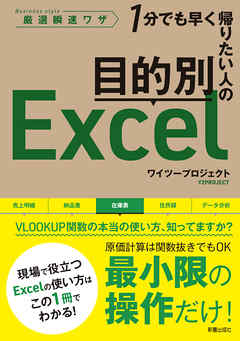
仕事の現場にそのまま使えるExcelワザが詰まった一冊です。
使いやすい納品書・請求書の作成方法や、アンケートの集計、利益目標のデータ分析など、Excel仕事で必ず求められる書類やデータの作りかたを解説します。
軽減税率(8%)と10%を分けて金額を出したい、売上明細表の入力の手間を省きたいなど、今使っているExcel書類の「ちょっと困った」ところを解消する方法が満載。ふだんの書類を作っているだけで、いつの間にかExcelが自在に使えるようになります。
感情タグBEST3
Posted by ブクログ
Ctrl+F12のショートカットキーで、ファイルを開く画面を出せることは、初めてこの本で知ることができました。
数式を他人に見せないようにするとか、自分以外のどんなパソコンでも、セルからはみ出ないように印刷するために、折り返して全体を表示するの設定にしておくとか、色々と便利な技を教えていただけました。
ただこの本にはサンプルファイルがありませんので、特にシュミレーションでデータ分析をするの章などは、自分で手を動かさないこともあって、読み進めても、ほとんど頭には入りませんでした。
Posted by ブクログ
excelの使い方の本はたくさんあるので、いろいろと目を通して、自分に合った本を選ぶといいと思う。この本も一通り網羅しており、オススメの一冊になる。
Posted by ブクログ
字下げは、インデントで設定するか、小さくした列幅の行を作る。空白で字下げしない。
表のタイトルは左上につける。真ん中にしない。
データを見えなくするには、データー、アウトライン、グループ化、で折りたたむ。
データの入力規則で、データを選択式にする。
VLOOKUP関数。
範囲名をつけると、「単価」×「個数」で数式が入力できる。
フィルターを設定する=データ、フィルター
フィルターでデータを抽出すると、抽出したデータだけコピーできる。列幅を張り付けてからコピーする。
選択オプションで、可視セルだけをコピーする。
ピポットテーブル=挿入、ピポットテーブル。
フィルター、列、行、Σ値、の項目を選ぶ。
選択したら、値と数値の書式、でコピーする。
用紙の区切りは、表示、ページレイアウト、で見られる。
同時に2枚のシートに入力する=両方のシートを選択する。
シートを方眼にする=25ピクセルずつ。
リンク貼り付けで元のデータを参照する。
月末+1日の日付は=eomanth(c2,1)+1
workday関数で、平日だけ数えられる。
データバー=条件付き書式、データバー
時間の書式は[h] とすると24時間を超えた数字が出る。
aaaは、月、火など、aaaa は月曜日、火曜日など省略しない形。
TIME(22,0,0)は、22時のシリアル値を求める。
offset関数で、終了位置を指定すれば、新たに入力されたセルまでが集計範囲になる。
データ量に応じて罫線を引く=条件付き書式で、。
郵便番号は、ハイフンを抜いても書式、その他、郵便番号で設定すればハイフンが入って表示される。
SUBSTITUTEは検索して置き換える関数。
LEFT、RIGHTは、半角と全角を区別しない。
住所の中の県を取り出すにはMIDをつかう。
データの重複を防ぐには、セルの書式で重複する値に色を付ける。データ、データツール、重複の削除で、即座に削除する。
ゴールシークで損益分岐点を求める=データ、Whenif分析。
相関係数は、CORREL関数で求める。
シートを保護して、そのあとに編集できるセルのロックを外す。

