
あらすじ
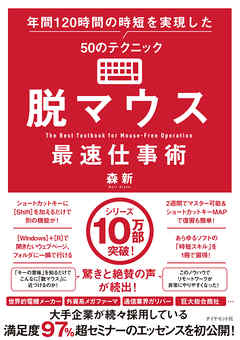
年間120時間の時短ができる脱マウスパソコン仕事術。語源から覚えると英単語がスラスラ頭に入るように、ショートカットキーも「込められた意味」がわかるとどんどん覚えられる!「もっと早くこの方法を知っていたら…」「あらゆるソフトにこんなに『共通するルール』があるとは!」など驚きの声続出のスゴ技を全網羅。
感情タグBEST3
Posted by ブクログ
普段からショートカットキーは多用していましたが、なぜそのキーの割り当てなのかは考えたことがありませんでした。
目から鱗の知識や、新たに活用できそうなショートカットキーを様々知ることができたので、読み応え抜群でした!!!
大変面白かった!!!
Posted by ブクログ
ハイパーリンクの挿入(Ctrl+K)は自分では思いつかないが、誰かに何かを説明する立場の人なら必ず使う機能だと思うので知れてよかった。
これとAlt+Dを組み合わせれば、最短でファイルの場所を共有できる。
Posted by ブクログ
わかりやすい!CTRL、ALTなどの意味が頭に入ると操作しやすいというか、理解して、行動(操作)できる。操作によって画面がどのように変化するのかも画面の表示で示してくれているのでイメージ、比較(答え合わせ的な)しやすい。ショートカットキーMAPが秀逸でしばらく手放せない…ショートカットキーの数を覚える前に読むことをお勧めします。
Posted by ブクログ
WindowsPCを触り始めた人はみんな読んだ方がいい。最低限覚えておくとよいショートカットキーが分かりやすく書かれていて、作業効率爆上がりする。
Posted by ブクログ
めちゃくちゃ役立った。
ショートカットキーは今までただの丸暗記だったが、Shiftキー、Altキー、Fnキーそれぞれがどのような役割なのかを説明してくれていたので、なんとなくイメージが掴みやすくなった。
Shiftキーはキーに書かれているようにキーボードに記載されている上の文字(2階部分)を表示させることができるらしい。
わかりやすい。
マウス使わずに仕事して時短&カッコつけをしたい。
以下、自分用メモ。
-----
・Excelなどのボタンにアンダーラインの引かれている文字が表示されているが、Altと当該の文字を押すとショートカットとして使えるらしい。
・ExcelのメニューでAltキーを押すとタブにアルファベットが表示される。これを活用するとよい。
・エクスプローラーやブラウザの戻るボタンはAlt +左矢印
・エクスプローラーで上の階層に行くためにはAlt+上矢印
・オートフィルターでAlt+下矢印でリストを展開できる
・アプリケーションでは【Ctrl+数字キー】で左から数えて何番目のタブを開くかが指定できる
・【Windows+数字キー】はメニューバーで左から数えて何番目のアプリケーションを開くかが指定できる
・【Alt+Tab】でアプリケーションの切り替えが可能
・【Alt+F4】はアプリを閉じる
・【Alt+D】でアドレスバーの選択(aDress)
・【Windows+E】でエクスプローラーの起動
・【Windows+R】でファイル名を指定して実行
・【Ctrl+L】左揃え ※Excel不可
・【Ctrl+E】中央揃え(cEnter) ※Excel不可
・【Ctrl+R】右揃え ※Excel不可
・【Ctrl+スペース】標準書式にする
・【Ctrl+Shift+C】書式をコピー(Vでペースト)
・【Windows+Shift+S】切り取りとスケッチ
・【Ctrl+F1】MicrosoftOffice製品のリボンの開閉
※ 【Ctrl+Shift+F1】も可能
・【Ctrl+Shift+>】文字を大きく
・【Ctrl+Alt+V】形式を選択して貼り付け
・【Shift+アプリケーションキー】フォルダパス、ファイルパスのコピー
※端末により【Shift+F10】
・【Ctrl+K】ハイパーリンクの挿入
・【Ctrl+PgDn(PgUp)】隣のシートに移動
Posted by ブクログ
今までショートカットキーは暗記するものだと覚えることを敬遠していたが、そんなことはなかった
非効率なやり方をずっとしてきたと考えると、「なんて勿体ないことをしてたんだ」と悔いた
ただまだ早い段階で学べたのでよかったと思うことにした
時短しか勝たん
Posted by ブクログ
自分にとっては知ってた内容がほとんどだったけど、これ、「地頭は良いけどPC不慣れな無垢な人」には最適だと思った。逆に言うと、入門編としては少し難しいのかもね。この本をテキストに解説してくれる人が必要だと思う。
Posted by ブクログ
研修設計の際に読んだ一冊。必要な部分だけかいつまんで読んでもいい。
特に母体キーというキーの存在を認識できたこととそれに意味があり考えながら使うことで定着が早いと思ったことでパソコン操作がワクワクすると思った。
新入社員にはおすすめの一冊。
Posted by ブクログ
どんなショートカットキーで、どんなことができるのか。私はあんまりPCスキル高くないので、「へー、そんなこともできるの」という発見はけっこうあった。
仕事が速い人は、ムダな動きがないんだよなぁ…。
たかが数秒、されど数秒。その数秒の積み重ねが数分になる…。
Posted by ブクログ
まさに、こんな本が欲しかった。
100均でショートカットキー一覧マウスパッドを買ってもいちいち見ないし、ネットで調べた情報を印刷しても覚えられなかった。
本に書いてあるとおり、キーの役割を理解することで、すんなりショートカットキーを覚えることができた。
長年の蓄積により、無意識でマウスに手が伸びてしまうが、意識して[Alt]+[Tab]を使うところから始め、最近ではマウスダイエットによる時短を実感している。
・[Ctrl]:最前面のアプリを扱うのに使う
・[Windows]:使用中のアプリとは関係なくウインドウズそのものを操作するときに使う
・[Alt]:Alternative(代替手段)
Posted by ブクログ
shift、tab、Ctrlキーの意味を知ってショートカットを覚える。
やみくもに暗記するのではなく、意味を理解して暗記すれば定着する。これはショートカットに限らない話である。
Posted by ブクログ
「ショートカットキーの丸暗記」ではなく、それぞれのキーの役割が説明されていて、「理解して覚える」ことができる本。デスクワークが中心の人は、マスターすればかなりの時短になると思う。
Posted by ブクログ
オフィスのショートカットがまとめられている本。
アウトルックのショートカットの本と同様に、ここでも色々な種類のショートカットが丁寧に説明されています。ウェブで調べても良いですが、こまめに手元で確認できる点が本の良いところです。
PPTでのCTRL+SHIFT+F1や、一般操作のWINDOWS+SHIFT+Sがとても便利。Teamsにも活用しています。
Posted by ブクログ
パソコンの前に一日中張り付いて仕事をしていたら、クリックしすぎで人差し指にしびれが出てきた。極力クリックを避けようと、ネット上のショートカット集を見てあれやこれやと試してみたところ、痛みはだいぶ減った。で、ある日気が付いたのが、「ショートカットで仕事が効率化できるじゃん!」。ということで、よりショートカットを自在に操るべく手にしたのが本書。すでに「Ctrl」はだいぶ使えるようになっていたが、「Alt」や「Windows」キーは本書で使いこなせるようになった。それぞれのキーの役割を知ることで、いろいろ試してみつつ、最速かつ最短での入力を探る楽しみも……マニアックすぎるか?今どきパソコンのことを本で勉強するなんて、、、と考えがちだが、体系的な学びにはやっぱり書籍に一日の長があるのかも。
Posted by ブクログ
意外と普段やっていることも書かれていて、パラパラとめくっていましたが、altとCarlの使い方にはなるほどと関心。 もっと早く作業をこなして他に時間を使おう!!
Posted by ブクログ
よりスマートに仕事をしたいと考えた結果、マウスは不要の結論に到達し、この本と出会った。
本書に足りない部分は自分で書き加えながら、スキルアップを図りたい。1年後のスタイルを想像しながら。
Posted by ブクログ
アウトルック最速仕事術の人の本。
今回はアウトルックに限ったテクニックだけではなく、ウィンドウズを使った、の事務仕事に共通するショートカットキーやキーボード操作について説明した。
altキーの使い方は知ってるけど使いこなせないことが多かったけれども、どういう時に活躍するかというのが解説されているので、自分の仕事に取り込みやすいのでは。
Posted by ブクログ
alt+ドラッグ=ショートカット作れる
alt+tabでタブ移動
alt+矢印でフォルダ移動
alt+dでアドレスに移動
windows+Dでデスクトップ移動
ctrl+スペースで書式揃え
windows+上下右左でウィンドウ操作
ctrl+pageupでタブ左移動、ctrl+pageupでタブ右移動、
Posted by ブクログ
アプリケーション毎ではなく、キー別に覚えやすい順序でショートカットが紹介されていて勉強になる。理解しやすく習得しやすい構成で、新たな知識が増えて有益だった。
Posted by ブクログ
試して見るとわかるストレス軽減 これまでもショートカットキーを使ってなるべくキーボードで操作していたが、この本で更なる発見があった。
掲載されているショートカットの6-7割は使っているものだったが、残りのうちにはマウスの操作が当たり前と思っていたものもあり、まだ脱マウスが可能なことに驚いた。
Posted by ブクログ
なんとなく知ってるのが多い
これを読むだけではただ知ることになってしまう。
効率上げたいなーと思った時に調べて活用できるようになった時に理解したとなる。
要するに調べればいいので読まなくても良いかも
Posted by ブクログ
先に同じシリーズのOutlookの本を読んでいたので、新たな発見は半減。ただ1冊目でこれを読むなら⭐️4は固い内容です。
____________________
▪︎覚えたいキー
F12:保存
Alt ➕ドラッグ:ショートカットキー作成
Alt ➕tab:ウィンドウ切り替え
Alt ➕下矢印キー:フィルター選択
Alt ➕F4:アプリ閉じる
Alt ➕D:アドレスバー選択
Ctlr ➕Y:取り消しの取り消し
Ctlr ➕L,E,R:文字揃え
Ctlr ➕Shift➕C &Ctlr➕Shift ➕V:書式コピー
Ctlr 押したまま➕任意のファイル選択:複数選択
Ctlr ➕Alt ➕V:形式を選択して貼り付け
Ctlr ➕K:ハイパーリンク挿入
Ctlr ➕PgDn or PgUp :シートの切り替え
Windows➕B:システムトレイへ移動
Posted by ブクログ
大半のショートカットは知っていたが、以下のショートカットは初見だった。
・Windows + b = システムトレイを開く
・Ctrl + 1 = Office>リボンの開閉
・Ctrl + "+" = エクセル>セルの挿入
・Ctrl + < = フォントサイズを下げる
・Ctrl + pageup = エクセル>シートを移動する
Posted by ブクログ
<本のタイトル>
脱マウス最速仕事術 年間120時間の時短を実現した50のテクニック
<本の紹介>
年間120時間の時短ができる脱マウスパソコン仕事術。
<感想・気づき>
・脱マウスに成功することによる2つのメリット
1、PC作業時の生産性が圧倒的に向上する(時短)。少なくとも数倍、最大で24倍。
2、マウスが置きづらい場所でもストレスなく作業できる。
働き方改革、PCの技術革新がある中、合わせて自分自身も進化しなければ。
・脱マウスする為の5つのステップ
1、基本的なルールや、キー自体の役割を確認して要諦を確認する
2、1つのキーを押すだけの単体系のショートカットキーをまずは覚える
3、母体キーの使い分け方を理解する(Ctrl、Shift、Windows、Altを母体キーと呼ぶ)
4、左手だけで使えるショートカットキーを覚える
5、両手を使うショートカットキーを覚える
・ショートカットキーの学習は即効性が高いが企業が熱心に取り組む事例は少ない。
その理由は次の2つと考えられる。
①改善効果を計測する方法が無いと思いこまれている
⇒これについては習得した個数を計測すれば数値化可能と考える
②超人的なスキルと勘違いされている
⇒キーボードを起点としてロジカルに学習していければ誰でも習得できると、風土を変える必要がある
・「Alt」+「ドラッグアンドドロップ」で、ファイルのショートカットファイルが作れる。
・「Alt」+「D」で、ブラウザのアドレスバーを選択できる。もしくは「F6」でも可能。
・「Ctrl」+「Z」で、一つ前に戻る。逆に「Ctrl」+「Y」で、一つ先に進む。
・「Ctrl」+「F1」で、リボンの開閉を制御できる。
・「Windows」+「B」で、右下のWIFIとかスピーカーに、マウス無しで遷移できる
・ファイル名の付け方として、ファイル名の先頭に「半角アルファベット1文字」を入れると検索効率UP
例えば「サンプル株式会社」なら「s_サンプル株式会社」とつけると検索が早い。
Posted by ブクログ
新入社員向けに良いと思う。
キーとなる機能を理解し、まずは左手だけ、最後に右手も含めてショートカットを習得するという流れはステップを踏んでわかりやすい。
ショートカットは、地道な作業なので、なんかめんどくさいと思った時に3分手を止めて検索して習得する習慣こそが大事な気がする。
なので、常に「めんどくさい」と思えるように、最短作業意識を高めたい。
▼新たに知ったショートカット
altプラスファイスドラッグでショートカット作成
ctrlプラススペースキーで標準書式
Win Shift S でスクショ範囲指定
Ctrl F1 で、リボンの開閉
Ctrl F7 で、単語登録
Ctrl ↑で、シートチェンジ
Win B で、システムトレイ選択
Posted by ブクログ
本に書いている内容は、著者がネットで掲載している記事やYoutubeで見ており、ほぼ実践できていた。キーの意味を理解し、ショートキーをもっと使いこなしたい。

