
あらすじ
※この商品はタブレットなど大きいディスプレイを備えた端末で読むことに適しています。また、文字だけを拡大することや、文字列のハイライト、検索、辞書の参照、引用などの機能が使用できません。
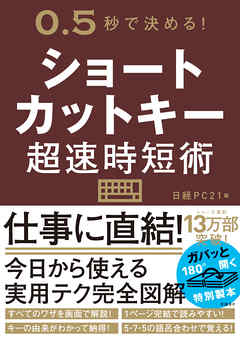
0.5秒で決める!
パソコン仕事の効率が劇的に改善する
実用時短テクを完全図解
今日からすぐ効く、使える1冊
マウスを使うのは時間のムダ!
ショートカットキーを使えば、やりたい操作が即座に実行でき
手も思考も止めることなくサクサク仕事が進められます。
とはいえ、無数にあるキー操作を覚えるのは大変。
そこで、30年以上にわたってパソコンのビジネス活用を
追い続けてきた専門誌「日経PC21」ノウハウをを凝縮し
「本当に役立つショートカットキー」を厳選しました。
単にキーの場所を示すだけでなく、実際にどんな画面で
どのような操作ができるのかを豊富な図版で解説します。
<本書の特徴>
●利用シーンや効果が明快! …すべてのワザを図版付きで解説
●読みやすい! 探しやすい! …1テーマ1ページですっきり構成
●覚えやすい! 「キーの由来」や「五七五の語呂合わせ」も紹介
1章 ファイル操作
2章 デスクトップ
3章 エクセル
4章 ワード
5章 ブラウザー
6章 日本語入力
感情タグBEST3
Posted by ブクログ
Outlook関係のショートカットキーはありませんが、画像付きの説明がとても分かりやすいです。
アプリケーションごとに異なる設定のショートカットキーもありますが、共通しているものもたくさんありますし、ショートカットキーを覚えていくと操作性が格段に上がりますので、私はだいぶ覚えてくることができましたが、これからもさらにコツコツと覚えていきたいです。
Posted by ブクログ
CTRL+f、CTRL+Eで検索窓
ALT+Dでアドレスバーを選択。
Windowsキー+矢印で、画面の半分にセットする。
alt+f4、CTRL+W、でウインドウを閉じる。
Windowsキー+TABで一覧を表示。
Windowsキー+Lでロック画面
Windowsキー+ALT+Dで日付と時刻を表示。
Windowsキー+Vでクリップボードの履歴を表示
Excel F2でセル内の文字列を編集
Excel crrl+ALT+Vで形式を選択して貼り付け
Excel F4で数式のセル番地を絶対番地に
Word CTRL+Eで中央ぞろえ、Rで右、Lで左揃え
Word CTRL+Mでインデントを設定
Word CTRL+Enterで、改ページ
Word SHIFT+Enterで、箇条書きを引き継がず改行
ブラウザ CTRL+F ページ内の文字列を検索する
ブラウザ F5または、CTRL+R で最新の情報に更新
ブラウザ CTRL+SHIFT+T 閉じたタブを再表示
CTRL+F7で辞書登録
Posted by ブクログ
キー操作の表示が大きく端的で分かりやすい
また、180度見開きで扱いやすい
内容的には類似本と大差なく、初歩的な内容が多い
入門の一冊向け
<実践したいこと>
・Excel Shift+F11 ワークシートの追加
・Word Ctrl+E/R/L 字揃え

