
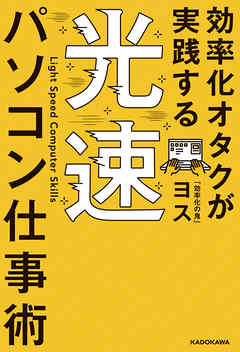
あらすじ
時間をかけてスキルや能力を上げなくても、仕事を劇的に速く終わらせることができるようになる! 月間100万PV(2018年3月時点)を超えるプロブロガーが実際にやっている「本当に使える時短パソコン活用術」を完全紹介!
多くのビジネスパーソンが悩んでいるこんな悩み。
「仕事が終わらない……」
「早く帰って自分の時間を持ちたい」
「残業なんてしたくない」
どうすれば早く帰れるのかというと、てっとり早い方法は
「パソコンを効率よく使い、仕事を早く終わらせること」です。
「業務効率化オタク」にして「超・面倒くさがり」の著者だからこそ編み出せた、
15年分の「パソコン光速仕事術」を惜しみなく公開!
※ 基本的にWindows、Macに関係なく使えるものを中心に掲載。
それぞれが別々のアプリケーションに関してはWindowsを基本
として書き、巻末にMacでのアプリも掲載。
【著者からのコメント】
あなたは「頭を使わなくてもできる仕事」に頭を使える人ですか?
頭を使わなくてもできる単純作業に頭を使い、究極に効率化することによって、
生産性の高い仕事に使える時間が捻出されます。
本書ではいろんな効率化のテクニックを「具体的」に紹介していますが、
ただマネしていただくことが真の目的ではありません。
つまり、「魚の捕り方」を教えていますが、本当に身につけていただきたいのは
「魚の捕り方を考える習慣」です。
本書で紹介したテクニックを見て「だったらこんなこともできるのでは?」と
独自の方法を考え、それを実行することで時間短縮できたとすれば、
こんなにうれしいことはありません。
感情タグBEST3
Posted by ブクログ
「そこまでできるの!?」と思わず言ってしまうくらい、さまざまな作業の効率化ツール、ノウハウが紹介されている。
ひとつひとつの仕事術も勉強になったが、自分にとっては、これまで特に疑問を持たずに行っていた作業が小さな無駄をたくさん生み出していたと気づけたこと、そしたそれら小さな無駄が積み重なって自分は貴重な人生の時間を浪費していたということに気づけたことが大きな収穫だった。
Posted by ブクログ
著者の、「もっと効率化できないか」と、常に考え、その都度調べ、実践していく姿勢に強く感銘を受けた。
トラックボールマウスの使用、タスクバーの左側設定、単語登録、ショートカットキーやHomeとEndキーの活用等、すぐにできることを色々取り入れてみたが、どれもとても役に立っている。
ショートカットキーを使って、キーボードメインでパソコンを操作しようと思い始めると、ここはマウスでないと選択できないのか?と疑問に思うことが色々と出てくる。著者を見習い、その都度いい方法がないか調べるようにしたところ、解決策は諸々あることがわかり、以前に比べ大分パソコンを使いこなしてる風の操作ぶりになってきた。
職場のパソコンは大分効率化されてきたので、次は自宅のパソコンやスマホの単語登録を進め、さらなる効率化を進めたい。

Posted by ブクログ
ターゲットはパソコン作業を効率化したい人
紹介されている単語登録のよみが一部独特なので、自分なりの登録ルールを見つけるとよい
使えそうなテクニック
・フォルダ名の最初に★をつけると一番上に表示される
→workフォルダとかに良さそう
もちろん先頭に数字をつけると小さい順にフォルダが並ぶ
・windowsならSnapCrabでスクショを即時保存
・tabキーで次の項目に移動しよう
・単語登録は競合ワードを少なくする
・;をつけると被りづらい
・localhost:8080やファイルパスなども単語登録すると良い
・登録した読みを思い出せないならもう一度登録し直してしまう
・紙の書類はEvernoteに保存して、探す場所はEvernote一箇所にする
・スマホの場合は最初に「ん」をつけて登録すると競合しない
Posted by ブクログ
Outlookのショートカットキーとか、仕事に便利な方法はないかと借りた本。
タイピングのアルバイトでPCスキルを磨いたプロブロガーの著者が、効率よくパソコンを使い、作業時間を短くするための技を紹介しています。
この本は会社員を対象にしているそうですが…
残念ながら、セキュリティの観点から、会社で支給するパソコンは基本フリーソフトや拡張アドオンのインストールってNGだと思うんですよね…。
いろいろなフリーソフトを勧めてくださっているのですが、自宅PCを仕事で使用している人じゃないと実践できんなぁ…という印象。
とはいっても、まったく使えないわけではないので、参考になった技を以下に記載。
※知っている方法は特に記載しない
◆文字登録のススメ…「;」や「¥」などほぼ使用しないキーをよく使う単語に辞書登録する
→※本日は在宅勤務ですとか、自分の所属部署(やたら長い)を辞書登録してみた。慣れたら確かに便利!
◆タスクバーは左側…可読スペースを広げるため
→これも慣れたら便利!下にあると、Excel資料たくさん開くとすぐシュッとまとめられてしまうのが解消された
◆フォルダ名は数字でスタート…フォルダ内の優先順位は①記号②数字③英字④かなカナ⑤漢字
◆アドレスバーへの遷移はCtrl+L
◆スマホで絵文字の辞書登録
◆スクショをEvernoteで加工
→インストールしようと思ったら2021年のバージョンアップでかなり動作が遅くなったとブーイングの嵐。落ち着くまで待とうかな…

