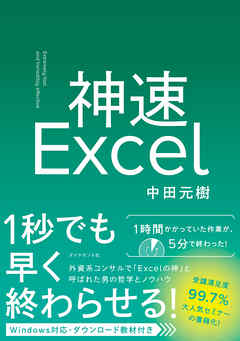
神速Excel

神速Excel

ビジネス・実用
1,980円 (税込)

9pt

2万人中1位のExcelスピードとは? 外資系コンサルで磨き抜かれた超絶技巧。Excelが「ブラインドタッチ」できる! 初心者だから身につきやすいノーマウスポリシーとは?「セルの移動と選択」「スピーディーな数式入力&編集」「関数を一瞬でコピーする」。速さの秘密は基本動作にあり。

詳しい情報を見る

閲覧環境

  • 【閲覧できる環境】
  • ・ブックライブ for Windows PC(アプリ)
  • ・ブックライブ for iOS(アプリ)
  • ・ブックライブ for Android(アプリ)
  • ・ブックライブ PLUS for Android(アプリ)
  • ・ブラウザビューア

※アプリの閲覧環境は最新バージョンのものです。

神速Excel のユーザーレビュー

\ レビュー投稿でポイントプレゼント / ※購入済みの作品が対象となります
レビューを書く

感情タグBEST3

    Posted by ブクログ

    Excelはそれなりに使えるつもりでいましたが、知らないスキルも多々ありとても勉強になりました。
    そしてなにより、本の綴じ方が素晴らしい。

    0
    2025年08月29日

    Posted by ブクログ

    Excelの業務速度が各段に上がった!!!素晴らしい!!

    わかりやすいのが何よりも良い。

    これ見ながら日々Excelをいじるだけで相当に時間が短縮されたと感じる。これがすべて出来るようになれば、次のステップにいける。

    0
    2022年01月08日

    Posted by ブクログ

    Excelの操作をなるべく早くできるようになる本

    特に目新しいことが書いてあるわけではない。
    ショートカットをくりかえし練習で考えずに使えるようにする。
    というコンセプトが意外と新鮮。
    マウス操作を省くのが確かに操作時間短縮のコツ。

    普段使っていなくて、今後使おうと思ったもの

    Ctrl & PgDn PgUp  シートの移動

    Shift & Enter  上のセルへ移動

    Tab  右セルへ移動

    Shift &  Tab 左セルへ移動

    Alt + I + C 列の挿入

    Alt + I + R 行の挿入

    Ctrl & 1  セルの書式設定

    Ctrl & Space 列の一斉選択

    Shift & Space 行の一斉選択 (半角モード)

    Ctrl & - 削除ボックス

    Shift & F11 シートの挿入

    Alt + E + L シートの削除

    Alt + E + S
    Ctrl & Alt & V  形式を選択して貼り付け

    Ctrl & ;  本日の日付

    Alt + A + T オートフィルタ―

    Alt & ↓ オートフィルタ―メニュー

    Ctrl&D 上のセルの内容を下のセルにコピーする

    Ctrl&R 左のセルの内容を右のセルにコピーする

    Ctrl&Alt & V コピーした状態で、形式を選択して貼り付け

    Ctrl & ] 参照しているセルを選択する

    Shift & BackSpace 選択セルの解除

    Ctrl & Home A1セルに移動

    Shift & F2 コメントを挿入

    Ctrl & Shift & F セルの書式設定のフォントタブ

    Ctrl & 9 選択行を非表示に
    Ctrl & 0 選択列を非表示に

    Ctrl & Shift & 6 選択範囲の外側に枠線を引く

    q リボンを表示、非表示

    Ctrl & Shift & U 数式バーの展開と折り畳み

    Ctrl & Shift & F1 シートを全面表示に

    Ctrl & ^ 表示形式を指数表示に

    Ctrl & Shift & 3 表示形式を日付表示に

    Alt & Shift & → グループ化を実行する

    Alt & Shift & ← グループ化を解除する

    Ctrl & Shift & Esc タスクマネージャーを起動
    Windowsキー & L  PCをロック
    Windowsキー & R  ファイル名を指定して実行
    Windowsキー & ↓  ウィンドウを最小化、もとに戻す
    Windowsキー & ↑  ウィンドウを最大化
    Windowsキー & →  ウィンドウを右半分に固定
    Windowsキー & ←  ウィンドウを左半分に固定

    0
    2021年05月09日

    chu

    購入済み

    おさらい

    エクセルを少しでも早くして働き方改善しよあと思い読みました。
    知っているショートカットもありましたが、仕組みたなどわかりやすく説明してありました。
    後輩にも勧めて、操作の時間短縮して考えること、プライベートに時間をあてようと思います。
    ありがとうございました😊

    0
    2020年02月15日

    Posted by ブクログ

    とりあえず一周よみながら、実践してみた。スピード感が必要なほどにExcelを使う業務ではないが、日常的に使える基本が沢山あって、読んだことでどんどんショートカットキーを使っていこうって思えた。面白かった。

    0
    2023年09月30日

    Posted by ブクログ

    知らないショートカットキー、コツが知れてよかった
    小さな時間削減も積み重ねればおおきいです
    ショートカットキー覚えて活用します!

    0
    2021年08月21日

    Posted by ブクログ

    Excelを多用する人にはかなりお薦めの本。当方Excel上級者を名乗っているが知らないテクニックも幾つかあった(恥ずかしながら冒頭のF12「別名保存」を初めて知り目から鱗・・・)。

    練習用Excelを使って特殊製本技術で見開き状態のまま反復練習が出来るので非常に便利。特にセル選択の重要性について丸々一章を割いているのはポイントが高い。Excelのほとんどはセル関連なので。

    マウスは万人に便利がゆえに動作ロスも大きい。投資銀行では入社早々マウスを取り上げられキーボードの特定キーを奪われ徹底的にショートカットキーを叩き込まれるらしい。著者のノーマウス主義は非常に理にかなっている。

    そこまで中身の濃い本ではないが基礎の動きを徹底的に解説している本なので、初級者より中級者以上の方にいま一度点検も兼ねて読んでほしい本である。

    0
    2020年08月14日

    Posted by ブクログ

    一通り読んで、EXCELにはこんなショートカットキーがあるんだ、とわかってよかったです。
    ネットで調べるよりはこの本があったほうが辞書感覚で引けるので楽で良いです。

    0
    2020年08月04日

    Posted by ブクログ

    ショートカットキーをマスターしようと思い、購入。

    かなり基本的かつ初歩的なので、無理なく進められる。これに載っているテクニックを完璧に習得すればエクセルをかなり速く扱えるようにはず。
    1年目の間は教科書として使い、マスターしてこの本から卒業できればいいかなと思う。

    見開きで置いても閉じないような作りになっていて、使いやすさを追求している点も◎

    0
    2020年05月05日

    Posted by ブクログ

    演習用の題材や説明も分かり易く、かなり工夫されている。
    excel操作のために手元に置いておきたいと思った。

    0
    2020年01月07日

神速Excel の詳細情報

閲覧環境

  • 【閲覧できる環境】
  • ・ブックライブ for Windows PC(アプリ)
  • ・ブックライブ for iOS(アプリ)
  • ・ブックライブ for Android(アプリ)
  • ・ブックライブ PLUS for Android(アプリ)
  • ・ブラウザビューア

※アプリの閲覧環境は最新バージョンのものです。

この本をチェックした人は、こんな本もチェックしています

無料で読める ビジネス・経済

ビジネス・経済 ランキング

同じジャンルの本を探す